Sommaire
- Réponse rapide : quelle police est-ce ?
- Pourquoi l'identification de police est importante
- Avant de commencer : checklist qualité d'image
- Méthode 1 : détecteur de police IA (le plus rapide)
- Méthode 2 : WhatTheFont de MyFonts
- Méthode 3 : extensions navigateur (pour les sites web)
- Méthode 4 : Adobe Fonts et Photoshop
- Méthode 5 : aide manuelle et communautaire
- Comparatif rapide
- Quand rien ne marche : dépannage
- Questions fréquentes
Réponse rapide : quelle police est-ce ?
Utilisez la source de l’échantillon pour répondre à la question : outils d’image pour les pixels, inspection du navigateur pour le texte en ligne et propriétés du fichier pour le texte modifiable ou intégré.
| Votre source | Meilleure étape | Pourquoi |
|---|---|---|
| Capture, logo ou affiche | Commencez par Font Detector | Le texte est visuel; comparer les formes est plus rapide que l’inspection de fichier. |
| Capture de site web | Utilisez Website Font Detector ou DevTools | La capture demande une reconnaissance visuelle; une page live peut révéler font-family. |
| Page PDF ou scan | Utilisez PDF Font Finder, puis les métadonnées | Scans et PDF aplatis demandent une analyse visuelle; les PDF numériques peuvent contenir une liste intégrée. |
| Export Canva | Utilisez Canva Font Finder et testez les alternatives | Le calque texte peut avoir disparu; un substitut Canva fiable est souvent le but. |
Par quelle methode commencer?
Gardez les intentions séparées : page d’accueil pour l’upload d’image, Website Font Detector pour le CSS, guide Canva pour Canva, et ce guide pour choisir la bonne méthode avant de comparer.
Quelle Est Cette Police ? Commencer par le Bon Indice
Si vous vous demandez quelle est cette police, commencez par déterminer d’où viennent les lettres. Une image, un logo, un PDF, un export Canva, une capture Cricut et un site en ligne ne fournissent pas les mêmes indices ; la méthode doit donc suivre la source.
Pour une image, l’objectif est d’identifier la police depuis l’image puis de vérifier les résultats selon la forme des lettres, la graisse, la largeur et l’espacement. Pour un site ou un fichier modifiable, lire les informations réelles de la police est généralement plus fiable qu’une estimation depuis une capture.
L'idée essentielle
Choisissez la méthode selon l’indice disponible. Un recadrage net convient à la recherche de police par image ; un texte sélectionnable ou le CSS peut révéler directement la police exacte.
Avant de Commencer : Améliorer l’Indice
Réponse rapide à « quelle est cette police ? »
Si vous n’avez qu’une image, recadrez un mot ou une ligne nette et utilisez un outil de recherche de police par image. Pour un site en ligne, vérifiez le CSS. Pour un PDF ou un fichier modifiable, consultez d’abord les informations de police intégrées ou sélectionnées.
Plus l’échantillon est net, plus il est facile d’identifier une police depuis une image ou de confirmer la famille exacte dans un fichier. Supprimez les éléments parasites avant de choisir la méthode.
| Facteur | Idéal | À éviter | Impact sur la précision |
|---|---|---|---|
| Résolution | 800 px ou plus, contours nets | JPEG flous ou de qualité fortement réduite | Élevé |
| Contraste | Texte sombre sur fond clair ou inversement | Texte sur motifs chargés ou dégradés | Élevé |
| Angle | Texte droit et horizontal | Texte incliné ou déformé par la perspective | Élevé |
| Longueur du texte | 5 caractères ou plus, mélange de majuscules et minuscules | Lettres isolées ou mots très courts en capitales | Moyen |
| Recadrage | Recadrage serré sur une seule ligne | Plusieurs styles de police dans la même image | Moyen |
| Éclairage | Lumière douce et uniforme | Ombres dures, reflets, exposition inégale | Moyen |
Conseil très concret : si vous partez d'une photo prise de biais, redressez la perspective avant l'envoi avec l'éditeur intégré de votre téléphone ou une application gratuite comme Snapseed. Rien que cela peut nettement améliorer les résultats.
Méthode 1 : détecteur de police IA, le moyen le plus rapide d'identifier n'importe quelle police
Pour une capture, un logo, une affiche, une photo de téléphone ou un design aplati, un outil de recherche de police par image est le meilleur point de départ. Il compare les formes visibles et propose des résultats à vérifier ensuite dans le contexte original.
Comment utiliser Font Detector
- Rendez-vous sur fontdetector.org, sans compte ni inscription.
- Cliquez sur 'Choose Image' ou glissez votre fichier dans la zone d'envoi. Vous pouvez aussi coller une image avec Ctrl+V.
- Patientez environ 5 à 15 secondes pendant que l'IA analyse les caractéristiques du texte.
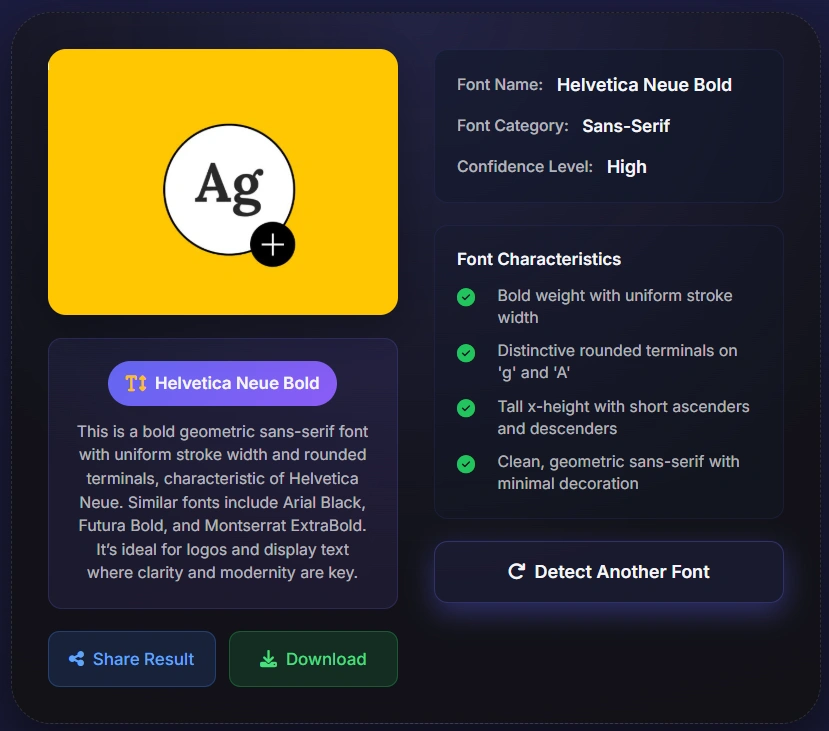
- Consultez les résultats : nom de la police, catégorie (serif, sans serif, script, display), score de confiance et alternatives proches visuellement.
- Si la police exacte n'est pas disponible gratuitement, l'outil propose généralement des alternatives comparables, immédiatement exploitables.
Le plus adapté pour
Photos, captures d'écran, logos, affiches et toute image statique. Fonctionne avec les polices serif, sans serif, script, display et décoratives. Entièrement gratuit et sans limite d'usage.
Utilisez cette methode quand vous avez une image
Utilisez cette méthode pour captures, logos, affiches, packagings, visuels sociaux, messages mobiles, exports Canva, aperçus Cricut, documents scannés et PDF aplatis. S’il y a plusieurs polices, recadrez seulement le mot voulu.
Ce qui distingue un bon détecteur IA d'un outil moyen, c'est la qualité de ses données d'entraînement et sa manière de gérer les cas ambigus. Les meilleurs services ne donnent pas une seule réponse fermée : ils affichent aussi un score de confiance et une liste hiérarchisée d'alternatives. C'est bien plus utile lorsqu'on travaille sur une police modifiée ou peu courante.
Méthode 2 : WhatTheFont de MyFonts, la référence pour les polices commerciales
WhatTheFont, créé par MyFonts et développé par Kevin Woodward, fait partie des outils d'identification les plus connus depuis le début des années 2000. Sa base couvre plus de 900 000 polices et il est particulièrement efficace sur les fontes commerciales et professionnelles. Si vous cherchez une police issue d'une identité de marque, d'une mise en page éditoriale ou d'un packaging premium, il mérite d'être testé en parallèle d'un outil IA.
Comment utiliser WhatTheFont
- Ouvrez myfonts.com/pages/whatthefont.
- Importez votre image ou collez l'URL de l'image.
- Recadrez l'image sur une seule ligne de texte pour de meilleurs résultats.
- L'outil analyse les formes de lettres et renvoie une liste classée de correspondances.
- Si la détection automatique échoue, vous pouvez publier l'image sur le forum WhatTheFont pour obtenir une aide humaine.
WhatTheFont : avantages et limites
✅ Avantages
- Base très large de plus de 900 000 polices
- Très bon sur les polices commerciales et professionnelles
- Forum communautaire en solution de secours
- Identification gratuite
❌ Limites
- Orienté vers les polices payantes ou commerciales, couverture plus faible des polices libres
- Recadrage manuel souvent nécessaire pour bien fonctionner
- Moins fiable sur les polices très décoratives ou très stylisées
- Les résultats pointent vers des pages d'achat MyFonts
Méthode 3 : extensions navigateur, la réponse instantanée pour les polices web
Si vous voulez identifier une police utilisée sur un site web en ligne, et non dans une image, les extensions navigateur sont de loin la solution la plus rapide et la plus précise. Elles lisent directement la propriété CSS `font-family` de la page. Vous obtenez donc le nom exact de la police, sans approximation.
Les meilleures extensions d'identification
- WhatFont (Chrome et Safari): L'option la plus connue. Survolez un texte et l'extension affiche immédiatement le nom de la police, sa taille, son poids et sa couleur. Gratuite et légère.
- Fonts Ninja (Chrome, Firefox et Safari): Plus riche que WhatFont. Donne des détails, permet d'essayer les polices dans le navigateur et propose une base de plus de 3 000 fontes avec des liens de téléchargement.
- Fontanello (Chrome et Firefox): Pratique pour les développeurs. Un clic droit permet d'afficher les propriétés CSS complètes de la police, y compris les polices de secours et les réglages de font-display.
Comment utiliser une extension de police
- Installez l'extension choisie depuis le Chrome Web Store ou les modules Firefox.
- Ouvrez le site contenant la police à identifier.
- Activez l'extension depuis son icône.
- Survolez le texte pour afficher immédiatement le nom de la police et ses détails.
- Cliquez sur le nom de la police pour la rechercher ou trouver des options de téléchargement.
Conseil pro
Les extensions navigateur ne fonctionnent que sur des sites web en ligne. Elles n'analysent ni images ni PDF. Pour tout contenu qui n'est pas une page web vivante, utilisez plutôt un détecteur IA ou WhatTheFont.
Méthode 4 : Adobe Fonts et Photoshop, le workflow Creative Cloud
Si vous travaillez déjà dans l'écosystème Adobe, deux options très solides d'identification sont directement intégrées à vos outils habituels. C'est particulièrement utile lorsque vous voulez reconnaître une police puis l'utiliser immédiatement dans votre travail de création.
Recherche visuelle dans Adobe Fonts
Adobe Fonts propose une recherche visuelle basée sur Adobe Sensei. Vous pouvez envoyer une image et obtenir des polices proches directement dans la bibliothèque Adobe Fonts. Les polices activées deviennent aussitôt disponibles dans Photoshop, Illustrator, InDesign et les autres applications Creative Cloud.
- Rendez-vous sur fonts.adobe.com puis cliquez sur 'Visual Search' ou utilisez l'option d'envoi d'image depuis la recherche.
- Importez une image recadrée du texte à identifier.
- Adobe Sensei analyse les formes des lettres et propose des polices correspondantes dans Adobe Fonts.
- Cliquez sur 'Activate' pour rendre immédiatement la police disponible dans vos applications Creative Cloud.
Photoshop : associer une police
La fonction Match Font de Photoshop, disponible depuis 2015, permet d'identifier des polices à l'intérieur même du workflow de design. Elle est particulièrement utile lorsque vous travaillez dans un document en calques et devez retrouver une police déjà présente.
- Ouvrez votre image dans Photoshop.
- Sélectionnez le texte à identifier avec l'outil Rectangle de sélection (M).
- Allez dans Texte > Match Font ou Type > Match Font.
- Photoshop affiche des polices correspondantes issues de vos polices installées et d'Adobe Fonts.
- Cliquez sur l'icône nuage à côté d'un résultat Adobe Fonts pour l'activer immédiatement.
Ces deux outils nécessitent un abonnement Adobe Creative Cloud actif. Pour les instructions détaillées, consultez la Documentation officielle de la recherche visuelle Adobe Fonts.
Méthode 5 : identification manuelle et aide de la communauté, le dernier recours qui fonctionne encore
Il arrive qu'aucun outil automatique ne parvienne à identifier une police, surtout lorsqu'elle a été dessinée sur mesure, fortement modifiée ou qu'elle reste très confidentielle. Dans ces cas, les méthodes manuelles et l'intelligence collective sont souvent étonnamment efficaces.
Identifont : l'approche par questionnaire
Identifont (identifont.com) adopte une logique totalement différente. Au lieu d'analyser une image, le service vous pose une série de questions sur les caractéristiques visibles de la police : empattements ou non, forme du 'Q', apparence du 'g' minuscule, etc. En répondant à 10 ou 20 questions, on réduit fortement le nombre d'options même sans image parfaite. C'est plus lent, mais souvent redoutablement utile lorsque les outils visuels échouent.
Outils de développement du navigateur : précision totale pour les polices web
Sur un site web en ligne, les outils de développement du navigateur donnent le nom exact de la police, sans ambiguïté et sans IA.
- Faites un clic droit sur le texte concerné et choisissez 'Inspecter' ou appuyez sur F12.
- Repérez l'élément texte dans le panneau Elements.
- Ouvrez l'onglet 'Computed' dans le panneau de styles.
- Cherchez la propriété 'font-family' : elle indique la police réellement utilisée.
- Copiez le nom et recherchez-le ensuite sur Google Fonts, Adobe Fonts ou la plateforme de votre choix.
Reddit r/identifythisfont : l'expertise humaine pour les cas impossibles
Quand tous les outils échouent, la communauté typographique sur Reddit réussit souvent là où le reste bloque. Le subreddit r/identifythisfont réunit des centaines de milliers de membres, dont des typographes et des créateurs de caractères, capables d'identifier des polices à partir d'images très difficiles. Publiez une photo claire et ajoutez du contexte, comme l'endroit où vous l'avez vue, l'époque estimée ou le secteur, et vous obtiendrez souvent une réponse sérieuse en quelques heures.
Comparatif : quelle méthode choisir ?
Voici un repère rapide pour sélectionner la bonne méthode selon votre situation :
Par quelle methode commencer?
Gardez les intentions séparées : page d’accueil pour l’upload d’image, Website Font Detector pour le CSS, guide Canva pour Canva, et ce guide pour choisir la bonne méthode avant de comparer.
| Source | Commencer par | Pourquoi |
|---|---|---|
| Capture, logo, affiche ou image | Detecteur IA | Compare les formes visibles des lettres et propose des noms probables plus des alternatives. |
| Texte de site web en direct | Extension ou DevTools | Peut lire la valeur CSS font-family, plus fiable qu une comparaison visuelle. |
| PDF selectionnable | Proprietes du PDF | Les metadonnees des polices integrees peuvent reveler la police exacte. |
| Photo floue ou logo personnalise | Suggestions IA plus comparaison manuelle | La police exacte peut etre indisponible; une alternative proche est souvent le resultat utile. |
| Méthode | Idéal pour | Gratuit ? | Vitesse | Précision | Nécessite |
|---|---|---|---|---|---|
| Détecteur de polices IA (fontdetector.org) | Toute image statique | Oui | 5 à 15 s | Très élevée | Fichier image |
| WhatTheFont de MyFonts | Polices commerciales et professionnelles | Oui | Environ 30 s | Élevée | Fichier image |
| Extension navigateur (WhatFont) | Sites web en ligne | Oui | Instantané | Très élevée | Chrome ou Firefox |
| Recherche visuelle dans Adobe Fonts | Utilisateurs Creative Cloud | Non, abonnement CC | Environ 30 s | Élevée | Compte Adobe CC |
| Photoshop : associer une police | Designers sur Photoshop | Non, abonnement PS | Environ 20 s | Élevée | Photoshop |
| DevTools du navigateur | Polices web (100 % exact) | Oui | Instantané | Très élevée | N'importe quel navigateur |
| Identifont | Quand aucune image claire n'est disponible | Oui | 5 à 10 min | Moyenne | Connaissance des caractéristiques typographiques |
| Reddit : r/identifythisfont | Cas personnalisés ou impossibles | Oui | Quelques heures | Très élevée | Compte Reddit |
Quand rien ne marche : dépannage pour l'identification de police
Même avec de bons outils et une image correcte, certaines polices résistent. Voici les causes les plus fréquentes et la bonne réaction pour chacune :
La police est peut-être une création sur mesure
Beaucoup de grandes marques commandent des polices exclusives qui n'apparaissent dans aucune base publique. Dans ce cas, ni WhatTheFont ni un détecteur IA ne fourniront forcément la correspondance exacte. Le plus utile consiste alors à exploiter les suggestions de polices proches ou à chercher des expressions comme '[nom de la marque] font' ou '[nom de la marque] typography guidelines'.
La police a été fortement modifiée
Les designers modifient souvent une police existante : élargissement, condensation, ligatures personnalisées, lettres retravaillées. Si un résultat ressemble beaucoup à une police connue sans être tout à fait identique, c'est probablement la bonne piste. Identifiez la famille puis vérifiez les variantes comme condensed, extended ou les graisses voisines.
La qualité de l'image est trop faible
Si votre image source est de mauvaise qualité, essayez de trouver une version plus nette. Pour un logo, regardez le site officiel de la marque, son kit presse ou ses profils sociaux. Pour un support imprimé, reprenez la photo avec une meilleure lumière et un cadrage plus stable. Une image plus propre change souvent tout.
Il s'agit peut-être de lettrage manuel et non d'une police numérique
Le lettrage dessiné à la main, notamment dans les logos, le packaging ou les marques artisanales, est souvent pris pour une police. Si les outils affichent tous un faible score de confiance ou des réponses très divergentes, il se peut qu'aucune police exacte n'existe. Dans ce cas, cherchez plutôt une alternative qui restitue le même style et la même intention visuelle.
Conclusion : le bon outil pour le bon besoin
L'identification de police en 2026 est réellement impressionnante. Ce qui demandait autrefois des heures de comparaison manuelle peut désormais être résolu en quelques secondes avec le bon outil. Tout repose sur ce mot : le bon. Chacune des cinq méthodes présentées ici a son terrain idéal : l'IA pour la rapidité et la polyvalence, WhatTheFont pour les polices commerciales, les extensions pour les sites web, Adobe pour les workflows Creative Cloud et les méthodes manuelles pour les cas les plus complexes.
Mon workflow personnel est simple : si je pars d'une image, je commence toujours par un détecteur IA. Si le résultat n'est pas assez convaincant, je passe à WhatTheFont. Si la police est sur un site web vivant, je vais directement vers une extension navigateur ou les DevTools. Et quand vraiment rien ne fonctionne, la communauté Reddit reste une valeur sûre.
À retenir
Le but n'est pas toujours de trouver la police exacte. Parfois, une très bonne alternative est encore plus pertinente. Si une police gratuite disponible sur Google Fonts transmet le même esprit qu'une fonte commerciale coûteuse, ce sera souvent le choix le plus pratique dans un projet réel.
Questions fréquentes
À propos de l'autrice

Emily Chen
Autrice spécialisée en design et typographie, avec plus de 9 ans d'expérience sur les outils IA et les workflows créatifs.
Emily Chen est journaliste design et passionnée de typographie. Depuis près de dix ans, elle écrit sur les outils créatifs, les usages de l'IA et la communication visuelle. Elle a publié dans des médias design de référence et teste régulièrement des outils d'identification de polices pour ses clients en freelance. Quand elle ne cherche pas une police introuvable, elle réorganise probablement sa bibliothèque typographique une nouvelle fois.
Références et sources
- MyFonts WhatTheFont - Outil d'identification de police par MyFonts — https://www.myfonts.com/pages/whatthefont
- Adobe Fonts Visual Search - Documentation officielle du centre d'aide Adobe (mise à jour février 2025) — https://helpx.adobe.com/fonts/using/visual-search-adobe-fonts.html
- Font Squirrel Matcherator - Propulsé par Fontspring — https://www.fontsquirrel.com/matcherator
- Inkbot Design - Les 10 meilleurs outils pour identifier des polices (mars 2026) — https://inkbotdesign.com/best-tools-for-identifying-fonts/
- Reddit r/identifythisfont - Communauté d'identification de polices — https://www.reddit.com/r/identifythisfont/
- Adobe Font Finder : workflow Photoshop, Illustrator et Adobe Fonts — https://fontdetector.org/fr/blog/adobe-font-finder/
- Logo Font Finder : identifier une police depuis un logo — https://fontdetector.org/fr/blog/logo-font-finder/
Dernière mise à jour: 13 août 2026