Inhaltsverzeichnis
- Schnelle Antwort: Welche Schrift ist das?
- Warum Schrift-Erkennung wichtig ist
- Bevor du beginnst: Checkliste für Bildqualität
- Methode 1: KI Font Detector (am schnellsten)
- Methode 2: WhatTheFont von MyFonts
- Methode 3: Browser-Erweiterungen (für Websites)
- Methode 4: Adobe Fonts und Photoshop
- Methode 5: Manuell und Community-Hilfe
- Direkter Vergleich
- Wenn nichts funktioniert: Troubleshooting
- Häufige Fragen
Schnelle Antwort: Welche Schrift ist das?
Nutze die Quelle, um zu beantworten, welche Schrift das ist: Bildtools für Pixel, Browserprüfung für Live-Text und Dateieigenschaften für bearbeitbare oder eingebettete Schrift.
| Ausgangsmaterial | Bester Schritt | Warum |
|---|---|---|
| Screenshot, Logo oder Poster | Zuerst Font Detector nutzen | Der Text ist visuell; Formenvergleich ist schneller als Dateiinspektion. |
| Website-Screenshot | Website Font Detector oder DevTools nutzen | Ein Screenshot braucht visuelles Matching; eine Live-Seite kann CSS font-family zeigen. |
| PDF-Seite oder Scan | PDF Font Finder nutzen, danach Metadaten | Scans und abgeflachte PDFs brauchen visuelle Erkennung; digitale PDFs können eingebettete Listen haben. |
| Canva-Export | Canva Font Finder nutzen und Alternativen testen | Die Textebene fehlt oft; ein praktischer Canva-Ersatz ist meist das Ziel. |
Mit welcher Methode solltest du starten?
Trenne die Suchabsichten: Startseite für Bild-Uploads, Website Font Detector für Live-CSS, Canva-Guide für Canva-Fragen und diese Anleitung, wenn du erst die richtige Methode wählen musst.
Welche Schrift ist das? Mit der richtigen Quelle beginnen
Wenn du wissen möchtest, welche Schrift das ist, kläre zuerst, woher die Buchstaben stammen. Bild, Logo, PDF, Canva-Export, Cricut-Screenshot und Live-Website liefern unterschiedliche Hinweise; deshalb passt nicht jede Methode zu jeder Quelle.
Bei einem Bild besteht das Ziel darin, die Schriftart aus dem Bild zu erkennen und die Treffer anhand von Buchstabenform, Gewicht, Breite und Laufweite zu prüfen. Bei einer Website oder bearbeitbaren Datei ist das Auslesen der echten Schriftinformationen meist zuverlässiger als eine Vermutung aus dem Screenshot.
Die wichtigste Erkenntnis
Wähle die Methode nach den vorhandenen Daten. Ein klarer Textausschnitt eignet sich für einen Bild-Schriftfinder; auswählbarer Text oder CSS kann den exakten Font direkt nennen.
Vor dem Start: Bessere Hinweise schaffen
Kurzantwort auf „Welche Schrift ist das?“
Wenn du nur ein Bild hast, schneide ein klares Wort oder eine Zeile aus und nutze einen Bild-Schriftfinder. Bei einer Live-Website prüfst du CSS. Bei PDF oder bearbeitbarem Design kontrollierst du zuerst eingebettete oder ausgewählte Schriftinformationen.
Je klarer die Vorlage, desto leichter lässt sich eine Schriftart aus einem Bild erkennen oder eine Familie aus einer Datei bestätigen. Entferne Störer, bevor du die Methode auswählst.
| Faktor | Ideal | Vermeiden | Einfluss auf die Genauigkeit |
|---|---|---|---|
| Auflösung | 800 px oder mehr, scharfe Kanten | Unscharfe, stark komprimierte JPEGs | Hoch |
| Kontrast | Dunkler Text auf hellem Hintergrund oder umgekehrt | Text auf unruhigen Mustern oder Verläufen | Hoch |
| Winkel | Gerade, horizontal ausgerichteter Text | Schräger oder perspektivisch verzerrter Text | Hoch |
| Textlänge | Mindestens 5 Zeichen, Mischung aus Groß- und Kleinbuchstaben | Einzelne Buchstaben, kurze Wörter nur in Versalien | Mittel |
| Zuschnitt | Enger Zuschnitt auf eine einzelne Textzeile | Mehrere Schriftstile in einem Bild | Mittel |
| Beleuchtung | Gleichmäßiges, weiches Licht | Harte Schatten, Spiegelungen, ungleichmäßige Belichtung | Mittel |
Ein praktischer Tipp: Wenn du mit einem schräg aufgenommenen Foto arbeitest, korrigiere die Perspektive vorher mit der integrierten Bearbeitung deines Smartphones oder mit einem kostenlosen Tool wie Snapseed. Allein das kann die Trefferquote deutlich verbessern.
Methode 1: KI Font Detector - Der schnellste Weg, jede Schrift zu erkennen
Für Screenshot, Logo, Poster, Handyaufnahme oder abgeflachtes Design ist ein Bild-Schriftfinder der schnellste Start. Er vergleicht sichtbare Buchstabenformen und liefert Treffer, die du anschließend im ursprünglichen Kontext prüfst.
So nutzt du Font Detector
- Gehe zu fontdetector.org - ohne Konto und ohne Registrierung.
- Klicke auf 'Choose Image' oder ziehe deine Datei direkt in den Upload-Bereich. Du kannst ein Bild auch mit Strg+V einfügen.
- Warte etwa 5 bis 15 Sekunden, während die KI die Textmerkmale in deinem Bild analysiert.
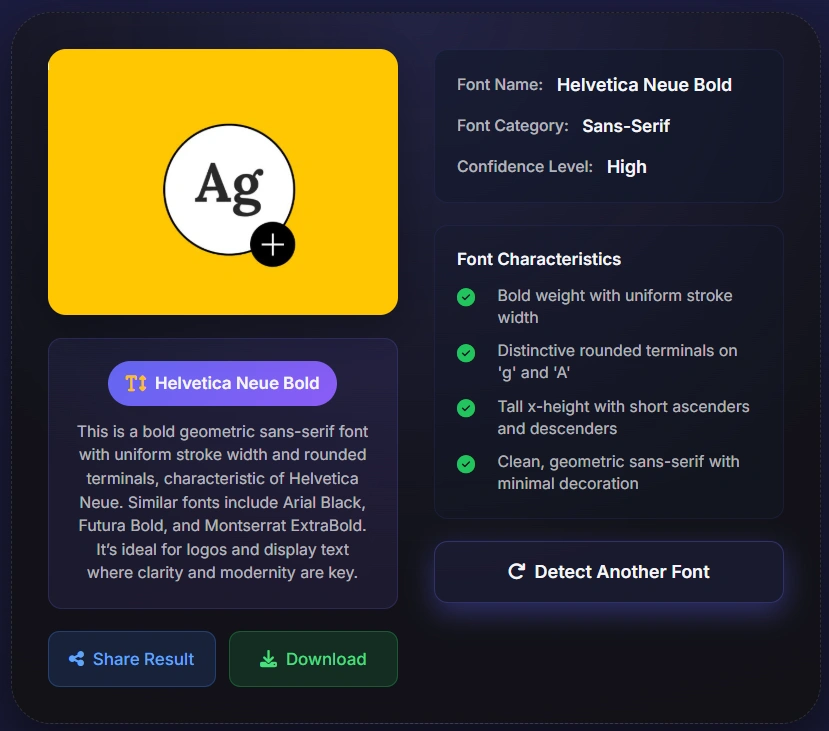
- Prüfe die Ergebnisse: Du erhältst den Schriftnamen, die Kategorie (Serif, Sans Serif, Script, Display), einen Confidence-Score und optisch ähnliche Alternativen.
- Falls die exakte Schrift nicht frei verfügbar ist, schlägt das Tool vergleichbare Alternativen vor, die du sofort nutzen kannst.
Am besten geeignet für
Fotos, Screenshots, Logos, Poster und allgemein statische Bilder. Funktioniert mit Serif-, Sans-Serif-, Script-, Display- und dekorativen Schriften. Komplett kostenlos und ohne Nutzungslimit.
Nutze diese Methode, wenn du ein Bild hast
Nutze diese Methode für Screenshots, Logos, Poster, Verpackungen, Social-Grafiken, Messenger-Screenshots, Canva-Exporte, Cricut-Vorschauen, Scans und flache PDFs. Bei mehreren Fonts nur das gewünschte Wort zuschneiden.
Der Unterschied zwischen einem guten und einem mittelmäßigen KI Font Detector liegt vor allem in den Trainingsdaten und im Umgang mit unklaren Fällen. Gute Tools liefern nicht nur eine einzige Antwort, sondern zeigen dir auch einen Confidence-Score und eine sortierte Liste ähnlicher Treffer. Genau das ist im Alltag viel hilfreicher, vor allem bei modifizierten oder individuellen Schriftzügen.
Methode 2: WhatTheFont von MyFonts - Der Industriestandard für kommerzielle Schriften
WhatTheFont von MyFonts, entwickelt von Kevin Woodward, gehört seit den frühen 2000er-Jahren zu den bekanntesten Werkzeugen für Schrift-Erkennung. Die Datenbank umfasst mehr als 900.000 Schriften und ist besonders stark bei professionellen und kommerziellen Fonts. Wenn du eine Schrift aus Branding, Editorial Design oder hochwertiger Verpackung identifizieren willst, lohnt sich WhatTheFont zusätzlich zu einem KI-Tool fast immer.
So nutzt du WhatTheFont
- Öffne myfonts.com/pages/whatthefont.
- Lade dein Bild hoch oder füge eine Bild-URL ein.
- Schneide das Bild für beste Ergebnisse auf eine einzelne Textzeile zu.
- Das Tool analysiert die Buchstabenformen und gibt eine sortierte Liste möglicher Treffer zurück.
- Wenn der automatische Treffer scheitert, kannst du dein Bild im WhatTheFont-Forum posten und manuell von Typografie-Expertinnen und -Experten prüfen lassen.
WhatTheFont: Vor- und Nachteile
✅ Vorteile
- Sehr große Datenbank mit über 900.000 Schriften
- Stark bei kommerziellen und professionellen Typefaces
- Community-Forum als Backup für schwierige Fälle
- Kostenlos zur Identifikation nutzbar
❌ Nachteile
- Starker Fokus auf kostenpflichtige und kommerzielle Fonts - freie Schriften sind schwächer abgedeckt
- Für gute Ergebnisse ist manuelles Zuschneiden meist nötig
- Bei dekorativen oder stark stilisierten Schriften nicht immer treffsicher
- Ergebnisse führen direkt zu Kaufseiten bei MyFonts
Methode 3: Browser-Erweiterungen - Die Sofortantwort für Web-Schriften
Wenn du eine Schrift auf einer live geladenen Website identifizieren willst und nicht aus einem Bild, sind Browser-Erweiterungen die schnellste und genaueste Lösung. Sie lesen die tatsächliche CSS-Eigenschaft `font-family` direkt aus dem Quellcode aus. Dadurch bekommst du jedes Mal den exakten Schriftnamen, ganz ohne Raten.
Die besten Erweiterungen zur Schrift-Erkennung
- WhatFont (Chrome und Safari): Die bekannteste Option. Fahre mit der Maus über Text auf einer Website und die Erweiterung zeigt sofort Schriftname, Größe, Stärke und Farbe. Kostenlos und angenehm leichtgewichtig.
- Fonts Ninja (Chrome, Firefox und Safari): Funktionsreicher als WhatFont. Zeigt Font-Details, erlaubt das Testen von Schriften direkt im Browser und bringt eine Datenbank mit über 3.000 Fonts samt Download-Links mit.
- Fontanello (Chrome und Firefox): Besonders praktisch für Entwickler. Per Rechtsklick siehst du vollständige CSS-Font-Eigenschaften inklusive Fallback-Fonts und font-display-Einstellungen.
So verwendest du eine Font-Erweiterung
- Installiere die gewünschte Erweiterung aus dem Chrome Web Store oder den Firefox Add-ons.
- Öffne die Website mit der Schrift, die du bestimmen möchtest.
- Aktiviere die Erweiterung über das Symbol in deinem Browser.
- Fahre mit der Maus über den Text - der Font-Name und weitere Details erscheinen sofort.
- Klicke auf den Schriftnamen, um nach der Schrift zu suchen oder Download-Optionen zu finden.
Profi-Tipp
Browser-Erweiterungen funktionieren nur auf live geladenen Websites. Bilder oder PDFs können sie nicht analysieren. Für alles, was keine echte Webseite ist, solltest du stattdessen einen KI Font Detector oder WhatTheFont verwenden.
Methode 4: Adobe Fonts und Photoshop - Der Creative-Cloud-Workflow
Wenn du ohnehin im Adobe-Ökosystem arbeitest, stehen dir zwei starke Wege zur Schrift-Erkennung direkt in deinen vorhandenen Tools zur Verfügung. Das ist besonders praktisch, wenn du eine Schrift identifizieren und anschließend sofort im Designprozess verwenden möchtest, ohne zwischen verschiedenen Apps hin und her zu wechseln.
Visuelle Suche in Adobe Fonts
Adobe Fonts bietet mit Adobe Sensei eine visuelle Suche, über die du ein Bild hochladen und passende Schriften direkt aus der Adobe-Fonts-Bibliothek finden kannst. Aktivierte Fonts stehen dir anschließend sofort in Photoshop, Illustrator, InDesign und anderen Creative-Cloud-Apps zur Verfügung.
- Gehe zu fonts.adobe.com und klicke auf 'Visual Search' oder wähle in der Suche die Bild-Upload-Option.
- Lade ein zugeschnittenes Bild des gewünschten Textes hoch.
- Adobe Sensei analysiert die Buchstabenformen und zeigt passende Schriften aus der Adobe-Fonts-Bibliothek an.
- Klicke bei einer passenden Schrift auf 'Activate', um sie direkt in deinen Creative-Cloud-Apps verfügbar zu machen.
Photoshop: Schrift abgleichen
Die integrierte Funktion 'Match Font' in Photoshop wurde bereits 2015 eingeführt und erlaubt dir, Fonts direkt im Design-Workflow zu identifizieren. Besonders hilfreich ist das, wenn du in einer Datei eine bestehende Textebene anpassen oder nachbauen möchtest.
- Öffne dein Bild in Photoshop.
- Ziehe mit dem Rechteck-Auswahlwerkzeug (M) einen Rahmen um den Text, den du identifizieren möchtest.
- Gehe im Menü auf Schrift > Ähnliche Schriftart suchen bzw. Type > Match Font.
- Photoshop zeigt passende Schriften aus deinen installierten Fonts und aus Adobe Fonts an.
- Klicke bei Adobe-Fonts-Treffern auf das Cloud-Symbol, um die Schrift direkt zu aktivieren.
Beide Werkzeuge setzen ein aktives Adobe-Creative-Cloud-Abo voraus. Detaillierte Anleitungen findest du in der Offizielle Dokumentation zur visuellen Suche in Adobe Fonts.
Methode 5: Manuelle Identifikation und Community-Hilfe - Die letzte Option, die wirklich funktioniert
Manchmal kann kein automatisches Tool eine Schrift zuverlässig erkennen - vor allem dann, wenn sie individuell entworfen, stark modifiziert oder extrem selten ist. In solchen Fällen sind manuelle Methoden und Community-Wissen überraschend effektiv.
Identifont: Schrift-Erkennung per Fragenkatalog
Identifont (identifont.com) verfolgt einen völlig anderen Ansatz. Statt ein Bild auszuwerten, stellt dir der Dienst Fragen zu sichtbaren Merkmalen der Schrift: Gibt es Serifen? Welche Form hat das 'Q'? Wie sieht das kleine 'g' aus? Wenn du 10 bis 20 solcher Fragen beantwortest, lässt sich die Auswahl stark eingrenzen, selbst ohne perfektes Bild. Das dauert länger, funktioniert aber oft erstaunlich gut bei schwierigen Fällen.
Browser-Entwicklertools: 100 % präzise bei Web-Fonts
Für jede Schrift auf einer live geladenen Website liefern dir die Entwicklertools des Browsers den exakten Namen ohne Interpretationsspielraum - ganz ohne KI.
- Klicke mit der rechten Maustaste auf den gewünschten Text und wähle 'Untersuchen' oder drücke F12.
- Suche im Elements-Bereich das betreffende Textelement.
- Öffne im Style-Bereich den Reiter 'Computed'.
- Suche nach der Eigenschaft 'font-family' - dort steht die tatsächlich verwendete Schrift.
- Kopiere den Font-Namen und suche ihn anschließend bei Google Fonts, Adobe Fonts oder einer anderen Font-Quelle.
Reddit r/identifythisfont: Menschliche Expertise für unmögliche Fälle
Wenn jedes Tool versagt, hilft oft die Typografie-Community auf Reddit. Das Subreddit r/identifythisfont hat Hunderttausende Mitglieder - darunter professionelle Type-Designer und Typografinnen -, die selbst sehr schwierige Vorlagen erstaunlich treffsicher einordnen können. Poste ein klares Foto mit möglichst viel Kontext, etwa Fundort, Zeitraum oder Branche, und oft erhältst du schon innerhalb weniger Stunden eine belastbare Antwort.
Direktvergleich: Welche Methode solltest du wählen?
Hier ist eine kompakte Übersicht, mit der du für deinen konkreten Fall schneller die passende Methode findest:
Mit welcher Methode solltest du starten?
Trenne die Suchabsichten: Startseite für Bild-Uploads, Website Font Detector für Live-CSS, Canva-Guide für Canva-Fragen und diese Anleitung, wenn du erst die richtige Methode wählen musst.
| Quelle | Beginne mit | Warum |
|---|---|---|
| Screenshot, Logo, Poster oder Bild | KI Font Detector | Vergleicht sichtbare Buchstabenformen und liefert wahrscheinliche Namen plus Alternativen. |
| Live-Website-Text | Browser-Erweiterung oder DevTools | Kann CSS font-family lesen und ist verlasslicher als Bildabgleich. |
| Auswahlbares PDF | PDF-Schrifteigenschaften | Eingebettete Font-Metadaten konnen die exakte Schrift zeigen. |
| Unscharfes Foto oder Custom-Logo | KI-Vorschlage plus manueller Vergleich | Die exakte Schrift ist eventuell nicht öffentlich, daher sind nahe Alternativen praktisch. |
| Methode | Am besten für | Kostenlos? | Geschwindigkeit | Genauigkeit | Erfordert |
|---|---|---|---|---|---|
| KI-Schriftdetektor (fontdetector.org) | Jedes statische Bild | Ja | 5-15 Sek. | Sehr hoch | Bilddatei |
| WhatTheFont von MyFonts | Kommerzielle und professionelle Fonts | Ja | ca. 30 Sek. | Hoch | Bilddatei |
| Browser-Erweiterung (WhatFont) | Live-Websites | Ja | Sofort | Sehr hoch | Chrome oder Firefox |
| Visuelle Suche in Adobe Fonts | Creative-Cloud-Nutzer | Nein, CC-Abo | ca. 30 Sek. | Hoch | Adobe-CC-Konto |
| Photoshop: Schrift abgleichen | Designer im Photoshop-Workflow | Nein, PS-Abo | ca. 20 Sek. | Hoch | Photoshop |
| Browser DevTools | Web-Fonts (100 % präzise) | Ja | Sofort | Sehr hoch | Beliebiger Browser |
| Identifont | Wenn kein klares Bild vorhanden ist | Ja | 5-10 Min. | Mittel | Kenntnis typografischer Merkmale |
| Reddit-Community: r/identifythisfont | Individuelle oder unmögliche Fälle | Ja | Stunden | Sehr hoch | Reddit-Konto |
Wenn nichts funktioniert: Troubleshooting bei der Schrift-Erkennung
Selbst mit guten Tools und einer ordentlichen Vorlage lassen sich manche Schriften nicht sofort identifizieren. Das sind die häufigsten Gründe - und was du jeweils tun kannst:
Die Schrift könnte eigens entwickelt worden sein
Viele große Marken arbeiten mit individuell beauftragten Schriften, die in keiner öffentlichen Datenbank auftauchen. Eine Nike-Hausschrift erscheint zum Beispiel weder bei WhatTheFont noch in typischen KI-Tools. In so einem Fall helfen oft Vorschläge für ähnliche Fonts weiter. Auch eine Suche nach '[Markenname] Font' oder '[Markenname] Typography Guidelines' kann nützlich sein, weil manche Unternehmen ihre Typografie offen dokumentieren.
Die Schrift wurde stark verändert
Designer modifizieren vorhandene Fonts häufig: gestreckt, verengt, mit individuellen Ligaturen oder veränderten Buchstabenformen. Wenn etwas fast wie eine bekannte Schrift aussieht, aber eben nur fast, steckt oft genau das dahinter. Versuche trotzdem eine Identifikation und prüfe anschließend Varianten wie 'Condensed', 'Extended' oder abgewandelte Schnitte.
Die Bildqualität ist zu schlecht
Wenn dein Ausgangsbild niedrig aufgelöst ist, suche nach einer besseren Quelle. Bei Logos helfen oft die offizielle Website der Marke, ein Pressekit oder die LinkedIn-Seite. Bei gedruckten Materialien lohnt sich ein neues Foto mit ruhiger Hand und besserem Licht. Schon ein klareres Bild kann die Trefferquote massiv erhöhen.
Es könnte Handlettering statt einer digitalen Schrift sein
Handgezeichnete Typografie - besonders in Logos, Packaging oder handwerklich inszenierten Marken - wird oft mit einem Font verwechselt. Wenn jedes Tool niedrige Confidence-Scores oder völlig unterschiedliche Treffer liefert, handelt es sich womöglich gar nicht um eine Schriftdatei. Suche in diesem Fall eher nach Fonts mit ähnlicher Stimmung und Formensprache als nach einem exakten 1:1-Match.
Fazit: Das richtige Tool für die richtige Aufgabe
Die Schrift-Erkennung ist 2026 beeindruckend gut geworden. Was früher Stunden an manuellem Vergleichen gekostet hat, lässt sich heute mit dem passenden KI-Tool oft in Sekunden erledigen. Entscheidend ist jedoch das Wort 'passend'. Jede der fünf Methoden in diesem Guide hat ihren idealen Einsatzbereich: KI-Tools für Tempo und Vielseitigkeit, WhatTheFont für kommerzielle Schriften, Browser-Erweiterungen für Websites, Adobe-Tools für Creative-Cloud-Workflows und manuelle Wege für alles, was durch das Raster fällt.
Mein persönlicher Ablauf ist einfach: Bei bildbasierten Fällen starte ich immer mit einem KI Font Detector. Wenn das Ergebnis nicht überzeugend ist, probiere ich WhatTheFont. Bei einer live geladenen Website gehe ich direkt zu einer Browser-Erweiterung oder in die DevTools. Und wenn alles scheitert, hat mich die Reddit-Community bisher noch nie im Stich gelassen.
Wichtig zu merken
Es geht nicht immer darum, die exakt gleiche Schrift zu finden. Oft ist eine starke Alternative sogar die bessere Wahl. Wenn eine frei verfügbare Google-Font denselben Charakter transportiert wie eine teure kommerzielle Schrift, ist das für echte Projekte häufig die praktischere Lösung.
Häufig gestellte Fragen
Über die Autorin

Emily Chen
Autorin für Design und Typografie, seit über 9 Jahren zu KI-Tools und kreativen Workflows.
Emily Chen ist Designjournalistin und Typografie-Enthusiastin. Seit fast einem Jahrzehnt schreibt sie über Kreativ-Tools, KI-Anwendungen und visuelle Kommunikation. Sie hat für führende Designmedien veröffentlicht und testet regelmäßig Tools zur Schrift-Erkennung für ihre Freelance-Kunden. Wenn sie nicht gerade seltene Schriften jagt, sortiert sie mit hoher Wahrscheinlichkeit ihre Font-Bibliothek erneut.
Referenzen und Quellen
- MyFonts WhatTheFont - Font-Identifikation von MyFonts — https://www.myfonts.com/pages/whatthefont
- Adobe Fonts Visual Search - Offizielle Dokumentation im Adobe Help Center (aktualisiert Februar 2025) — https://helpx.adobe.com/fonts/using/visual-search-adobe-fonts.html
- Font Squirrel Matcherator - Powered by Fontspring — https://www.fontsquirrel.com/matcherator
- Inkbot Design - Die 10 besten Tools zur Schrift-Erkennung (März 2026) — https://inkbotdesign.com/best-tools-for-identifying-fonts/
- Reddit r/identifythisfont - Community zur Schrift-Erkennung — https://www.reddit.com/r/identifythisfont/
- Adobe Font Finder: Workflow für Photoshop, Illustrator und Adobe Fonts — https://fontdetector.org/de/blog/adobe-font-finder/
- Logo Font Finder: Schriftart aus einem Logo erkennen — https://fontdetector.org/de/blog/logo-font-finder/
Zuletzt aktualisiert: 13.08.2026