Índice
- Resposta rápida: que fonte é esta?
- Por que identificar fontes importa
- Antes de começar: checklist de qualidade da imagem
- Método 1: detector de fontes com IA (o mais rápido)
- Método 2: WhatTheFont da MyFonts
- Método 3: extensões de navegador (para sites)
- Método 4: Adobe Fonts e Photoshop
- Método 5: ajuda manual e da comunidade
- Comparação lado a lado
- Quando nada funciona: solução de problemas
- Perguntas frequentes
Resposta rápida: que fonte é esta?
Use a origem da amostra para responder que fonte é essa: ferramentas de imagem para pixels, inspeção do navegador para texto online e propriedades do arquivo para texto editável ou incorporado.
| O que você tem | Melhor passo | Por quê |
|---|---|---|
| Captura, logo ou pôster | Use Font Detector primeiro | O texto é visual; comparar formas é mais rápido que inspecionar arquivos. |
| Captura de site | Use Website Font Detector ou DevTools | A captura precisa de matching visual; uma página ativa pode revelar font-family no CSS. |
| Página PDF ou scan | Use PDF Font Finder e depois metadados | Scans e PDFs achatados precisam de detecção visual; PDFs digitais podem ter listas incorporadas. |
| Exportação do Canva | Use Canva Font Finder e teste alternativas | A camada de texto pode ter sumido; uma alternativa Canva prática costuma ser o objetivo. |
Por qual metodo comecar?
Separe as intenções: página inicial para upload de imagem, Website Font Detector para CSS ao vivo, guia Canva para Canva e este guia para escolher o método antes de comparar.
Que Fonte É Essa? Comece pela Evidência Disponível
Se você quer saber que fonte é essa, primeiro descubra de onde vieram as letras. Imagem, logotipo, PDF, exportação do Canva, screenshot do Cricut e site ao vivo oferecem pistas diferentes; por isso o método depende da origem.
Em uma imagem, o objetivo prático é identificar a fonte por imagem e conferir os resultados pela forma das letras, peso, largura e espaçamento. Em um site ou arquivo editável, ler os dados reais da fonte costuma ser mais confiável do que adivinhar por um screenshot.
O insight principal
Escolha o método de acordo com a evidência. Um recorte nítido funciona bem com um font finder por imagem; texto selecionável ou CSS podem revelar diretamente o nome exato.
Antes de Começar: Melhore as Evidências
Resposta rápida para “que fonte é essa?”
Se você só tem uma imagem, recorte uma palavra ou linha nítida e use um font finder por imagem. Em um site ao vivo, confira o CSS. Em um PDF ou design editável, verifique primeiro as informações de fonte incorporadas ou selecionadas.
Quanto mais nítida for a amostra, mais fácil será identificar uma fonte por imagem ou confirmar a família exata em um arquivo. Remova distrações antes de escolher o método.
| Fator | Ideal | Evite | Impacto na precisão |
|---|---|---|---|
| Resolução | 800 px ou mais, bordas nítidas | JPEGs borrados ou muito comprimidos | Alto |
| Contraste | Texto escuro sobre fundo claro ou vice-versa | Texto sobre padrões carregados ou degradês | Alto |
| Ângulo | Texto reto e horizontal | Texto inclinado ou distorcido pela perspectiva | Alto |
| Comprimento do texto | 5 ou mais caracteres, com maiúsculas e minúsculas | Letras isoladas ou palavras muito curtas em caixa alta | Médio |
| Recorte | Recorte fechado em uma única linha de texto | Vários estilos tipográficos na mesma imagem | Médio |
| Iluminação | Luz uniforme e difusa | Sombras fortes, brilho ou exposição irregular | Médio |
Uma dica prática: se a foto foi tirada em ângulo, corrija a perspectiva antes do upload usando o editor do celular ou um app gratuito como Snapseed. Só esse ajuste já pode melhorar bastante o resultado.
Método 1: detector de fontes com IA, a forma mais rápida de identificar qualquer fonte
Para screenshot, logo, cartaz, foto do celular ou design achatado, um font finder por imagem é o ponto de partida mais rápido. Ele compara as formas visíveis e apresenta candidatas que você deve conferir no contexto original.
Como usar o Font Detector
- Acesse fontdetector.org, sem cadastro e sem necessidade de conta.
- Clique em 'Choose Image' ou arraste o arquivo para a área de upload. Você também pode colar uma imagem com Ctrl+V.
- Espere cerca de 5 a 15 segundos enquanto a IA analisa o texto da sua imagem.
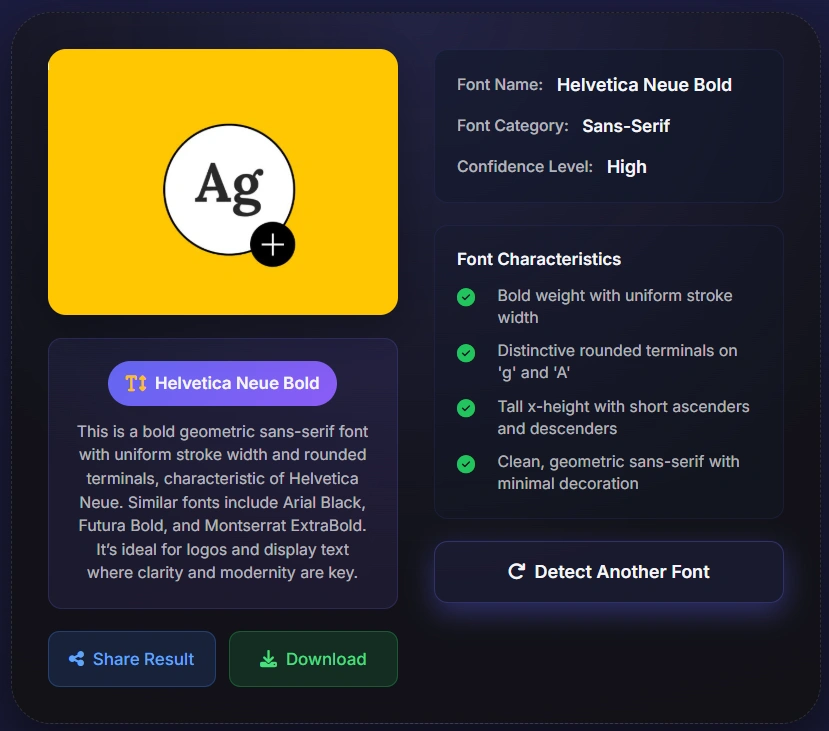
- Confira o resultado: nome da fonte, categoria (serif, sans serif, script, display), nível de confiança e alternativas visualmente parecidas.
- Se a fonte exata não estiver disponível gratuitamente, a ferramenta normalmente sugere opções semelhantes que você pode usar na hora.
Ideal para
Fotos, capturas de tela, logotipos, pôsteres e qualquer imagem estática. Funciona com fontes serifadas, sem serifa, script, display e decorativas. É totalmente grátis e sem limite de uso.
Use este metodo quando voce tem uma imagem
Use este método para capturas, logos, pôsteres, embalagens, posts, mensagens, exportações Canva, prévias Cricut, documentos escaneados e PDFs achatados. Se houver várias fontes, recorte só a palavra desejada.
O que diferencia um bom detector com IA de uma ferramenta mediana é a qualidade dos dados de treinamento e a forma como o sistema lida com casos ambíguos. Os melhores serviços não mostram só uma resposta seca, mas também um nível de confiança e uma lista ordenada de alternativas. Isso é muito mais útil quando a tipografia foi modificada ou é pouco comum.
Método 2: WhatTheFont da MyFonts, o padrão do mercado para fontes comerciais
WhatTheFont, criado pela MyFonts e desenvolvido por Kevin Woodward, é referência entre designers desde os anos 2000. A ferramenta conta com um banco de dados de mais de 900 mil fontes e é especialmente forte em tipografias comerciais e profissionais. Se você está tentando descobrir uma fonte usada em branding, editorial ou embalagem premium, vale a pena testar junto com uma ferramenta de IA.
Como usar o WhatTheFont
- Abra myfonts.com/pages/whatthefont.
- Envie a imagem ou cole a URL dela.
- Recorte a imagem para deixar apenas uma linha de texto e melhorar a precisão.
- A ferramenta vai analisar as letras e exibir uma lista ordenada de correspondências.
- Se o reconhecimento automático falhar, você pode publicar a imagem no fórum do WhatTheFont para receber ajuda manual.
WhatTheFont: prós e contras
✅ Prós
- Banco de dados enorme com mais de 900 mil fontes
- Ótimo para fontes comerciais e profissionais
- Fórum da comunidade como plano B
- Identificação gratuita
❌ Contras
- Maior foco em fontes pagas ou comerciais, com cobertura menor para fontes gratuitas
- Geralmente exige recorte manual para resultados melhores
- Pode ter dificuldade com fontes muito decorativas ou muito estilizadas
- Os resultados direcionam para páginas de compra da MyFonts
Método 3: extensões de navegador, resposta imediata para fontes de sites
Se você quer identificar a fonte de um site ao vivo, e não de uma imagem, as extensões de navegador são de longe o método mais rápido e preciso. Elas leem diretamente a propriedade CSS `font-family` da página. Isso significa que você obtém o nome exato da fonte, sem precisar adivinhar.
As melhores extensões para identificar fontes
- WhatFont (Chrome e Safari): A opção mais popular. Passe o mouse sobre qualquer texto e a extensão mostra instantaneamente nome da fonte, tamanho, peso e cor. Gratuita e leve.
- Fonts Ninja (Chrome, Firefox e Safari): Mais completa que o WhatFont. Mostra detalhes, permite testar fontes no navegador e tem um banco com mais de 3.000 fontes e links de download.
- Fontanello (Chrome e Firefox): Muito útil para desenvolvedores. Com o botão direito, você vê todas as propriedades CSS da fonte, incluindo fallbacks e configurações de font-display.
Como usar uma extensão de fontes
- Instale a extensão desejada pela Chrome Web Store ou pelos complementos do Firefox.
- Abra o site que contém a fonte que você quer identificar.
- Ative a extensão no navegador.
- Passe o cursor sobre o texto e o nome da fonte aparecerá imediatamente.
- Clique no nome da fonte para pesquisá-la ou encontrar opções de download.
Dica profissional
Extensões de navegador só funcionam em sites ao vivo. Elas não analisam imagens nem PDFs. Para qualquer conteúdo que não seja uma página web real, use um detector com IA ou o WhatTheFont.
Método 4: Adobe Fonts e Photoshop, o fluxo ideal no Creative Cloud
Se você já trabalha no ecossistema da Adobe, tem duas opções muito fortes para identificar fontes diretamente dentro das suas ferramentas. Isso é especialmente útil quando você quer reconhecer uma tipografia e começar a usá-la imediatamente no seu projeto.
Busca visual do Adobe Fonts
O Adobe Fonts inclui um recurso de busca visual com Adobe Sensei, que permite enviar uma imagem e encontrar fontes semelhantes dentro da biblioteca Adobe Fonts. As fontes ativadas ficam disponíveis imediatamente no Photoshop, Illustrator, InDesign e nos outros apps do Creative Cloud.
- Vá para fonts.adobe.com e clique em 'Visual Search' ou use a opção de upload de imagem na busca.
- Envie uma imagem recortada do texto que deseja identificar.
- O Adobe Sensei analisará as formas das letras e mostrará correspondências dentro do Adobe Fonts.
- Clique em 'Activate' para adicionar a fonte diretamente aos seus aplicativos Creative Cloud.
Match Font no Photoshop
O recurso Match Font do Photoshop, disponível desde 2015, permite identificar fontes dentro do próprio fluxo de design. É especialmente útil quando você está trabalhando em um arquivo com camadas e precisa descobrir ou combinar um texto já existente.
- Abra a imagem no Photoshop.
- Use a ferramenta Letreiro Retangular (M) para selecionar o texto que quer identificar.
- Vá em Type > Match Font ou no menu equivalente de texto.
- O Photoshop mostrará fontes correspondentes tanto da sua biblioteca instalada quanto do Adobe Fonts.
- Clique no ícone de nuvem ao lado de um resultado do Adobe Fonts para ativá-lo na hora.
Ambas as ferramentas exigem uma assinatura ativa do Adobe Creative Cloud. Para instruções detalhadas, consulte a Documentação oficial da busca visual do Adobe Fonts.
Método 5: identificação manual e ajuda da comunidade, o último recurso que realmente funciona
Às vezes nenhuma ferramenta automática consegue identificar uma fonte, especialmente quando ela foi desenhada sob medida, muito modificada ou pertence a uma família pouco conhecida. Nesses casos, métodos manuais e ajuda da comunidade podem ser surpreendentemente eficazes.
Identifont: abordagem por perguntas
O Identifont (identifont.com) segue um caminho totalmente diferente. Em vez de analisar uma imagem, ele faz perguntas sobre características visuais da fonte: tem serifa? Qual é a forma do 'Q'? Como é o 'g' minúsculo? Ao responder entre 10 e 20 perguntas, você consegue reduzir muito as opções mesmo sem uma imagem perfeita. É mais lento, mas funciona muito bem em casos difíceis.
Ferramentas do desenvolvedor: precisão total para fontes da web
Para qualquer fonte presente em um site ativo, as ferramentas de desenvolvedor do navegador mostram o nome exato sem margem para dúvida e sem necessidade de IA.
- Clique com o botão direito no texto e escolha 'Inspecionar' ou pressione F12.
- No painel Elements, localize o elemento de texto.
- Abra a aba 'Computed' dentro do painel de estilos.
- Procure a propriedade 'font-family', que mostra a fonte realmente usada.
- Copie o nome da fonte e pesquise no Google Fonts, Adobe Fonts ou na plataforma de sua preferência.
Reddit r/identifythisfont: experiência humana para casos impossíveis
Quando todas as ferramentas falham, a comunidade tipográfica do Reddit costuma acertar. O subreddit r/identifythisfont reúne centenas de milhares de membros, incluindo profissionais de tipografia e type designers, capazes de reconhecer fontes a partir de imagens bem difíceis. Se você publicar uma foto clara com contexto, como onde viu, época aproximada ou setor, normalmente recebe uma resposta útil em poucas horas.
Comparação: qual método você deve usar?
Aqui está um resumo rápido para escolher o método certo para a sua situação:
Por qual metodo comecar?
Separe as intenções: página inicial para upload de imagem, Website Font Detector para CSS ao vivo, guia Canva para Canva e este guia para escolher o método antes de comparar.
| Origem | Comece com | Por que |
|---|---|---|
| Captura, logo, cartaz ou imagem | Detector com IA | Compara formas visiveis das letras e retorna nomes provaveis e alternativas semelhantes. |
| Texto de site ao vivo | Extensao ou DevTools | Pode ler o valor CSS font-family, mais confiavel que comparar imagem. |
| PDF selecionavel | Propriedades do PDF | Metadados de fontes incorporadas podem revelar a fonte exata. |
| Foto borrada ou logo personalizado | IA mais comparacao manual | A fonte exata pode nao estar publica; alternativas proximas costumam ser o resultado util. |
| Método | Melhor para | Grátis? | Velocidade | Precisão | Exige |
|---|---|---|---|---|---|
| Detector de fontes com IA (fontdetector.org) | Qualquer imagem estática | Sim | 5-15 s | Muito alta | Arquivo de imagem |
| WhatTheFont da MyFonts | Fontes comerciais e profissionais | Sim | Cerca de 30 s | Alta | Arquivo de imagem |
| Extensão de navegador (WhatFont) | Sites ao vivo | Sim | Instantânea | Muito alta | Chrome ou Firefox |
| Busca visual do Adobe Fonts | Usuários do Creative Cloud | Não, assinatura CC | Cerca de 30 s | Alta | Conta Adobe CC |
| Match Font no Photoshop | Designers no fluxo do Photoshop | Não, assinatura PS | Cerca de 20 s | Alta | Photoshop |
| DevTools do navegador | Fontes web (100% preciso) | Sim | Instantânea | Muito alta | Qualquer navegador |
| Identifont | Quando não há uma imagem clara | Sim | 5-10 min | Média | Conhecimento de características tipográficas |
| Comunidade do Reddit: r/identifythisfont | Casos personalizados ou impossíveis | Sim | Horas | Muito alta | Conta do Reddit |
Quando nada funciona: solução de problemas na identificação de fontes
Mesmo com boas ferramentas e uma imagem razoável, algumas fontes resistem. Estes são os motivos mais comuns e o que fazer em cada caso:
A fonte pode ter sido criada sob medida
Muitas grandes marcas encomendam tipografias próprias que não aparecem em bancos públicos. Nesse caso, nem WhatTheFont nem um detector com IA vão entregar a correspondência exata. O mais útil é usar sugestões de fontes parecidas ou pesquisar termos como '[nome da marca] font' ou '[nome da marca] typography guidelines'.
A fonte foi muito modificada
Designers frequentemente pegam uma fonte existente e a esticam, condensam, alteram ligaturas ou modificam letras específicas. Se uma tipografia parece quase igual a uma fonte conhecida, mas não exatamente, esse pode ser o motivo. Identifique a base e depois procure variantes como condensed, extended ou pesos próximos.
A qualidade da imagem é baixa demais
Se a imagem original é ruim, tente encontrar uma versão melhor. Para logotipos, procure no site oficial da marca, em press kits ou perfis sociais. Para materiais impressos, faça outra foto com melhor luz e mais estabilidade. Uma imagem mais nítida pode mudar completamente o resultado.
Pode ser lettering e não uma fonte digital
Lettering manual, especialmente em logos, embalagens e marcas artesanais, é frequentemente confundido com fonte. Se todas as ferramentas retornarem baixa confiança ou respostas muito diferentes, talvez nem exista um arquivo de fonte correspondente. Nesse caso, busque alternativas que reproduzam o mesmo estilo e a mesma sensação visual.
Conclusão: a ferramenta certa para o trabalho certo
Identificar fontes em 2026 ficou realmente impressionante. O que antes exigia horas de comparação manual agora pode ser resolvido em segundos com a ferramenta adequada. A palavra importante é justamente 'adequada'. Cada um dos cinco métodos deste guia tem seu melhor cenário: IA para velocidade e versatilidade, WhatTheFont para fontes comerciais, extensões para sites ao vivo, ferramentas Adobe para fluxos Creative Cloud e métodos manuais para os casos mais difíceis.
Meu fluxo pessoal é simples: quando parto de uma imagem, sempre começo com um detector de fontes com IA. Se o resultado não convence, parto para o WhatTheFont. Se a fonte está em um site ativo, vou direto para uma extensão ou para as DevTools. E quando nada dá certo, a comunidade do Reddit continua sendo um excelente recurso.
Lembre-se
O objetivo nem sempre é encontrar a fonte exata. Muitas vezes, uma boa alternativa é até melhor. Se uma fonte gratuita do Google Fonts transmite o mesmo espírito de uma fonte comercial cara, essa acaba sendo a escolha mais prática em muitos projetos reais.
Perguntas frequentes
Sobre a autora

Emily Chen
Autora especializada em design e tipografia, com mais de 9 anos cobrindo ferramentas de IA e fluxos criativos.
Emily Chen é jornalista de design e entusiasta de tipografia. Há quase uma década escreve sobre ferramentas criativas, aplicações de IA e comunicação visual. Já colaborou com publicações importantes da área e testa com frequência ferramentas de identificação de fontes para clientes de trabalho freelance. Quando não está tentando descobrir uma tipografia difícil, provavelmente está reorganizando sua biblioteca de fontes mais uma vez.
Referências e fontes
- MyFonts WhatTheFont - Ferramenta de identificação de fontes da MyFonts — https://www.myfonts.com/pages/whatthefont
- Adobe Fonts Visual Search - Documentação oficial da Adobe Help Center (atualizada em fevereiro de 2025) — https://helpx.adobe.com/fonts/using/visual-search-adobe-fonts.html
- Font Squirrel Matcherator - Powered by Fontspring — https://www.fontsquirrel.com/matcherator
- Inkbot Design - As 10 melhores ferramentas para identificar fontes (março de 2026) — https://inkbotdesign.com/best-tools-for-identifying-fonts/
- Reddit r/identifythisfont - Comunidade para identificação de fontes — https://www.reddit.com/r/identifythisfont/
- Adobe Font Finder: workflow para Photoshop, Illustrator e Adobe Fonts — https://fontdetector.org/pt/blog/adobe-font-finder/
- Logo Font Finder: identificar fonte a partir de um logo — https://fontdetector.org/pt/blog/logo-font-finder/
Última atualização: 13 de agosto de 2026