
Índice
Como identificar uma fonte por imagem e compará-la no Google Fonts
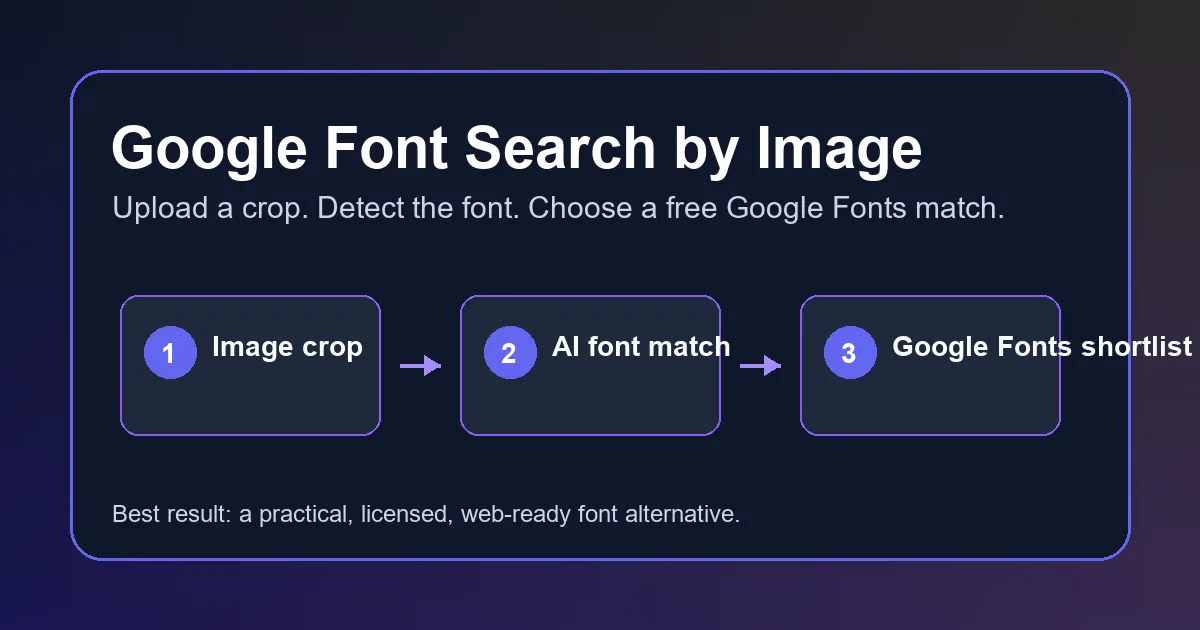
Ao procurar uma fonte por imagem, normalmente você precisa de mais do que o nome original. Um site, logotipo, apresentação, arte no Canva ou mockup pode precisar de uma família gratuita pronta para uso. A fonte exata pode ser comercial, personalizada ou indisponível.
O Google Fonts facilita a substituição porque permite visualizar, incorporar, baixar e compartilhar famílias. Porém, a busca usa nomes, categorias, pesos e filtros; não funciona como uma busca visual reversa completa para qualquer screenshot ou logo.
Use duas etapas. Primeiro, passe a imagem por um detector de fontes para obter nomes prováveis e pistas das letras. Depois, compare essas pistas no Google Fonts e teste as melhores candidatas no layout real. Assim você separa a identificação da escolha de uma alternativa gratuita realmente utilizável.
Critério prático
Procure a Google Font mais útil, não sempre a original. Uma alternativa próxima, livre, rápida e com os pesos certos costuma ser melhor para produção.
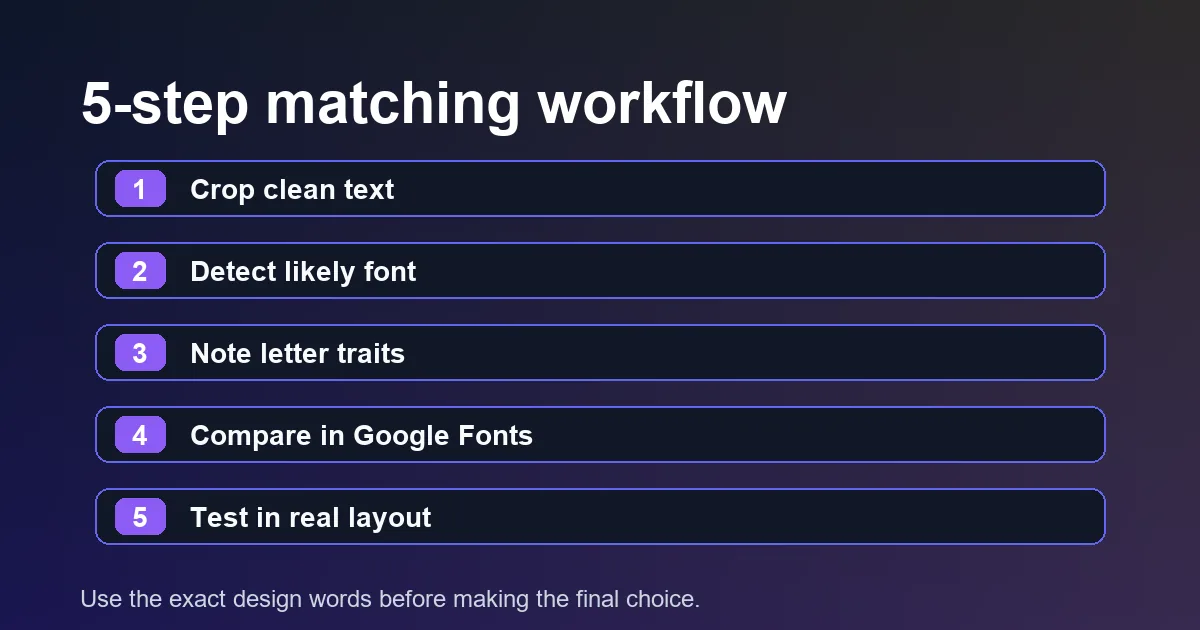
Como encontrar uma fonte por imagem: 5 passos com Google Fonts
Use este fluxo de font finder por imagem para screenshots, logotipos, recortes de PDF, fotos de cartazes, peças sociais e mockups de clientes.
- Recorte uma palavra nítida ou uma linha curta. Remova ícones, fundos poluídos, sombras e outras fontes quando possível.
- Envie o recorte ao Font Detector ou a outro font finder por imagem. Salve vários resultados em vez de confiar apenas no primeiro.
- Anote as pistas: serif ou sans serif, largura, contraste, altura x, formato de a e g, terminais, peso e espaçamento.
- Pesquise no Google Fonts usando os nomes e traços detectados. Compare as candidatas com peso e tamanho semelhantes aos da imagem.
- Teste duas ou três candidatas no título, botão, logo ou parágrafo final. Escolha a que funciona no contexto real, não apenas na prévia.
Como saber se a alternativa do Google Fonts é boa o suficiente
Uma combinação visual não é um único score. Compare sinais pequenos no contexto real.
| Sinal | O que comparar | Por que importa |
|---|---|---|
| Estrutura | Observe a, g, e, R, S e números. | Essas formas mostram a lógica visual da família. |
| Proporção | Compare largura, altura x, ascendentes e descendentes. | Largura errada pode quebrar o layout. |
| Contraste | Veja traços grossos e finos. | Contraste separa sans, serif e display. |
| Espaçamento | Teste a palavra original. | O ritmo entre letras torna o match convincente. |
| Pesos | Confirme bold, italic ou variações necessárias. | A alternativa perde valor se faltar estilo importante. |
Melhores ferramentas para imagem até Google Fonts
Combine detecção automática, comparação manual e teste no layout.
- Font Detector: Use primeiro para screenshots, logos e PDFs achatados. Ele entrega nomes e pistas visuais para acelerar a busca.
- Google Fonts: Use para filtrar por categoria, peso, largura, sistema de escrita e suporte variável.
- WhatTheFont: Uma segunda opinião ajuda quando o primeiro resultado parece fraco. Nomes comerciais também ajudam a buscar alternativas gratuitas.
- DevTools do navegador: Se o texto vem de um site ativo, o CSS font-family é mais confiável que a imagem.
Erros comuns que geram combinações ruins
Comparar só o clima visual
Duas fontes podem parecer modernas e ter letras muito diferentes. Verifique a, g, e, R, números e pontuação.
Ignorar peso e tamanho
Um título 700 comparado com prévia 400 parecerá errado. Ajuste peso, tamanho e line-height.
Esquecer cobertura de idioma
Uma boa fonte latina pode não cobrir acentos, japonês, coreano ou cirílico. Confira antes de entregar.
Usar display em texto longo
Uma fonte ótima para logo pode cansar em parágrafos. Use em títulos e escolha outra para corpo.
Como usar a Google Font escolhida em um site
Teste a alternativa com o texto exato do design. Em logos, talvez seja preciso ajustar letter-spacing; em mockups web, revise line-height, font-weight e fallbacks.
Em produção, carregue apenas os pesos e estilos necessários. Importar a família inteira deixa a página mais pesada. Se o título usa 600 e o corpo 400, comece por eles.
Se privacidade ou performance forem críticas, converse sobre auto-hospedar os arquivos. Primeiro valide match, licença e cobertura; depois decida como carregar.
Nota de handoff
Guarde o nome detectado, a alternativa Google Fonts, os pesos testados e uma captura de comparação.
Perguntas frequentes
Referências úteis
Última atualização: 13 de agosto de 2026
Voltar ao Font Detector