
Índice
Cómo identificar una fuente desde una imagen y compararla en Google Fonts
Cuando buscas una fuente desde una imagen, normalmente necesitas algo más que el nombre original. Una web, un logo, una presentación, un diseño de Canva o un mockup puede necesitar una familia gratuita lista para usar. La coincidencia exacta puede ser comercial, personalizada o no estar disponible.
Google Fonts facilita la sustitución porque permite previsualizar, incrustar, descargar y compartir familias. Sin embargo, su búsqueda se basa en nombres, categorías, pesos y filtros; no funciona como una búsqueda visual inversa completa para cualquier captura o logo.
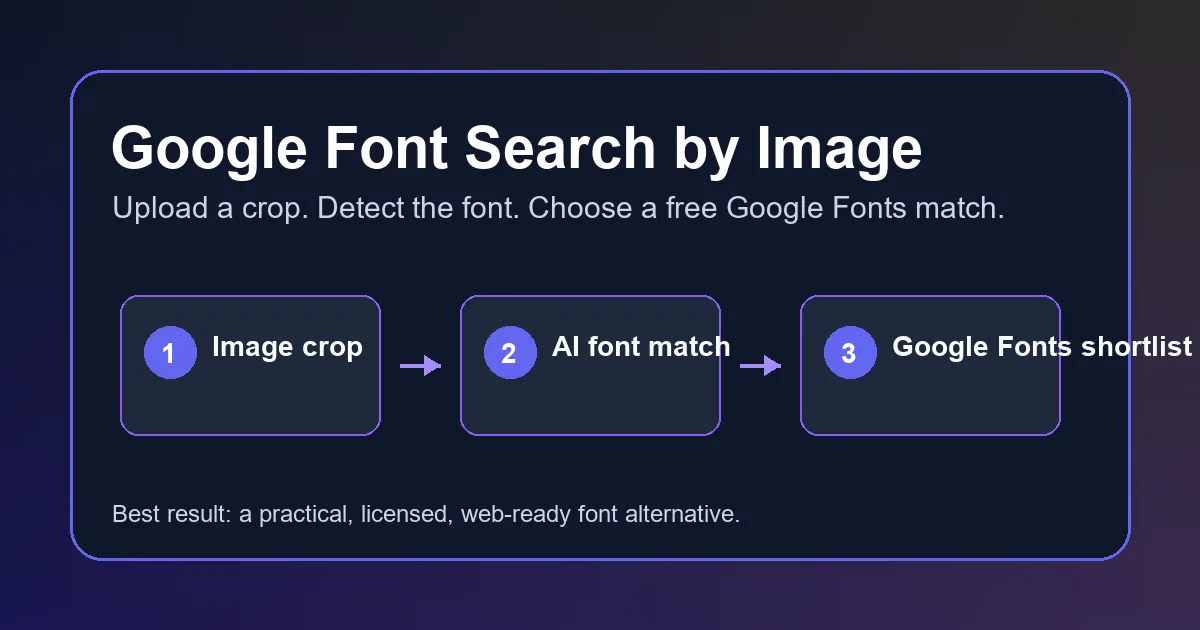
Trabaja en dos fases. Primero, usa un detector de fuentes para obtener nombres probables y pistas sobre las formas de las letras. Después, compara esas pistas en Google Fonts y prueba las mejores candidatas en el diseño real. Así separas identificar el original de elegir una fuente gratuita que funcione.
Enfoque correcto
Busca la Google Font más útil, no siempre la fuente exacta. Una alternativa cercana, gratuita, rápida de cargar y con los pesos correctos suele ser mejor para producción.
Cómo encontrar una fuente desde una imagen: 5 pasos con Google Fonts
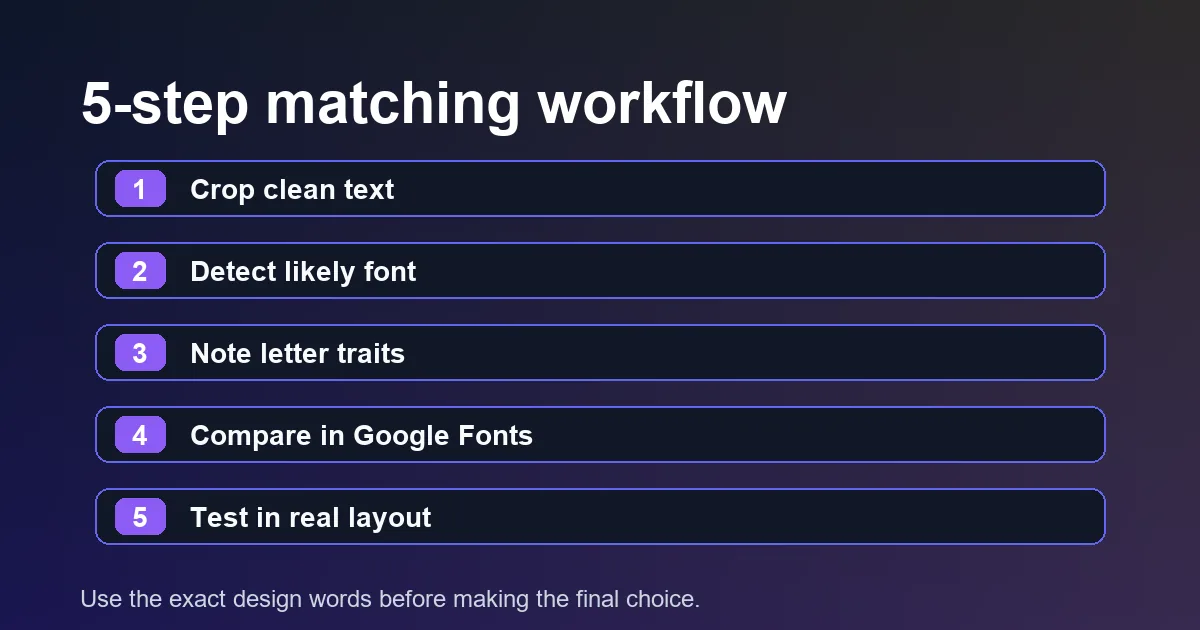
Usa este flujo de buscador de fuentes por imagen con capturas, logos, recortes de PDF, fotos de carteles, gráficos sociales y mockups de clientes.
- Recorta una palabra clara o una línea corta. Elimina iconos, fondos con ruido, sombras y otras fuentes siempre que sea posible.
- Sube el recorte a Font Detector u otro buscador de fuentes por imagen. Guarda varias coincidencias y no confíes solo en el primer resultado.
- Anota las pistas útiles: serif o sans serif, anchura, contraste, altura x, forma de la a y la g, terminales, peso y espaciado.
- Busca en Google Fonts con los nombres y rasgos detectados. Compara las candidatas con un peso y tamaño parecidos a los de la imagen.
- Prueba dos o tres candidatas en el titular, botón, logo o párrafo final. Elige la que funcione en contexto, no solo en una vista previa.
Cómo saber si la alternativa de Google Fonts es suficientemente buena
Una coincidencia visual no depende de un único número. Revisa varias señales pequeñas y compáralas con el contexto real del diseño.
| Señal | Qué comparar | Por qué importa |
|---|---|---|
| Estructura | Observa a, g, e, R, S y números. | Estas formas revelan si dos fuentes comparten la misma lógica visual. |
| Proporción | Compara anchura, altura x, ascendentes y descendentes. | Una anchura incorrecta puede romper el layout aunque el estilo parezca similar. |
| Contraste | Mira si los trazos gruesos y finos cambian mucho. | El contraste separa sans geométricas, humanistas, serif y display. |
| Espaciado | Prueba la palabra exacta de la imagen original. | El ritmo entre letras decide si la coincidencia resulta creíble. |
| Pesos | Confirma que la familia tenga los pesos necesarios. | Una buena alternativa sirve de poco si no incluye bold, italic o rango variable. |
Mejores herramientas para pasar de imagen a Google Fonts
Ninguna herramienta resuelve todos los casos. Combina detección automática, comparación manual y prueba en el layout final.
- Font Detector: Úsalo primero para capturas, logos, PDFs aplanados o imágenes. Da nombres y pistas visuales que aceleran la búsqueda en Google Fonts.
- Google Fonts: Úsalo para filtrar por categoría, peso, anchura, escritura y soporte de fuentes variables cuando ya sabes la dirección visual.
- WhatTheFont u otros identificadores: Úsalos como segunda opinión. Aunque muestren fuentes comerciales, sus nombres ayudan a buscar alternativas gratuitas.
- DevTools del navegador: Si la imagen viene de una web activa, inspecciona el texto original. El valor CSS font-family es más fiable que una coincidencia visual.
Errores comunes que producen malas coincidencias
Comparar solo el estilo general
Dos fuentes pueden parecer modernas y limpias, pero tener letras muy distintas. Mira la a, g, e, R, números y puntuación antes de decidir.
Ignorar peso y tamaño óptico
Un titular en peso 700 comparado con una vista en peso 400 parecerá incorrecto aunque la familia sea cercana. Ajusta peso, tamaño y línea.
Olvidar la cobertura de idiomas
Una buena coincidencia latina puede no cubrir acentos, japonés, coreano, cirílico u otros alfabetos. Comprueba el soporte antes de entregarla.
Usar una display como texto largo
Algunas fuentes funcionan en un logo, pero cansan en párrafos. Usa display en titulares y una compañera más legible para el cuerpo.
Cómo usar la Google Font elegida en una web
Después de elegir la alternativa, pruébala con el texto exacto del diseño. Si el original tiene espaciado de logo, puede que necesites ajustar letter-spacing. Si viene de un mockup web, revisa también line-height, font-weight y fuentes de reserva.
En producción, carga solo los pesos y estilos necesarios. Importar toda la familia aumenta peso y puede empeorar el rendimiento. Si el titular usa 600 y el cuerpo 400, empieza con esos valores.
Si el proyecto tiene requisitos estrictos de privacidad o velocidad, consulta con desarrollo si conviene autoalojar los archivos en vez de usar el CSS alojado de Google. Primero confirma el match, la licencia y la cobertura; después decide cómo cargarlo.
Nota de entrega
Guarda el nombre detectado, la alternativa de Google Fonts, el peso probado y una captura de comparación. Así diseño y desarrollo entienden la decisión.
Preguntas frecuentes
Referencias y fuentes útiles
Última actualización: 13 de agosto de 2026
Volver a Font Detector