
画像からフォントを調べてGoogle Fontsで近い候補を探す方法
画像からフォントを探すとき、元のフォント名だけで解決するとは限りません。Webサイト、ロゴ案、資料、Canvaデザイン、アプリのモックアップでは、すぐ使える無料フォントが必要なことがあります。完全一致のフォントが商用、カスタム、または入手不能の場合もあります。
Google Fontsは、プレビュー、埋め込み、ダウンロード、開発者との共有が簡単です。ただし検索は名前、カテゴリ、ウェイト、フィルタが中心で、どの画像でも完全に逆検索できるわけではありません。
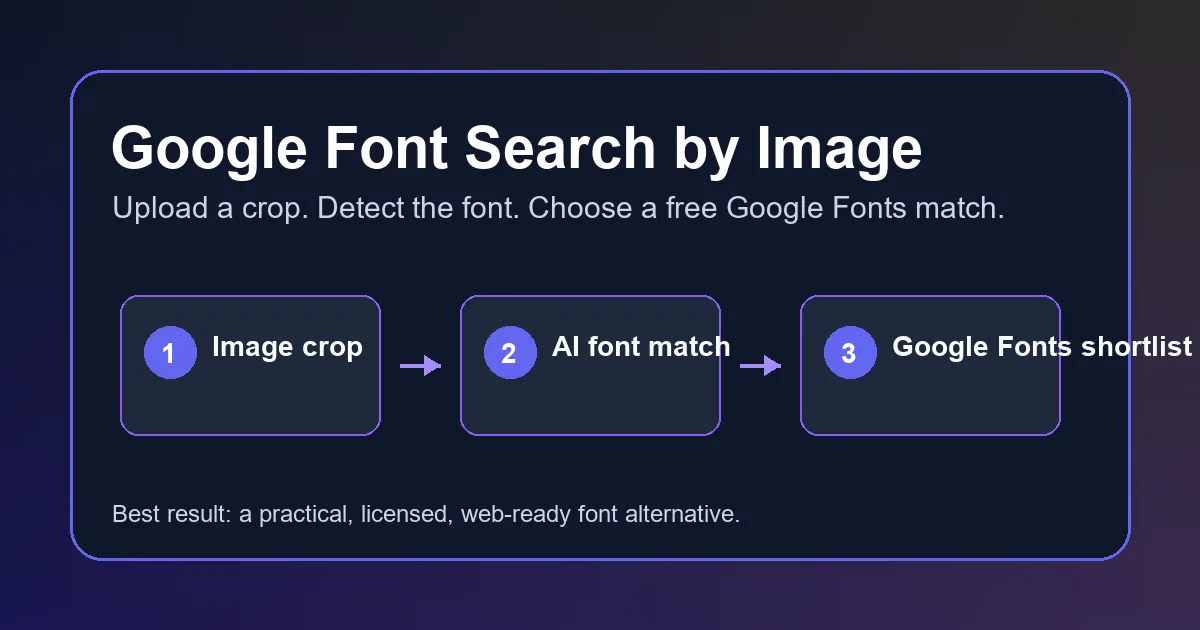
二段階で進めます。まず画像フォント識別ツールで候補名と字形の特徴を取り出し、次にその特徴をGoogle Fontsで比較します。最後に実際のレイアウトで試すことで、元フォントの特定と実用的な無料代替の選択を分けて判断できます。
実務での考え方
必ずしも完全一致を目指す必要はありません。近くて無料で、読み込みが軽く、必要なウェイトが揃う Google Font のほうが、実制作では価値があります。
画像からフォントを探す:Google Fontsで行う5ステップ
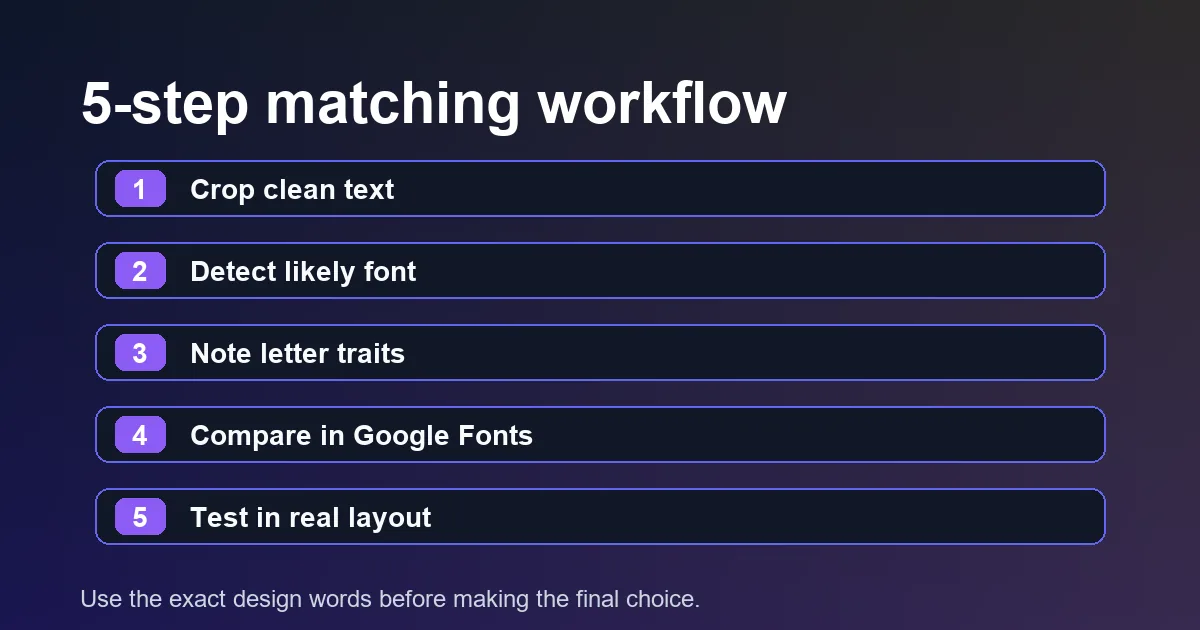
スクリーンショット、ロゴ、PDFの切り抜き、ポスター写真、SNS画像、クライアントのモックアップで使える流れです。
- 文字が読みやすい一語または短い一行に切り抜きます。アイコン、ノイズの多い背景、影、別のフォントはできるだけ取り除きます。
- 切り抜きをFont Detectorなどの画像フォント検索ツールにアップロードします。最初の結果だけでなく複数の候補を保存します。
- セリフの有無、幅、コントラスト、xハイト、aとgの形、端の処理、太さ、字間をメモします。
- 検出した名前と特徴を使ってGoogle Fontsを検索します。画像と近い太さとサイズで候補を比べます。
- 見出し、ボタン、ロゴ、本文に二つか三つの候補を入れて試します。プレビューだけでなく、実際のデザインで自然なものを選びます。
Google Fonts の候補が十分に近いか判断する方法
フォントの近さは一つのスコアだけでは判断できません。複数の小さな特徴を、実際のデザイン上で見比べます。
| 基準 | 確認すること | 重要な理由 |
|---|---|---|
| 骨格 | a、g、e、R、S、数字を見る。 | 文字の作りが同じ方向か分かります。 |
| 比率 | 幅、x ハイト、上下の伸びを比べる。 | 幅が違うとレイアウト全体が変わります。 |
| コントラスト | 太い線と細い線の差を見る。 | サンセリフ、セリフ、見出し向けの違いが出ます。 |
| 字間 | 元画像と同じ単語を試す。 | 文字のリズムが近さを左右します。 |
| ウェイト | 必要な太さや斜体があるか確認する。 | 必要なスタイルがないと実装で使いにくくなります。 |
画像から Google Fonts を探すときに使うツール
自動検出、手動比較、実レイアウトでの確認を組み合わせると精度が上がります。
- Font Detector: スクリーンショット、ロゴ、PDF 画像の最初の分析に使います。候補名と視覚的特徴が Google Fonts の比較を速くします。
- Google Fonts: カテゴリ、太さ、幅、対応言語、可変フォントで絞り込み、近い候補を確認します。
- WhatTheFont: 最初の結果に不安があるときの確認用です。商用フォント名も、無料代替を探すヒントになります。
- ブラウザ DevTools: 元が公開中の Web ページなら、CSS の font-family を確認するほうが画像照合より正確です。
悪い候補を選びやすい失敗
雰囲気だけで選ぶ
どちらも現代的に見えても、a、g、e、R、数字、句読点の形が大きく違うことがあります。
太さとサイズを合わせない
700 の見出しを 400 のプレビューと比べると、近いフォントでも違って見えます。
対応言語を見ない
英字では近くても、日本語、韓国語、アクセント付き文字、キリル文字を含まない場合があります。
装飾フォントを本文に使う
ロゴでは魅力的でも、長文では読みにくいことがあります。見出し用と本文用を分けて考えましょう。
選んだ Google Font を Web で使うときの注意
候補を選んだら、元デザインと同じ文字列で試します。ロゴ風の文字なら letter-spacing の調整が必要なことがあります。Web モックアップなら line-height、font-weight、fallback も見比べます。
本番では必要なウェイトとスタイルだけを読み込みます。すべてのウェイトを読み込むとページが重くなります。見出しが 600、本文が 400 なら、まずその二つだけで十分です。
プライバシーや速度の要件が厳しい場合は、Google のホスト CSS ではなくセルフホストを検討します。ただし最初に、候補の見た目、ライセンス、対応言語を確認してから実装方法を決めるのが安全です。
引き継ぎメモ
検出された元候補、選んだ Google Fonts 名、確認したウェイト、比較スクリーンショットを残すと、デザインと開発の判断が共有しやすくなります。
よくある質問
参考リンク
最終更新: 2026年8月13日
Font Detector に戻る