
フォント検索拡張機能が正しい選択になる場面
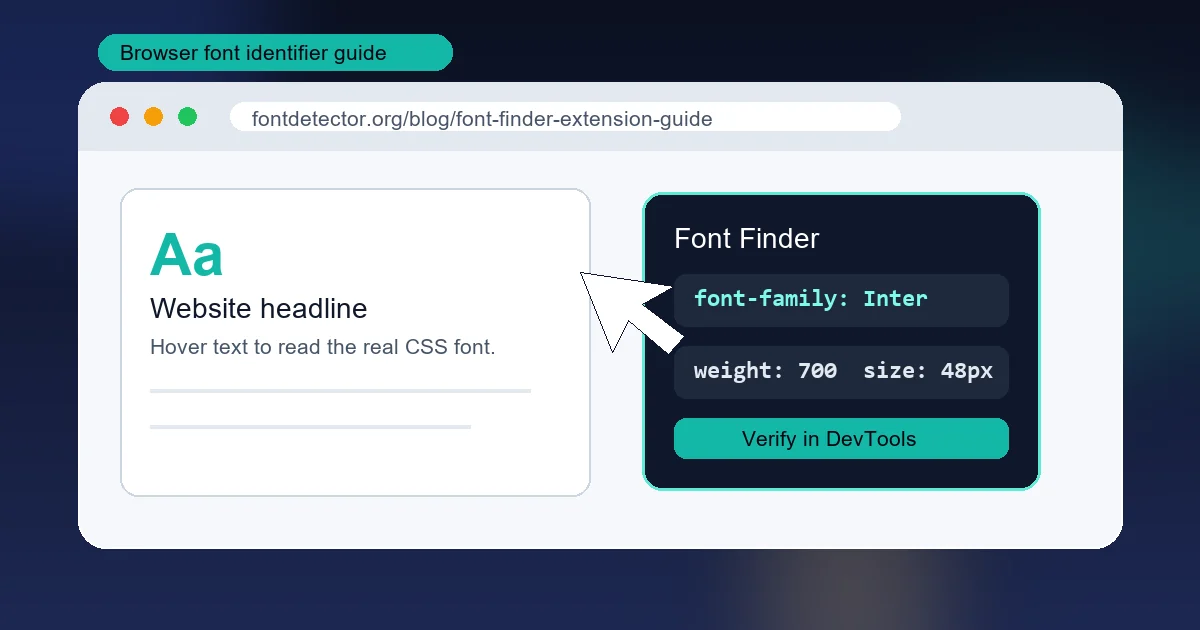
拡張機能が最も強いのは、元のWebページを開けて、実際のHTMLテキストにホバーまたはクリックできる場合です。ブラウザはすでにフォントスタック、計算済みサイズ、ウェイト、行間、色を把握しています。
静止画像からフォントを探す作業とは別です。ロゴ、ポスター、スクリーンショット、広告、Canva書き出し、画像化されたPDFでは、拡張機能が読むCSSがありません。この場合は視覚マッチングが必要です。
判断の目安
文字を選択できるなら拡張機能から始めます。ピクセルとしてしか見えないなら、画像をFont Detectorにアップロードします。
代表的なフォント検索拡張機能の比較
多くの拡張機能は基本機能が似ていますが、速さ、情報量、作業への合い方が違います。名前だけ知りたいなら軽いもの、比較作業が多いなら詳細なものを選びます。
| 拡張機能 | 向いている用途 | 表示内容 | 制限 |
|---|---|---|---|
| WhatFont | Webページの素早い確認 | フォントファミリー、サイズ、太さ、色、基本情報 | 画像内テキストには使えません |
| Fonts Ninja | 複数フォントを比較するデザイナー | 詳細、プレビュー、検出フォント一覧 | ライトユーザーには機能が多めです |
| Fontanello | CSS情報を見たい開発者 | family、weight、size、color、CSSプロパティ | 選択可能なテキストが必要です |
| DevTools | 最終確認 | 計算済みCSSと描画フォント | ワンクリック拡張より時間がかかります |
フォント検索拡張機能の使い方
細部は違っても、基本の流れはほぼ同じです。
- ブラウザ公式ストアから信頼できる拡張機能をインストールします。
- 調べたいフォントがあるWebページを開きます。
- 拡張機能を有効にし、対象テキストにホバーまたはクリックします。
- フォントファミリー、太さ、サイズ、line-height、色、fallbackを記録します。
- 汎用フォント名だけが出た場合はDevToolsで確認します。
最初の名前だけで判断しない
CSSには Inter, Arial, sans-serif のように複数のフォントが並ぶことがあります。先頭は意図されたフォントですが、読み込み失敗時は別フォントが表示されます。
DevToolsでWebフォントを確認する方法
正確な書体が必要なときは、拡張機能を近道にし、DevToolsを最終確認に使います。
- 対象テキストを右クリックして検証を選びます。
- 表示テキストを含む要素を選択します。
- 「計算済み(Computed)」パネルでfont-familyを検索します。
- font-size、font-weight、line-height、letter-spacing(文字間隔)も確認します。
- ChromeやEdgeでは、利用可能なら実際に描画されたフォント欄も見ます。
可変フォント、長いfallback、レスポンシブ指定により、端末、幅、言語、読み込み状態で見えるフォントが変わることがあります。
フォント拡張機能が使えない場面
拡張機能はDOM上のライブテキストに依存します。素材の形式で判断しましょう。
| 素材 | 使うもの | 理由 |
|---|---|---|
| ロゴや画像 | Font Detector | 文字がピクセルなので視覚マッチングが必要です。 |
| スクリーンショット | Font Detectorまたは元ページ | 拡張機能はライブページでのみ機能します。 |
| 画像化PDF | スクリーンショットとAI検出 | フォント情報が残っていない場合があります。 |
| 選択可能なPDF | PDFプロパティを先に確認 | 埋め込みフォント一覧で正確な名前が分かることがあります。 |
確実なフォント識別フロー
実務では1つの情報だけに頼らず、素材に合う流れで確認します。
- ライブWebページ: 拡張機能で確認し、DevToolsで計算済み・描画済みフォントを検証します。
- スクリーンショットやロゴ: 対象の単語を切り抜き、Font Detectorにアップロードします。
- PDF: 埋め込みフォントを確認し、画像化されている場合はスクリーンショットとAI検出を使います。
- 曖昧な結果: a、g、R、S、数字、線のコントラスト、字間を比較して選びます。
よくある質問
多くの人にはWhatFontが最も手早い選択です。プレビューや比較をしたい場合はFonts Ninja、技術的な確認にはFontanelloやDevToolsが向いています。
できません。拡張機能はWebテキストとCSSを読みます。画像、ロゴ、画像化PDFにはFont Detectorを使ってください。
CSSにはfallbackを含むフォントスタックが書かれるためです。正確さが必要なら描画フォントを確認します。
最終確認にはDevToolsが適しています。計算済みスタイルや実際の描画フォントを確認できるためです。
識別はライセンス付与ではありません。商用利用前に必ず公式ライセンスを確認してください。
参考資料
最終更新: 2026年5月22日
Font Detectorに戻る