
Sommaire
Quand une extension de police est le bon outil
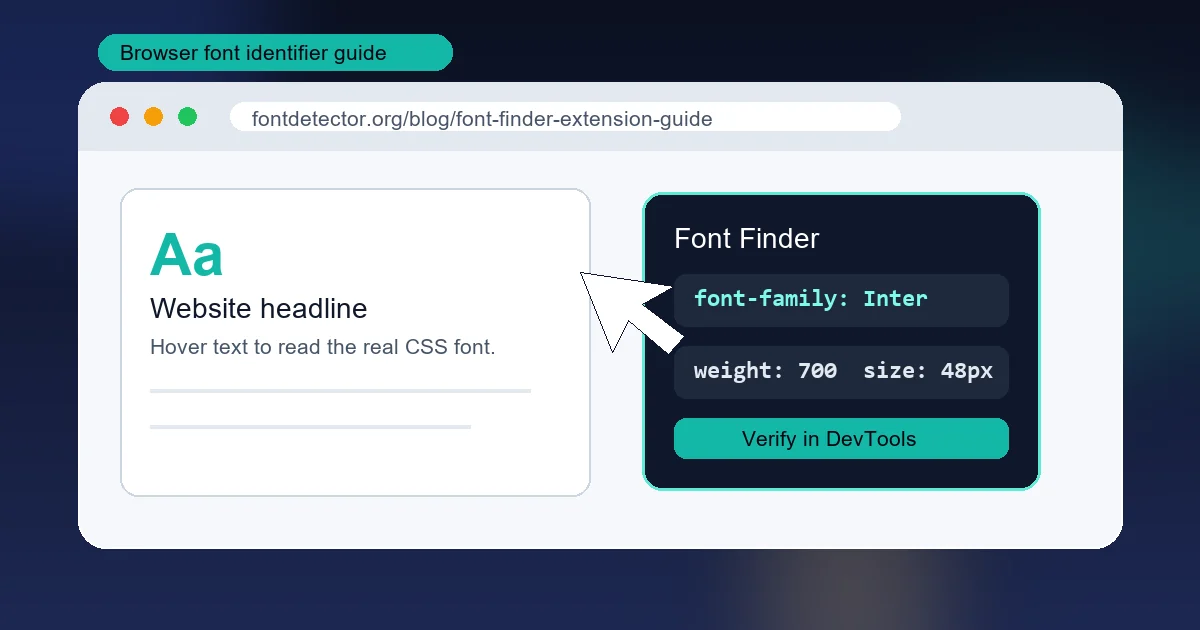
Une extension est idéale lorsque vous pouvez ouvrir la page d'origine et survoler du vrai texte HTML. Le navigateur connaît déjà la pile de polices, la taille calculée, la graisse, l'interligne et la couleur.
Ce n'est pas le même cas qu'une police dans une image statique. Si le texte est dans un logo, une affiche, une capture, une publicité, un export Canva ou un PDF aplati, l'extension n'a aucun CSS à lire. Il faut alors une reconnaissance visuelle.
Règle simple
Si vous pouvez sélectionner le texte, commencez par une extension. Si vous ne voyez que des pixels, envoyez l'image à Font Detector.
Les meilleures extensions de recherche de police
La plupart donnent le nom de la police, mais elles varient en rapidité, détails et confort d'usage. Choisissez une option simple pour un nom rapide, ou un outil plus complet pour comparer souvent.
| Extension | Idéal pour | Affiche | Limites |
|---|---|---|---|
| WhatFont | Vérifications rapides sur sites web | Famille, taille, graisse, couleur et détails de base | Peu utile pour le texte dans une image |
| Fonts Ninja | Designers qui comparent plusieurs polices | Détails, aperçus, polices détectées | Interface plus riche que nécessaire pour un usage ponctuel |
| Fontanello | Développeurs qui veulent les détails CSS | Famille, graisse, taille, couleur et propriétés CSS | Nécessite du texte sélectionnable |
| DevTools | Vérification finale | CSS calculé et police rendue | Plus lent qu'une extension |
Comment utiliser une extension de recherche de police
L'interface change selon l'outil, mais le processus reste proche :
- Installez une extension fiable depuis la boutique officielle du navigateur.
- Ouvrez la page contenant la police à identifier.
- Activez l'extension, puis survolez ou cliquez le texte ciblé.
- Notez la famille, la graisse, la taille, l'interligne, la couleur et les polices de secours.
- Si le résultat semble générique, confirmez-le dans DevTools.
Ne vous arrêtez pas au premier nom
Un CSS peut contenir une pile comme Inter, Arial, sans-serif. Le premier nom est l'intention, mais le navigateur peut afficher une police de secours si la webfont ne charge pas.
Comment vérifier une police web avec DevTools
Quand la décision dépend de la police exacte, utilisez l'extension comme raccourci et DevTools comme contrôle final.
- Faites un clic droit sur le texte et choisissez Inspecter.
- Sélectionnez l'élément qui contient le texte visible.
- Ouvrez le panneau Computed et cherchez font-family.
- Vérifiez font-size, font-weight, line-height et letter-spacing.
- Dans Chrome ou Edge, consultez les polices réellement rendues si la section existe.
C'est important car les sites utilisent souvent des polices variables, de longues piles de secours et des règles responsives.
Quand une extension de police ne fonctionnera pas
Une extension dépend du texte vivant dans le DOM. Décidez selon le format de votre source :
| Source | Utilisez | Pourquoi |
|---|---|---|
| Logo ou image | Font Detector | Le texte est en pixels et demande une comparaison visuelle. |
| Capture d'écran | Font Detector ou la page d'origine | L'extension fonctionne seulement sur une page en direct. |
| PDF aplati | Capture plus détection IA | Il peut ne rester aucune métadonnée de police. |
| PDF sélectionnable | Propriétés du PDF d'abord | La liste des polices intégrées peut donner le nom exact. |
Un workflow fiable pour identifier une police
Dans un vrai projet, combinez les signaux selon la source :
- Site web en direct: Utilisez une extension, puis vérifiez la police calculée et rendue dans DevTools.
- Capture ou logo: Recadrez le mot exact et envoyez-le à Font Detector.
- PDF: Vérifiez les polices intégrées ; si le PDF est aplati, utilisez une capture propre et l'IA.
- Résultat incertain: Comparez les lettres a, g, R, S, les chiffres, le contraste des traits et l'espacement.
Questions fréquentes
Références et sources
Dernière mise à jour: 22 mai 2026
Retour à Font Detector