
Sommaire
Réponse courte : les messages utilisent les polices système
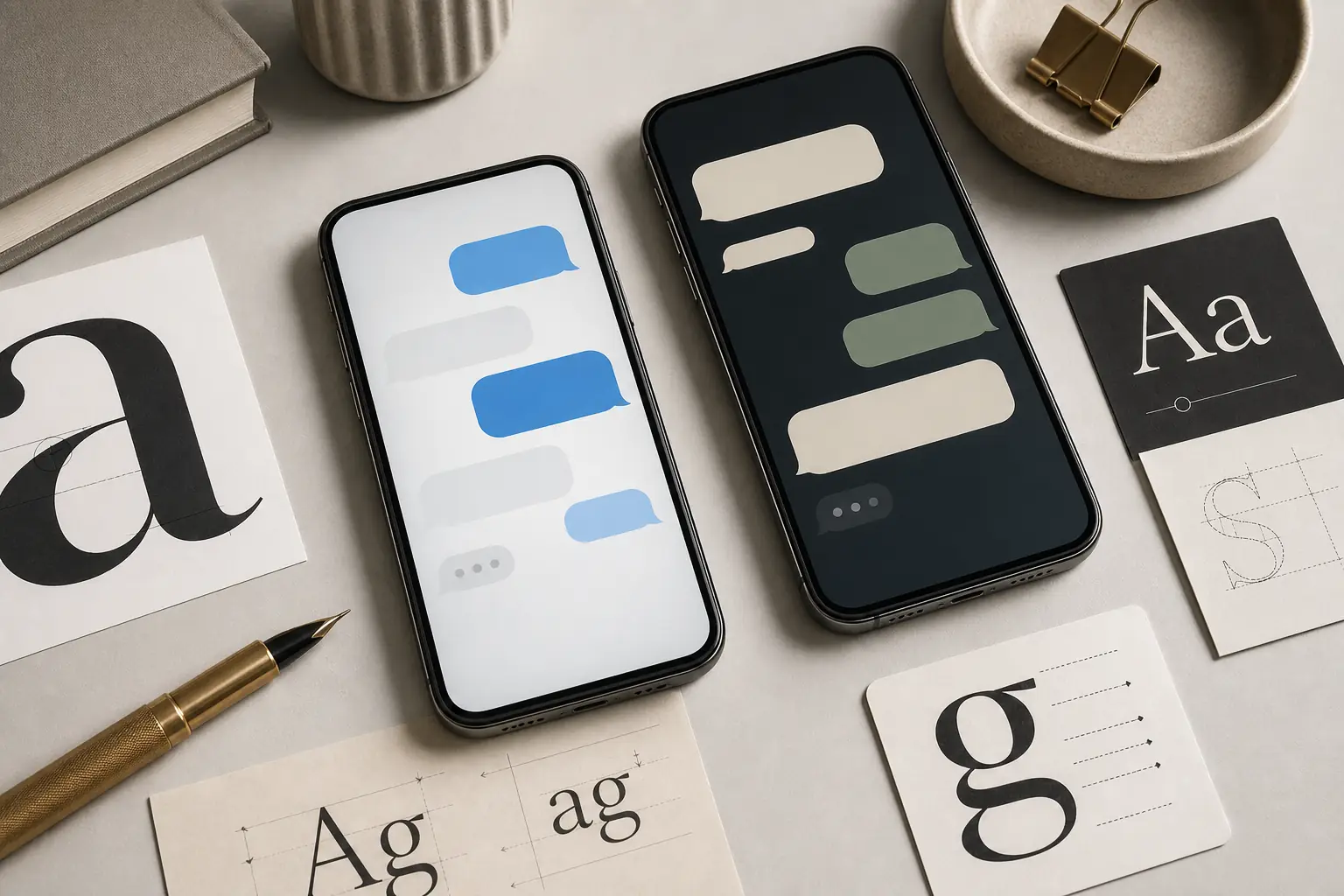
La plupart des messages texte sur téléphone n'utilisent pas une police créée uniquement pour la messagerie. Ils héritent généralement de la police d'interface par défaut du système d'exploitation. Sur les iPhone récents, il s'agit de la famille San Francisco d'Apple. Sur de nombreux téléphones Android, la réponse est Roboto, mais Samsung, Google Pixel, Xiaomi et d'autres appareils peuvent utiliser leur propre police d'interface système ou une variante personnalisée dans l'application Messages.
C'est pourquoi deux captures montrant des bulles bleues et grises similaires peuvent sembler légèrement différentes. La police peut changer selon la version du système, le fabricant, la langue, le réglage de taille d'affichage, la taille du texte d'accessibilité, le mode texte en gras et l'application de messagerie. Pour une recherche SEO ou graphique, la bonne question n'est donc pas seulement « quelle police utilisent les messages ? », mais aussi « quelle pile de polices système reproduira assez fidèlement ce style ? »
Polices de messages sur iPhone et Android
Utilisez ce tableau comme point de départ pratique. Il ne remplace pas une vérification de licence et ne garantit pas le résultat pour chaque capture d'application, mais il indique la bonne famille à tester en premier.
| Plateforme ou application | Police probable | Ce qui modifie le résultat | Meilleur usage |
|---|---|---|---|
| Messages iPhone / iMessage | Police système San Francisco | Peut varier selon la version d'iOS, la taille de Dynamic Type, le texte en gras, la langue et le redimensionnement de la capture. | À tester en premier pour les captures iPhone avec bulles bleues. |
| Google Messages sur Android | Roboto ou police d'interface système de Google | Peut varier selon la version d'Android, les réglages de l'appareil et les mises à jour de Material Design. | À utiliser pour les écrans de messages de style Pixel ou Android standard. |
| Messages Samsung | Police d'interface système Samsung ou police de remplacement proche de Roboto | Les thèmes One UI, les polices téléchargées et les réglages d'accessibilité peuvent modifier le résultat visible. | Comparez les formes des lettres avant de conclure à Roboto. |
| Applications de messagerie tierces | Police propre à l'application ou police système | WhatsApp, Messenger, Telegram et d'autres applications peuvent définir leurs propres choix d'interface. | Identifiez-la à partir de la capture et du contexte de l'application. |
Identifier une police de message depuis une capture
Lorsqu'un message apparaît dans une capture, une extension de navigateur ne peut pas lire le CSS puisqu'il n'y a pas de texte actif. Recadrez une ou deux bulles bien lisibles, gardez le texte horizontal et évitez les horodatages minuscules. Utilisez ensuite un détecteur de polices à partir d'une image pour obtenir des candidats probables et comparez-les avec la police système de la plateforme.
Observez les lettres révélatrices : a, g, e et t minuscules, chiffres, ponctuation et espacement entre les mots. Les captures de messages sont souvent compressées, redimensionnées et anticrénelées ; la correspondance visuelle la plus proche peut donc être plus utile qu'une affirmation de reconnaissance parfaite.
Méthode recommandée
Commencez par l'indice de la plateforme : l'iPhone fait penser à San Francisco, tandis que de nombreuses captures Android indiquent Roboto ou une police d'interface du fabricant. Utilisez Font Detector lorsque la capture vient d'un appareil inconnu, d'une republication sur les réseaux ou d'une maquette retouchée.
Reproduire les polices de messages en design
Pour les maquettes Web ou produit, utilisez une pile de polices système au lieu de télécharger une police d'interface mobile que vous n'avez peut-être pas le droit de redistribuer. Une pile comme -apple-system, BlinkMacSystemFont, 'Segoe UI', Roboto, Arial, sans-serif permet au navigateur de choisir une police d'interface d'apparence native sur chaque plateforme.
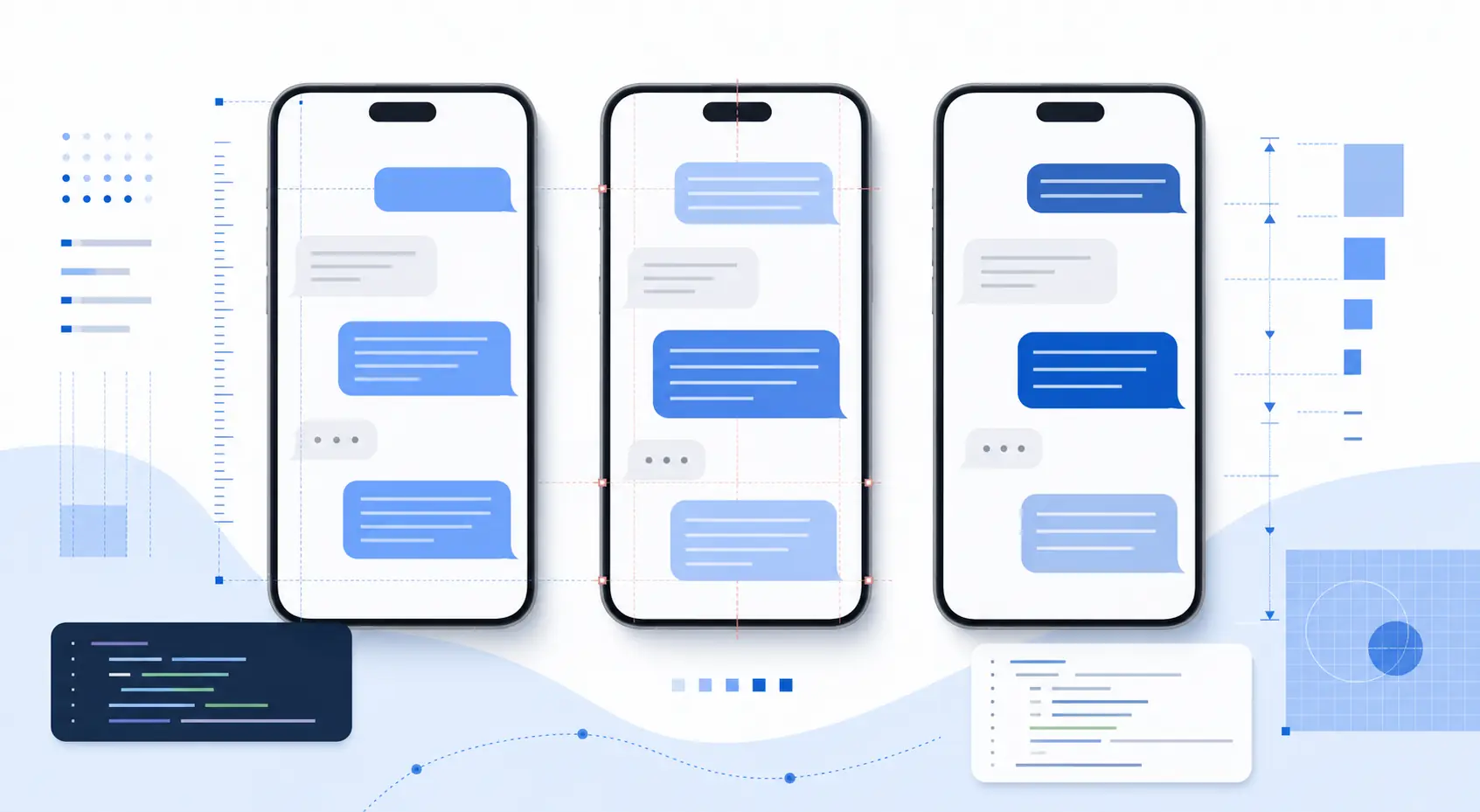
Pour les fichiers de conception statiques, choisissez la police système installée la plus proche et concentrez-vous sur l'ensemble du traitement du message : largeur de la bulle, hauteur de ligne, taille, graisse, contraste, marges internes et rayon des angles. Une bonne police avec un espacement incorrect sera moins convaincante qu'une police proche avec le bon rythme.
Point de départ CSS pratique
Pour une maquette multiplateforme, commencez par font-family: -apple-system, BlinkMacSystemFont, 'Segoe UI', Roboto, Arial, sans-serif; puis ajustez font-size, line-height et font-weight pour correspondre à la capture.
Peut-on changer la police ou la taille ?
La plupart des utilisateurs peuvent modifier la taille du texte des messages dans les réglages d'affichage ou d'accessibilité du système. Sur iPhone, on ajuste généralement la taille du texte et le texte en gras dans les réglages d'iOS ; sur Android, on modifie la taille d'affichage, la taille de police et parfois le thème du fabricant. L'application peut hériter de ces valeurs sans proposer de sélecteur de police séparé.
La modification de la famille de caractères est plus limitée. Certaines interfaces Android et applications de messagerie tierces prennent en charge des polices ou des thèmes personnalisés, mais iMessage et de nombreuses applications par défaut suivent la typographie du système d'exploitation. Si vous documentez une capture, indiquez l'appareil et les réglages au lieu de supposer que tout le monde voit la même police.
Questions fréquentes
Références et sources utiles
Dernière mise à jour: 2 juillet 2026
Retour à Font Detector