
Inhaltsverzeichnis
Kurzantwort: Nachrichten nutzen Systemschriften
Die meisten SMS und Chatnachrichten auf dem Handy werden nicht in einer eigenen Nachrichten-Schrift gesetzt. Sie übernehmen normalerweise die Standardschrift der Benutzeroberfläche des Betriebssystems. Auf aktuellen iPhones ist das die San-Francisco-Familie von Apple. Auf vielen Android-Handys lautet die Antwort Roboto; Samsung, Google Pixel, Xiaomi und andere Geräte können jedoch ihre eigene Systemschrift oder eine angepasste Variante in der Nachrichten-App verwenden.
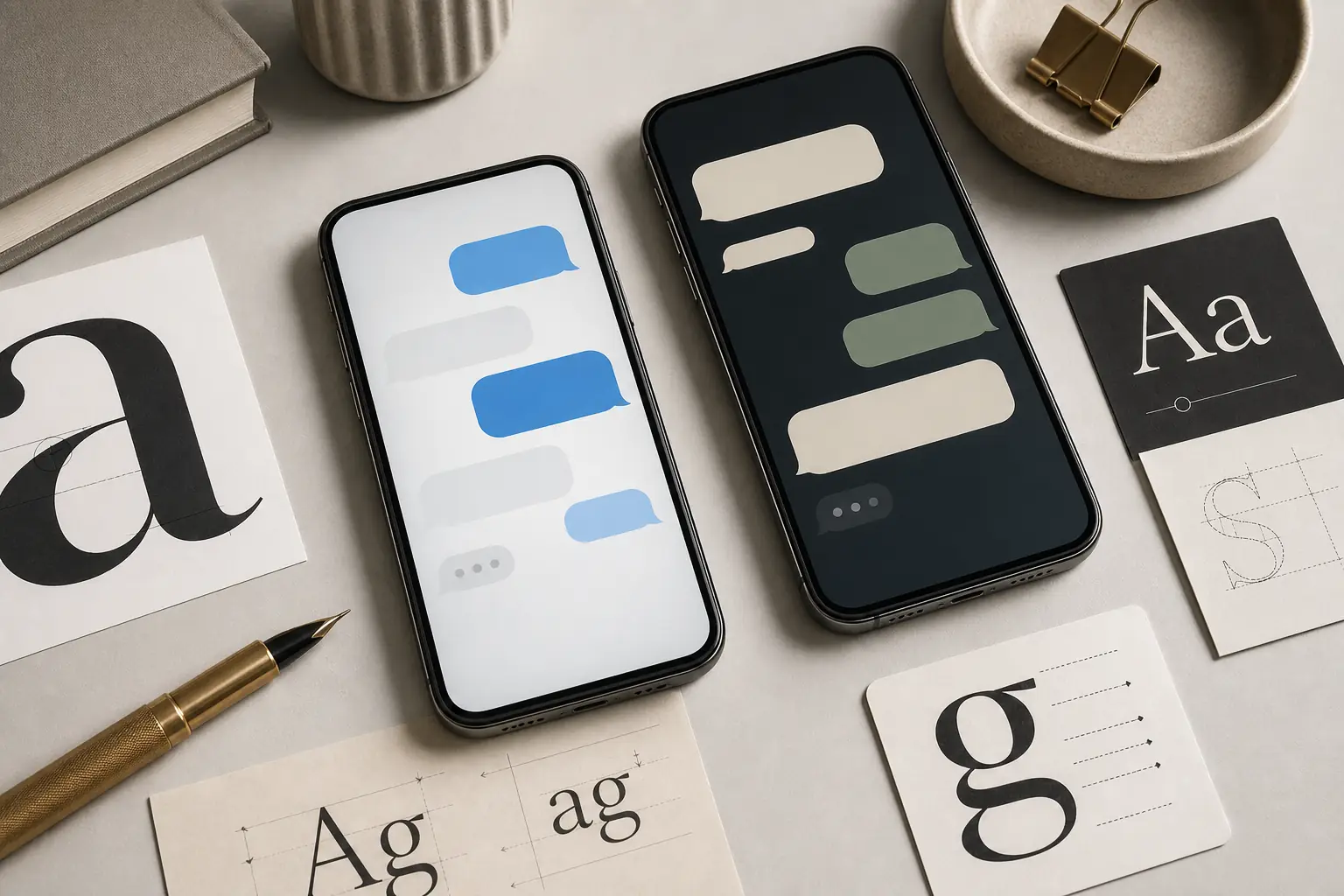
Deshalb können zwei Screenshots mit ähnlichen blauen und grauen Chatblasen leicht unterschiedlich aussehen. Die Schrift kann sich je nach Betriebssystemversion, Gerätehersteller, Sprache, Anzeigegröße, barrierefreier Textgröße, Fettdruck und Nachrichten-App ändern. Für SEO- und Designrecherche ist daher oft nicht nur die Frage wichtig, welche Schrift Nachrichten verwenden, sondern auch, welcher System-Font-Stack diesen Stil ausreichend genau nachbildet.
iPhone- und Android-Nachrichtenfonts
Nutze diese Tabelle als praktischen Ausgangspunkt. Sie ersetzt keine Lizenzprüfung und gilt nicht garantiert für jeden App-Screenshot, zeigt dir aber die richtige Schriftfamilie für den ersten Test.
| Plattform oder App | Wahrscheinliche Schrift | Was das Ergebnis verändert | Beste Verwendung |
|---|---|---|---|
| iPhone Nachrichten / iMessage | San-Francisco-Systemschrift | Kann sich durch iOS-Version, Dynamic-Type-Größe, Fettdruck, Sprache und die Skalierung des Screenshots verändern. | Als ersten Treffer für iPhone-Screenshots mit blauen Chatblasen verwenden. |
| Google Messages auf Android | Roboto oder Google-Systemschrift der Benutzeroberfläche | Kann je nach Android-Version, Geräteeinstellungen und Updates des Material-Designs variieren. | Für Nachrichtenansichten im Pixel-Stil oder im unveränderten Android verwenden. |
| Samsung Nachrichten | Samsung-Systemschrift oder Roboto-ähnlicher Fallback | One-UI-Themes, heruntergeladene Schriften und Bedienungshilfen können das sichtbare Ergebnis verändern. | Vor der Annahme Roboto die Buchstabenformen im Screenshot vergleichen. |
| Messaging-Apps von Drittanbietern | App-spezifische oder Systemschrift | WhatsApp, Messenger, Telegram und andere Apps können eigene Entscheidungen für die Benutzeroberfläche treffen. | Anhand des Screenshots und des App-Kontexts bestimmen. |
Message-Font aus einem Screenshot erkennen
Bei einer Nachricht im Screenshot kann eine Browser-Erweiterung das CSS nicht auslesen, weil kein Live-Text vorhanden ist. Schneide ein oder zwei gut lesbare Chatblasen aus, halte den Text waagerecht und vermeide winzige Zeitstempel. Verwende anschließend einen bildbasierten Font-Detektor, um wahrscheinliche Treffer zu erhalten, und vergleiche sie mit der Systemschrift der jeweiligen Plattform.
Achte auf Buchstaben, die die Schrift verraten: kleines a, g, e und t, Ziffern, Satzzeichen und die Abstände zwischen Wörtern. Nachrichtenscreenshots sind oft komprimiert, skaliert und kantengeglättet. Eine visuell sehr ähnliche Schrift kann deshalb hilfreicher sein als die Behauptung, den exakten Font sicher erkannt zu haben.
Bester Ablauf
Beginne mit dem Hinweis auf die Plattform: Beim iPhone spricht vieles für San Francisco, bei vielen Android-Screenshots für Roboto oder eine Hersteller-UI-Schrift. Nutze Font Detector, wenn der Screenshot von einem unbekannten Gerät, einem Social-Repost oder einem bearbeiteten Mockup stammt.
Message-Fonts im Design nachbilden
Für Web- oder Produkt-Mockups solltest du einen System-Font-Stack verwenden, statt eine Handy-UI-Schrift herunterzuladen, die du möglicherweise nicht weitergeben darfst. Ein Stack wie -apple-system, BlinkMacSystemFont, 'Segoe UI', Roboto, Arial, sans-serif lässt den Browser auf jeder Plattform eine systemnahe Oberflächenschrift auswählen.
Bei statischen Designdateien nimm die ähnlichste installierte Systemschrift und achte auf das gesamte Erscheinungsbild der Nachricht: Blasenbreite, Zeilenhöhe, Schriftgröße, Schnitt, Farbkontrast, Innenabstände und Eckenradius. Eine passende Schrift mit falschen Abständen wirkt weniger überzeugend als eine ähnliche Schrift mit dem richtigen Rhythmus.

Praktischer CSS-Ausgangspunkt
Beginne bei einem plattformübergreifenden Mockup mit font-family: -apple-system, BlinkMacSystemFont, 'Segoe UI', Roboto, Arial, sans-serif; passe anschließend font-size, line-height und font-weight an den Screenshot an.
Kann man Schrift oder Größe in Nachrichten ändern?
Die meisten Nutzer können die Textgröße von Nachrichten über die Anzeige- oder Bedienungshilfeeinstellungen des Systems ändern. iPhone-Nutzer passen Textgröße und Fettdruck meist in den iOS-Einstellungen an; Android-Nutzer ändern Anzeigegröße, Schriftgröße und teilweise auch die Theme-Einstellungen des Herstellers. Die App übernimmt diese Werte möglicherweise, statt einen eigenen Nachrichten-Font auszuwählen.
Die eigentliche Schriftfamilie lässt sich seltener ändern. Einige Android-Oberflächen und Messaging-Apps von Drittanbietern unterstützen eigene Schriften oder Themes, doch iMessage und viele Standard-Apps folgen der Typografie des Betriebssystems. Wenn du einen Screenshot dokumentierst, nenne Gerät und Einstellungen, statt von derselben Schrift auf allen Geräten auszugehen.
Häufige Fragen
Quellen und nützliche Verweise
Zuletzt aktualisiert: 2. Juli 2026
Zurück zu Font Detector