
Inhaltsverzeichnis
Warum „Adobe Font Finder“ einen eigenen Workflow verdient
Wer nach einem Adobe Font Finder sucht, hat meist eine andere Aufgabe als jemand mit der allgemeinen Frage „Welche Schrift ist das?“. Oft arbeitet diese Person bereits in Photoshop, Illustrator, InDesign oder Adobe Express und braucht ein Ergebnis, das in einen laufenden Produktions-Workflow passt – nicht nur einen Schriftnamen aus einer Liste.
Diese Suchabsicht ist wichtig, weil Adobe-Tools näher an Lizenzierung, Aktivierung und Layoutprüfung liegen. Ob du eine gerasterte Überschrift in Photoshop nachbauen, einen Logoentwurf in Illustrator rekonstruieren oder eine fehlende Schrift über Adobe Fonts synchronisieren willst: Die beste Antwort lautet nicht nur „Schrift erkennen“, sondern „sie so erkennen, dass du sie sofort verwenden oder ersetzen kannst“.
Darum unterscheidet sich der Adobe-Weg von einem allgemeinen Font-Detector-Artikel. Adobe hilft dir, verwendbare Schriften zu sammeln und im Design-Stack schneller zu arbeiten, ist aber keine magische Rückwärtssuche für jeden Screenshot. Du brauchst weiterhin einen sauberen Ausschnitt, eine realistische Einschätzung der Adobe-Treffer und einen Plan für den Fall, dass die beste Übereinstimmung nur ungefähr passt.
Geeigneter Anwendungsfall
Nutze den Adobe-Weg, wenn der nächste Schritt in die Produktion führt: eine Schrift synchronisieren, ein Composing nachbauen, fehlenden Text ersetzen oder einem Designer bzw. Entwickler eine saubere Shortlist übergeben.
Wann Adobe der richtige Start ist und wann nicht
Adobe ist nicht immer der erste Schritt. Der beste Ausgangspunkt hängt davon ab, woher der Text stammt und wie viel Zugriff du auf die Quelle hast.
- Beginne mit Adobe, wenn der Text zu einem Photoshop-, Illustrator-, InDesign- oder Adobe-Express-Workflow gehört und du schnell einen Adobe-tauglichen Ersatz brauchst.
- Beginne mit den DevTools des Browsers, wenn der Text von einer Live-Website stammt. Die CSS-Eigenschaft font-family zu prüfen ist meist zuverlässiger, als einen Screenshot abzugleichen.
- Beginne mit einem allgemeinen bildbasierten Detektor, wenn die Quelle ein gerastertes Bild, ein Logo-Export, eine Social-Grafik, ein gescanntes PDF oder ein Foto ohne bearbeitbare Originaldatei ist.
| Quelle | Bester Ausgangspunkt | Warum |
|---|---|---|
| Gerasterter Screenshot oder Logo | Adobe Fonts Visual Search oder Font Detector | Du brauchst eine visuelle Shortlist, bevor du etwas synchronisieren oder ersetzen kannst. |
| Text auf einer Live-Website | DevTools oder eine Font-Erweiterung | Der CSS-Wert verrät die exakte Webschrift schneller als ein visueller Abgleich. |
| Bearbeitbare PSD-, AI- oder INDD-Datei | Zuerst die Textebene prüfen | Wenn die Schriftfamilie bereits in den Dateimetadaten hinterlegt ist, ist ein Abgleich unnötig. |
| Fehlende Schrift in Adobe | Adobe-Fonts-Synchronisierung plus visueller Gegencheck | Der Familienname ist vielleicht bekannt, aber du brauchst trotzdem den ähnlichsten aktivierbaren Ersatz. |
Der praktische Adobe-Font-Finder-Workflow
Nutze diese Reihenfolge, wenn dir nur sichtbarer Text vorliegt und du ein Ergebnis brauchst, das sich in Adobe-Tools weiterverwenden lässt.
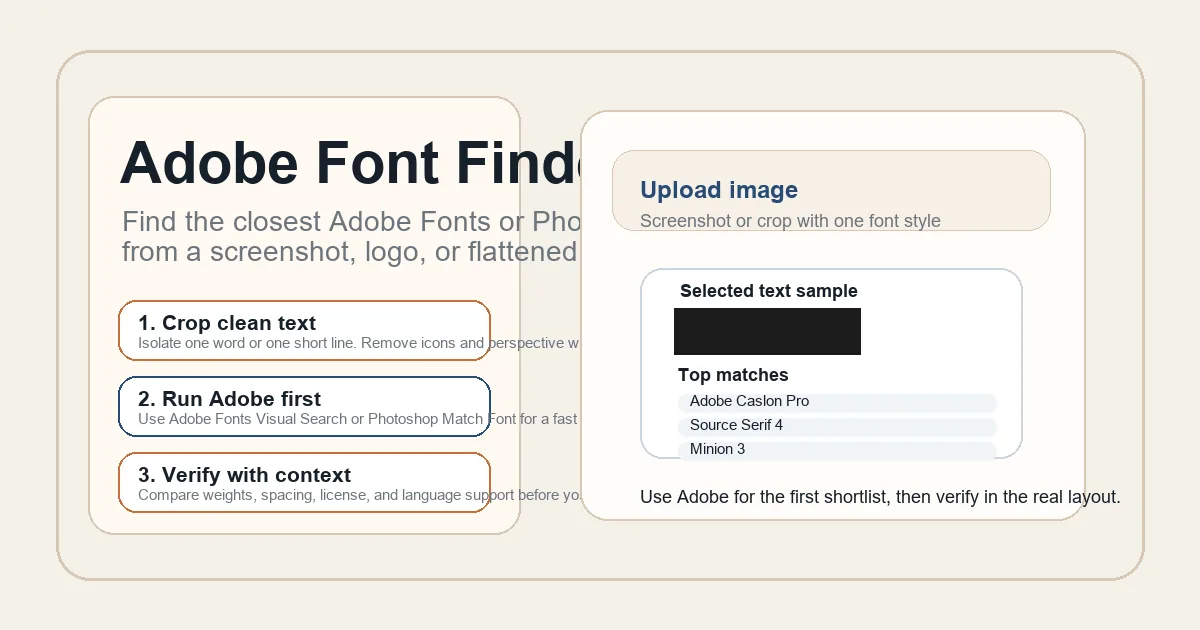
- Schneide ein sauberes Wort oder eine kurze Zeile aus. Entferne nach Möglichkeit Icons, überlappende Grafiken, Effekte und Perspektive, damit die Buchstabenformen lesbar bleiben.
- Prüfe, ob die Designdatei oder Website den Fontnamen bereits preisgibt. Wenn du die Originalquelle untersuchen kannst, tue das, bevor du dich auf einen Bildabgleich verlässt.
- Starte die Adobe-Fonts-Visual-Search für Adobe-eigene Vorschläge oder Photoshop Match Font, wenn du bereits in einem PSD-Workflow arbeitest. Speichere die besten Kandidaten, statt nur dem ersten Ergebnis zu vertrauen.
- Vergleiche die Shortlist bei ungefähr derselben Größe und demselben Schnitt wie das Original. Kleines a, g, Ziffern, Endungen und Abstände zeigen meist schnell, welcher Treffer nicht passt.
- Prüfe die gewählte Schrift im echten Composing. Teste Zeilenumbrüche, Laufweite, Sprachabdeckung, Kursivvarianten und verfügbare Schnitte, bevor du die Familie im ganzen Projekt synchronisierst.
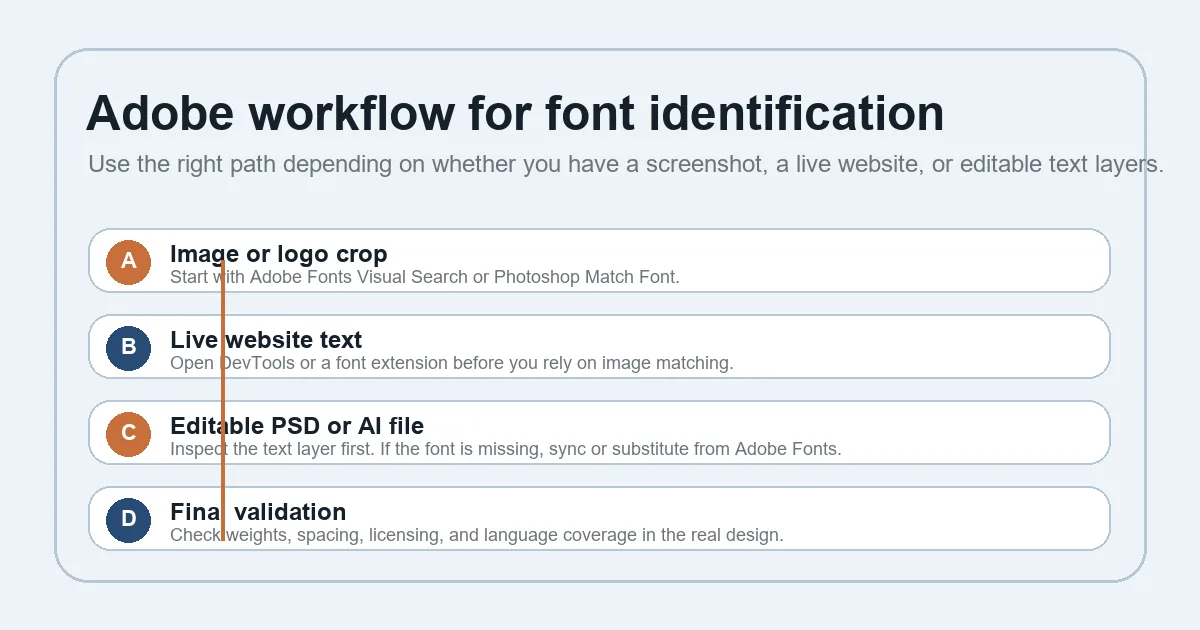
Betrachte das Ergebnis als Produktionsentscheidung und nicht nur als Erkennungswert. Ein ähnlicher Adobe-tauglicher Ersatz, der das Layout erhält, ist oft wertvoller als die exakte Familie, die du nicht aktivieren oder rechtmäßig weiterverwenden kannst.
Welche Adobe-Tools wirklich helfen
Die verschiedenen Adobe-Oberflächen lösen unterschiedliche Teile des Problems. Der beste Workflow kombiniert Adobe oft mit einer zusätzlichen Prüfung außerhalb des Adobe-Ökosystems.
- Adobe-Fonts-Visual-Search: Nutze sie, wenn du eine Shortlist ähnlicher Adobe-Fonts-Familien möchtest, die sich im Adobe-Ökosystem schnell aktivieren lassen.
- Photoshop-Match-Font-Funktion: Nutze es, wenn sich die Textprobe in einem Photoshop-Projekt oder platzierten Bild befindet und Photoshop ähnliche Treffer direkt in der Designdatei anzeigen soll.
- Ebenenprüfung in Illustrator oder InDesign: Nutze sie vor jedem Abgleich, wenn die Quelle bearbeitbar ist. Kennt die Datei die Schriftfamilie bereits, ist diese Information zuverlässiger als eine visuelle Vermutung.
- Font Detector oder ein anderer bildbasierter Erkenner: Nutze ihn als zweite Meinung, wenn Adobe nur schwache Treffer liefert oder die Quelle außerhalb des Adobe-Workflows ein gerastertes Bild ist.
Adobe im Vergleich zu allgemeiner Schrifterkennung
Adobe ist stark, wenn das Ergebnis direkt in die Designproduktion übergehen soll. Allgemeine Schrifterkenner sind besser, wenn du eine größere Bandbreite an Schriftfamilien durchsuchen möchtest.
| Methode | Am besten für | Größte Stärke | Größte Einschränkung |
|---|---|---|---|
| Adobe-Fonts-Visual-Search | Adobe-taugliche Ersatzschriften und synchronisierbare Shortlists | Hält dich bei Schriften, die du in Adobe-Apps aktivieren und testen kannst | Deckt nicht jede kommerzielle oder spezielle Schriftfamilie im Web ab |
| Photoshop-Match-Font-Funktion | PSD-Rekonstruktion und schnellen Vergleich in der App | Schnell in Photoshop, wenn das Design bereits geöffnet ist | Die Quelle braucht weiterhin eine lesbare Textprobe und das Ergebnis kann nur ungefähr sein |
| Browser-DevTools | Live-Websites | Kann die exakte CSS-Eigenschaft font-family statt einer Vermutung zeigen | Funktioniert nur, wenn du die ursprüngliche Website untersuchen kannst |
| Allgemeiner Bild-Font-Detektor | Gerasterte Bilder, Logos, Poster und PDFs | Erkennt auch Schriften außerhalb der Adobe-Bibliothek | Du musst das Ergebnis noch in einen in Adobe nutzbaren Ersatz übersetzen |
Häufige Fehler, die Zeit kosten
Einen unruhigen Screenshot verwenden
Wenn der Ausschnitt mehrere Schriften, starke Verläufe, enge Schatten oder perspektivische Verzerrungen enthält, haben Adobe und andere Detektoren Schwierigkeiten. Bereinige die Textprobe zuerst.
Den ersten Treffer für endgültig halten
Adobe-Vorschläge sind eine Shortlist und keine Garantie. Vergleiche immer mehrere Kandidaten im echten Composing, bevor du die Schrift synchronisierst oder weitergibst.
Schnitt und Abstände ignorieren
Die Familie kann stimmen, während der gewählte Schnitt falsch ist. Vergleiche besonders bei Logos und großen Überschriften Gewicht, Breite, Laufweite und Zeilenumbrüche.
Lizenz- und Sprachprüfung überspringen
Ein visuell ähnlicher Treffer kann trotzdem ungeeignet sein, wenn benötigte Schnitte, Schriftsysteme oder kommerzielle Rechte fehlen. Die Eignung für die Produktion ist genauso wichtig wie die optische Ähnlichkeit.
Was tun, wenn Adobe keinen exakten Treffer findet?
Wenn Adobe die exakte Schrift nicht findet, wechsle vom Denken in exakten Treffern zur Betrachtung des Anwendungsfalls. Frage dich, ob du den ursprünglichen Familiennamen, den ähnlichsten Adobe-Fonts-Ersatz oder einfach einen stabilen Fallback brauchst, der das Layout für Freigabe und Entwicklung ausreichend erhält.
Hier hilft ein zweites Tool. Lass denselben Ausschnitt durch Font Detector oder einen anderen visuellen Erkenner laufen und vergleiche die Überschneidungen. Weisen Adobe und der allgemeine Detektor auf dieselbe Kategorie hin, etwa eine Übergangsserife oder eine geometrische Sans, kannst du auch bei abweichendem Familiennamen sicherer einen Ersatz wählen.
Dokumentiere bei Kundenprojekten die Übergabe klar: Originalprobe, beste Adobe-Kandidaten, endgültiger Ersatz, geprüfter Schnitt sowie Kompromisse bei Abständen oder Schriftsystemen. So bleibt die Ersatzentscheidung später in der Produktion nachvollziehbar.
So setzt du das Ergebnis um
Sobald du den besten Adobe-tauglichen Kandidaten ausgewählt hast, teste ihn mit der exakten Textzeile aus dem Design. So werden Abstandsprobleme sichtbar, die allgemeine Pangramme verbergen. Wird die Schrift im Web verwendet, notiere für die Entwicklerübergabe Familie, Schnitt und Fallback-Stack.
Trenne außerdem Erkennung und Ersatzentscheidung. War die Quelle wahrscheinlich eine individuelle Logoschrift oder eine hochwertige kommerzielle Familie, kann die endgültige Produktionswahl eine Adobe-Fonts-Alternative statt der Originalfamilie sein. Das ist in Ordnung, solange du den Kompromiss dokumentierst und das Ergebnis mit den Verantwortlichen bestätigst.
Verwandte Workflows, die sich lohnen
- Welche Schrift ist das? - Der beste allgemeine Workflow für Screenshots, Logos, PDFs oder Fotos.
- Google-Font-Suche per Bild - Nach der Erkennung nutzen, wenn du einen kostenlosen Ersatz aus Google Fonts brauchst.
- Leitfaden für Font-Finder-Erweiterungen - Am besten für Live-Websites, deren ursprüngliches CSS noch zugänglich ist.
Häufige Fragen
Quellen und Referenzen
Zuletzt aktualisiert: 5. Juni 2026
Zurück zu Font Detector