
目次
「Adobe Font Finder」に専用の手順が必要な理由
Adobeのフォント検索を探している人は、「このフォントは何?」と広く尋ねる人とは目的が違うことが多いです。すでにPhotoshop、Illustrator、InDesign、Adobe Expressのいずれかで作業していて、一覧にある名前だけでなく、現在の制作フローにそのまま使える答えを求めています。
その意図が重要なのは、Adobeのツールがライセンス、アクティベーション、レイアウト確認に近い位置にあるからです。Photoshopで画像化された見出しを作り直す、Illustratorでロゴ案を再現する、Adobe Fontsで見つからない書体を同期する、といった目的なら、必要なのは単なる「フォントの特定」ではなく、「すぐに使うか置き換えられる形で特定すること」です。
だからAdobe向けの手順は、一般的なフォント検出の記事とは異なります。Adobeは使いやすい候補を絞り、制作ツール内での作業を速めるのに役立ちますが、すべてのスクリーンショットに通用する魔法の画像逆引きではありません。きれいなトリミング、Adobeが確認できる範囲への現実的な期待、近似しか得られない場合の代替案が必要です。
向いている用途
次の作業が制作工程にあるならAdobeの手順を使います。フォントの同期、デザインの再構築、欠けたテキストの置き換え、整理した候補を別のデザイナーや開発者に渡す場合に便利です。
Adobeから始めるべき場合と別の方法を使う場合
Adobeが常に最初の手順とは限りません。最適な出発点は、テキストの出所と元データへのアクセス範囲で決まります。
- テキストがPhotoshop、Illustrator、InDesign、Adobe Expressの制作フローにあり、Adobeで使える代替フォントへ最短で進みたいならAdobeから始めます。
- ライブWebサイトのテキストならブラウザーのDevToolsから始めます。CSSのfont-familyを確認する方が、通常はスクリーンショットを照合するより確実です。
- 元データが画像化された画像、ロゴの書き出し、SNS用グラフィック、スキャンしたPDF、写真などで編集可能なソースがない場合は、画像対応の一般的な検出ツールから始めます。
| ソース | 最初に使うもの | 理由 |
|---|---|---|
| 画像化されたスクリーンショットまたはロゴ | Adobe Fonts Visual SearchまたはFont Detector | 同期や置き換えを行う前に、見た目の候補を絞り込む必要があります。 |
| ライブWebサイトのテキスト | DevToolsまたはフォント拡張機能 | CSSの値を確認する方が、見た目の照合より早く正確なWebフォントを特定できます。 |
| 編集可能なPSD、AI、INDDファイル | まずテキストレイヤーを確認 | ファイルのメタデータにフォントファミリーが残っていれば、照合する必要はありません。 |
| Adobe内で見つからないフォント | Adobe Fontsの同期と見た目の再確認 | ファミリー名が分かっていても、実際に有効化できる最も近い代替を確認する必要があります。 |
実践的なAdobe Font Finderの手順
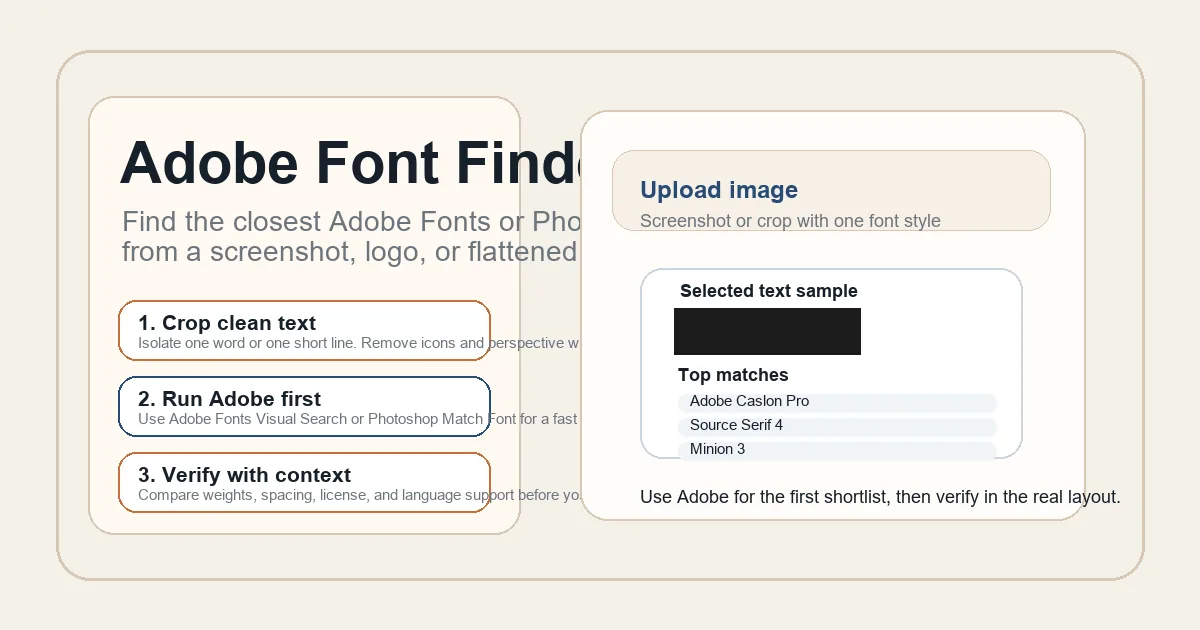
見えているテキストしかなく、Adobeツール内で役立つ答えが必要なときは、次の順番で進めます。
- 読みやすい単語1つ、または短い1行を切り出します。可能ならアイコン、重なった図形、装飾効果、遠近感を取り除き、字形がはっきり見える状態にします。
- デザインファイルやWebサイトにフォント名が残っていないか確認します。元のソースを調べられるなら、画像照合に頼る前に確認してください。
- Adobe独自の候補が欲しいときはAdobe Fonts Visual Searchを使い、PSDで作業中ならPhotoshop Match Fontを使います。最初の1件だけを信頼せず、上位の候補をいくつか保存します。
- 元のデザインと近いサイズ、ウェイトで候補を比較します。小文字のaやg、数字、文字の終わり方、字間を見ると、違う候補をすぐに見分けられます。
- 選んだフォントを実際のデザインで検証します。プロジェクト全体で同期する前に、改行、字間、言語対応、イタリック、利用できるウェイトを確認します。
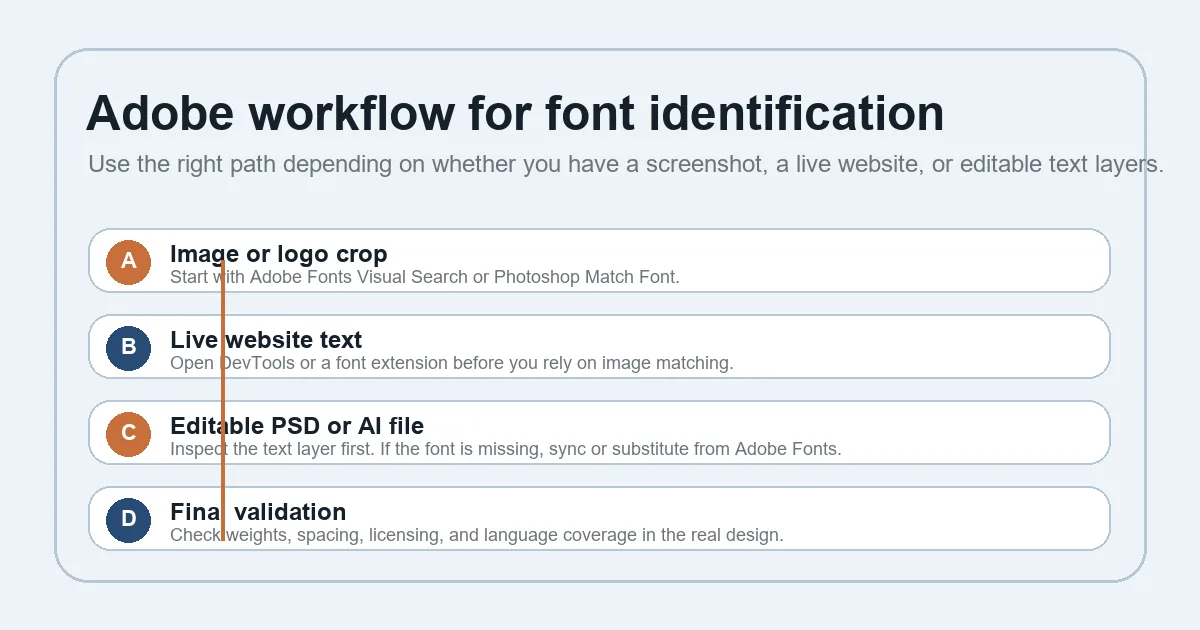
結果は認識スコアだけでなく、制作上の判断として扱います。レイアウトを保てるAdobe対応の近い代替フォントは、アクティベートできない、または正規に再利用できない完全一致の書体より役立つことがあります。
実際に役立つAdobeツール
Adobeの各機能は、それぞれ異なる部分を解決します。最も確実な手順では、Adobeと外部ツールによる確認を組み合わせます。
- Adobe Fontsのビジュアル検索: 文字サンプルに似ていて、Adobeの環境内ですぐにアクティベートできるAdobe Fontsの候補を絞りたいときに使います。
- PhotoshopのMatch Font: 文字サンプルがPhotoshopのプロジェクトや配置画像の中にあり、デザインファイルを離れずに近い候補を表示したいときに使います。
- IllustratorまたはInDesignのレイヤー確認: 元データが編集可能なら、照合より先に使います。ファイルにフォントファミリーの情報が残っているなら、見た目から推測するより確実です。
- Font Detectorなどの画像フォント識別ツール: Adobeの候補が弱いときや、Adobeの制作フロー外にある画像化されたソースを調べるときに、別の意見として使います。
Adobeと一般的なフォント識別ツールの比較
Adobeは、結果をそのままデザイン制作へ移したいときに強いツールです。より広いフォントの範囲から名前を探したいだけなら、一般的な識別ツールが向いています。
| 方法 | 適した用途 | 主な強み | 主な制限 |
|---|---|---|---|
| Adobe Fontsのビジュアル検索 | Adobeで使える代替フォントと同期しやすい候補 | Adobeアプリでアクティベートして試せるフォントに絞り込める | Web上にあるすべての商用フォントや専門的なファミリーを網羅しているわけではない |
| PhotoshopのMatch Font | PSDの再構築とアプリ内での素早い比較 | デザインを開いている状態ならPhotoshop内ですぐに使える | 読みやすいサンプルが必要で、結果が近似になることもある |
| ブラウザーのDevTools | ライブWebサイト | 推測ではなくCSSのfont-familyを直接確認できる | 元のWebページを調べられる場合にしか使えない |
| 一般的な画像フォント検出ツール | 画像化された画像、ロゴ、ポスター、PDF | Adobeのライブラリ外まで広く候補を探せる | 結果をAdobeで使える代替フォントに落とし込む必要がある |
時間を無駄にするよくある失敗
情報量の多いスクリーンショットを使う
切り出し範囲に複数のフォント、強いグラデーション、濃い影、遠近の歪みが含まれていると、Adobeや他の検出ツールは判断しにくくなります。先にサンプルを整理してください。
最初の候補を確定版にする
Adobeの候補はショートリストであり、保証ではありません。同期や引き渡しの前に、実際のデザインで複数の候補を比較してください。
ウェイトと字間を無視する
フォントファミリーが合っていても、選んだウェイトが違うことがあります。特にロゴや大きな見出しでは、ウェイト、幅、字間、改行を必ず比較します。
ライセンスと対応言語を確認しない
見た目が近くても、必要なウェイト、文字体系、商用利用の権利がなければ使えません。制作への適合性は、見た目の近さと同じくらい重要です。
Adobeで完全一致が見つからないときの対処法
Adobeで完全一致のフォントが返らない場合は、完全一致にこだわる考え方から、用途を基準にした考え方へ切り替えます。元のファミリー名が必要なのか、Adobe Fontsで使える最も近い代替なのか、それとも承認や開発に十分なレイアウトを保てる安定したフォールバックなのかを整理しましょう。
ここで別のツールが役立ちます。同じ切り出し画像をFont Detectorなどの視覚識別ツールでも調べ、共通する候補を比較します。Adobeと一般的な検出ツールが、トランジショナルセリフやジオメトリックサンセリフなど同じカテゴリを示すなら、ファミリー名が違っても自信を持って代替を選べます。
クライアント案件では、元のサンプル、Adobeの上位候補、最終的な代替フォント、確認したウェイト、字間や文字体系での妥協点を明確に記録します。後の制作で、なぜその代替を選んだのか分からなくなるのを防げます。
結果を制作に活かす方法
Adobeで使える最適な候補を選んだら、デザイン内の実際の文字列でテストします。一般的なサンプル文では隠れる字間の問題も確認できます。Webで使う場合は、開発者への引き渡し用に、ファミリー、ウェイト、フォールバックの指定を記録しておきます。
識別と置き換えは分けて考えることも大切です。元のフォントがロゴ専用の書体や高価な商用ファミリーだった場合、最終的な制作ではオリジナルではなくAdobe Fontsの代替を選ぶことがあります。判断の違いを記録し、関係者と見た目を確認できていれば問題ありません。
確認しておきたい関連手順
- このフォントは何? - スクリーンショット、ロゴ、PDF、写真からフォントを探す一般的な手順です。
- 画像からGoogle Fontsを探す方法 - 識別後に無料のGoogle Fonts代替を探したいときに使います。
- フォント検索拡張機能ガイド - 元のCSSにまだアクセスできるライブWebサイトに適しています。
よくある質問
参考資料
最終更新: 2026年6月5日
Font Detector に戻る