Canvaデザイン内で最も読みやすい文字だけを切り抜く
まず、Canvaデザインの中でフォントが最もはっきり見える部分を使います。Canva フォントファインダーは、込み入ったデザイン全体よりも、見出し、ロゴの文字、引用文、ボタンラベル、短いフレーズを切り抜いた画像のほうが正確に判断しやすくなります。複数のフォントがある場合は、1種類ずつ解析してください。
Canvaのスクリーンショット、ロゴ、テンプレートのプレビュー、SNS投稿、書き出し済みデザイン画像をアップロードすると、見えているフォントを識別し、Canva内で検索しやすい近いフォントを探せます。このCanva フォントファインダーは、元のテキストレイヤーが手元にないPNG、JPG、スクリーンショット、クライアント素材向けのワークフローに合わせています。
Canvaの書き出し画像をドロップ、スクリーンショットを貼り付け、または画像ファイルを選択
テキストレイヤーが残っていないSNSグラフィック、テンプレートのプレビュー、ロゴのスクリーンショット、YouTubeサムネイル、ポスター、チラシ、古いCanvaのPNGまたはJPGファイルに利用できます。


まず、Canvaデザインの中でフォントが最もはっきり見える部分を使います。Canva フォントファインダーは、込み入ったデザイン全体よりも、見出し、ロゴの文字、引用文、ボタンラベル、短いフレーズを切り抜いた画像のほうが正確に判断しやすくなります。複数のフォントがある場合は、1種類ずつ解析してください。
Canvaのスクリーンショット、書き出し済みPNG、JPG、テンプレートのプレビュー、ブランド素材、クライアントから受け取ったロゴ画像を選択します。このツールは見えている文字を画像として読み取るため、元のCanvaファイルがない、テキストレイヤーを編集できない、完成画像だけを受け取った場合に役立ちます。
Canva用フォント検索の結果として候補が返されたら、まずそのフォント名をCanva内で検索します。完全に同じフォントが見つからない場合は、提示された近いフォントを比較し、デザイン上で最も近く見えるものを試してください。正しいフォントファイルと利用ライセンスを持っている場合は、ブランドキットの利用も次の選択肢になります。
このページの主な目的は実用的です。Canva風の画像があり、フォント名またはCanvaで使える近い代替フォントを知りたいユーザー向けに作られています。
多くのCanvaプロジェクトはPNGやJPGとして保存されます。チームメンバーがSNS投稿を書き出した、フリーランサーがプレビューを送った、古いキャンペーンフォルダに完成画像しか残っていない、というケースはよくあります。画像からCanvaフォントを探すことで、最も近い候補を見つけ、デザインの再作成や見た目の一貫性維持に役立てられます。
Canva フォント検出が求められる理由の一つは、テンプレートからの着想です。ポスター、メディアキット、引用画像、プレゼン表紙、Instagramカルーセルなどで見たタイポグラフィを再現したい場合、スクリーンショットをアップロードして、似ているCanvaフォントの候補リストとして活用できます。
小規模ビジネスでは、ブランドガイドなしでロゴ画像、チラシ、SNS画像だけが送られてくることがあります。このワークフローでは、見えている書体を識別し、一致が強いのか、近いだけなのか、不確実なのかを確認できます。その結果をもとにCanvaで検索したり、元データを依頼したり、似ているフォントを選んだりできます。
完全に同じフォントがCanvaにあるとは限りません。有料フォント、独自のブランドフォント、加工済みロゴ、Canvaのライブラリ外のフォントである可能性もあります。便利なCanva フォントファインダーは、太さ、幅、字間、雰囲気が近いフォントを提案し、次に試す候補を絞り込む助けになります。
Canvaのフォント関連ワークフローは混同されがちです。最適な方法は、すでにフォント名を知っているのか、編集可能なCanvaファイルがあるのか、画像しかないのかによって変わります。
スクリーンショット、ロゴ、テンプレートのプレビュー、書き出し済み画像しかない場合は、このCanva フォントファインダーを使います。表示されている文字形状を解析し、Canvaで試す価値のある候補フォントと近いフォントを返します。
最適な用途: CanvaのPNG、JPG、スクリーンショット、ロゴ、テンプレートプレビュー、SNS画像
Canvaフォント検索は、すでにフォント名または試したい近い名前が分かっている場合に便利です。Canva用フォント検索ツールで候補名を得たあと、その名前をCanvaで検索し、実際のデザイン上で見え方を比較します。
最適な用途: 検出されたフォント名や代替候補がCanva内にあるか確認する作業
ブランドキットは、承認済みのブランドフォント、色、ロゴ、デザイン素材を保存するために便利です。Canva フォント検出は候補フォントを見つける助けになりますが、商用フォントを権利なしでアップロードまたは使用してよいという意味ではありません。
最適な用途: ブランドフォント、ロゴ、色、再利用可能なCanva素材を管理するチーム
重要なのはフォント名だけではありません。一致度と代替候補を使い、編集や書き出し後も自然に見えるCanvaデザインへ落とし込みます。
検出されたフォントがCanvaにあれば、同じ単語に適用して同じサイズで比較します。見つからない場合は、雰囲気や字間が近い類似フォントを選びます。
似ているフォントを比較フォントファインダーは画像化されたデザインで特に有効です。編集可能なCanvaファイルがある場合は、まずテキストレイヤーを確認してください。
Web画像のフォントを調べる最も近いフォントを選んだら、見出し、本文、ボタン、引用など用途を記録します。次の投稿にも使える判断になります。
ガイドを読むCanvaには大きなフォントライブラリ、フォント検索メニュー、ブランドキット、画像内テキストを扱えるAI機能があります。ただし、それらはスクリーンショット、ロゴ、平坦化されたPNGから書体を識別する専用のCanva フォントファインダーとは異なります。編集可能なCanvaファイルがあるならテキストレイヤーを見るのが最も確実です。画像しかない場合は、視覚的なフォント認識が適しています。

画像から使うCanva フォントファインダーは、デザインがすでに書き出されているときに特に役立ちます。SNS投稿、YouTubeサムネイル、チラシ、商品画像、テンプレートのプレビュー、ロゴのスクリーンショットには、見えているのに編集できない文字が含まれることがあります。このツールは文字形状、線の太さ、字間、xハイト、比率を比較し、実用的なCanvaフォント候補を作る助けになります。

画像からのフォント識別は、結果が完全でなくても実用的であるべきです。Canvaデザインには装飾的な表示フォント、独自文字、圧縮された書き出し、影、アウトライン、手作業の字間調整が含まれることがあります。完全一致がCanvaにない場合は、提示された近いフォントを同じ単語で比較してください。最適な代替案は、名前だけでなく太さ、幅、リズム、雰囲気が近いものです。

フォント候補はデザイン上の手がかりであり、ライセンスではありません。Canva フォントファインダーが商用フォントや独自ブランドフォントを示した場合、クライアントワークで使う前に利用権限を確認してください。多くの場合、Canva内ですでに利用できる近いフォントを選ぶほうが速く安全です。ブランド案件では、結果をもとに元ファイルを依頼したり、ブランドガイドを確認したり、承認済みのブランドキットを整備したりできます。
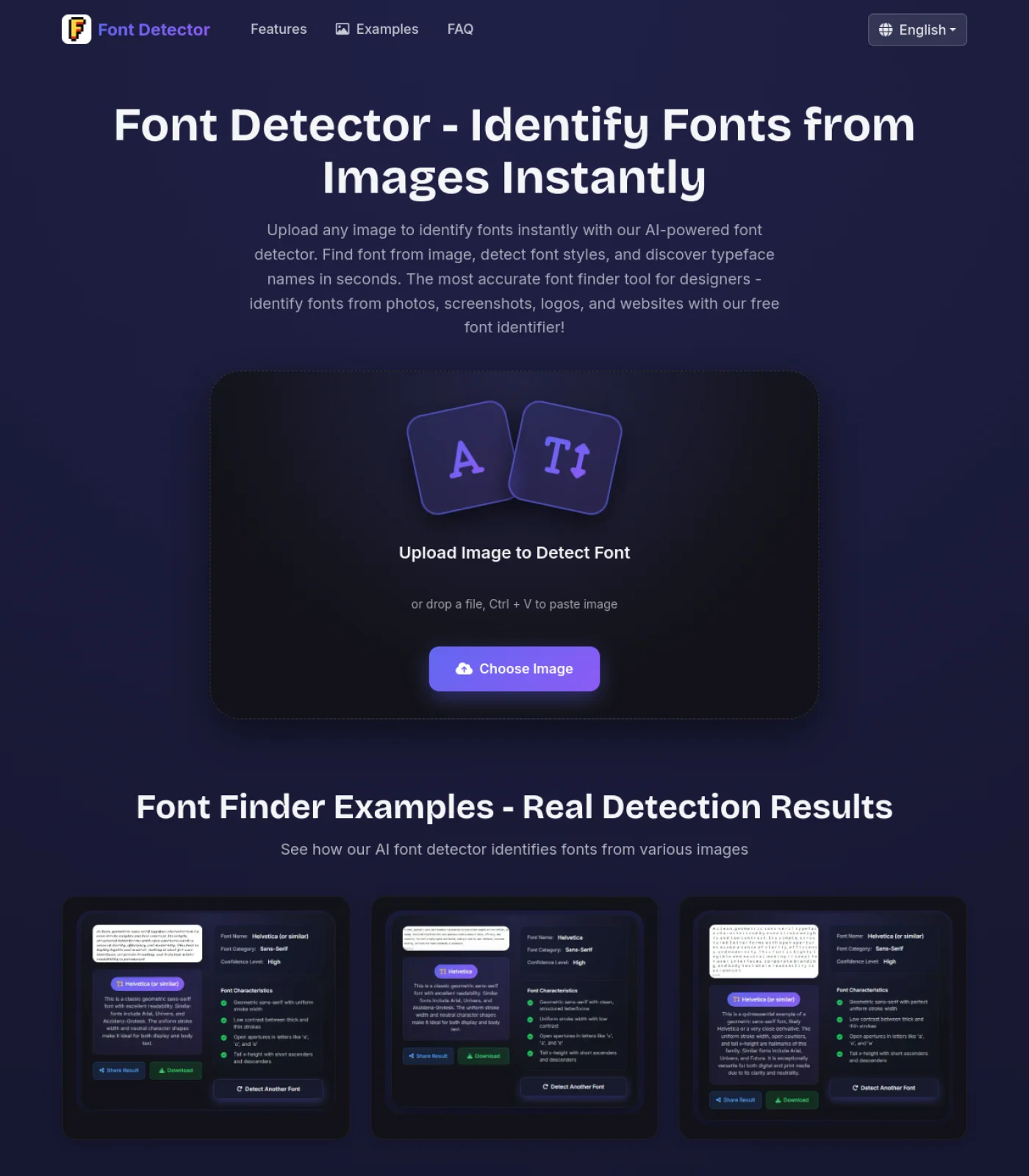
Canvaにはフォント検索メニューやブランドキットがあり、画像内テキストを扱える機能もあります。ただし、平坦化されたスクリーンショット、ロゴ、書き出し画像だけから、編集可能なテキストレイヤーのように元のフォント名を直接表示するものではありません。画像から使うCanva フォントファインダーは、見えている文字形状を解析してその不足を補います。
Canvaは画像やテキストに関する作業を支援できますが、外部画像から正確な書体を識別することは、テキスト編集や既知のフォント名検索とは別の課題です。Canvaのスクリーンショット、書き出しPNG、JPG、ロゴ、テンプレートプレビューからフォントを知りたい場合は、まず画像ベースのフォントファインダーを使うのが実用的です。
最も読みやすい文字の周辺だけを切り抜き、このCanva フォントファインダーにアップロードします。最有力候補と信頼度を確認し、そのフォント名をCanva内で検索してください。完全一致が見つからない場合は、提示された代替フォントを同じ単語やフレーズで試すと比較しやすくなります。
結果で提案された近いフォントを使う、Canva内で似ている代替案を検索する、またはアカウントが対応していて利用ライセンスを持っている場合はブランドキット経由でフォントを追加します。最適な代替フォントは、見出し、ロゴ、引用、ボタンラベル、本文など、元の用途に近い見え方をするものです。
はい、ロゴの文字が十分にはっきりしていれば使えます。ただしロゴ文字は独自加工、修正、手作業の調整が入っていることが多いため、完全なフォント名ではなく近い見た目の候補になる場合があります。ロゴでは端の形、字間、角の丸み、コントラストに注目してください。
高解像度の画像を使い、1種類のフォントだけを切り抜き、ぼやけた書き出し画像を避け、特徴のある複数の文字を含むテキストを選んでください。影、アウトライン、グラデーション、強いエフェクトがある場合は、よりきれいな切り抜きや同じデザイン内の別の単語を試すと改善しやすくなります。
結果を候補リストとして使います。まず正確な名前を検索し、次に同じ文字、サイズ、太さ、字間で類似フォントを試します。