Buscador de Fuentes Canva

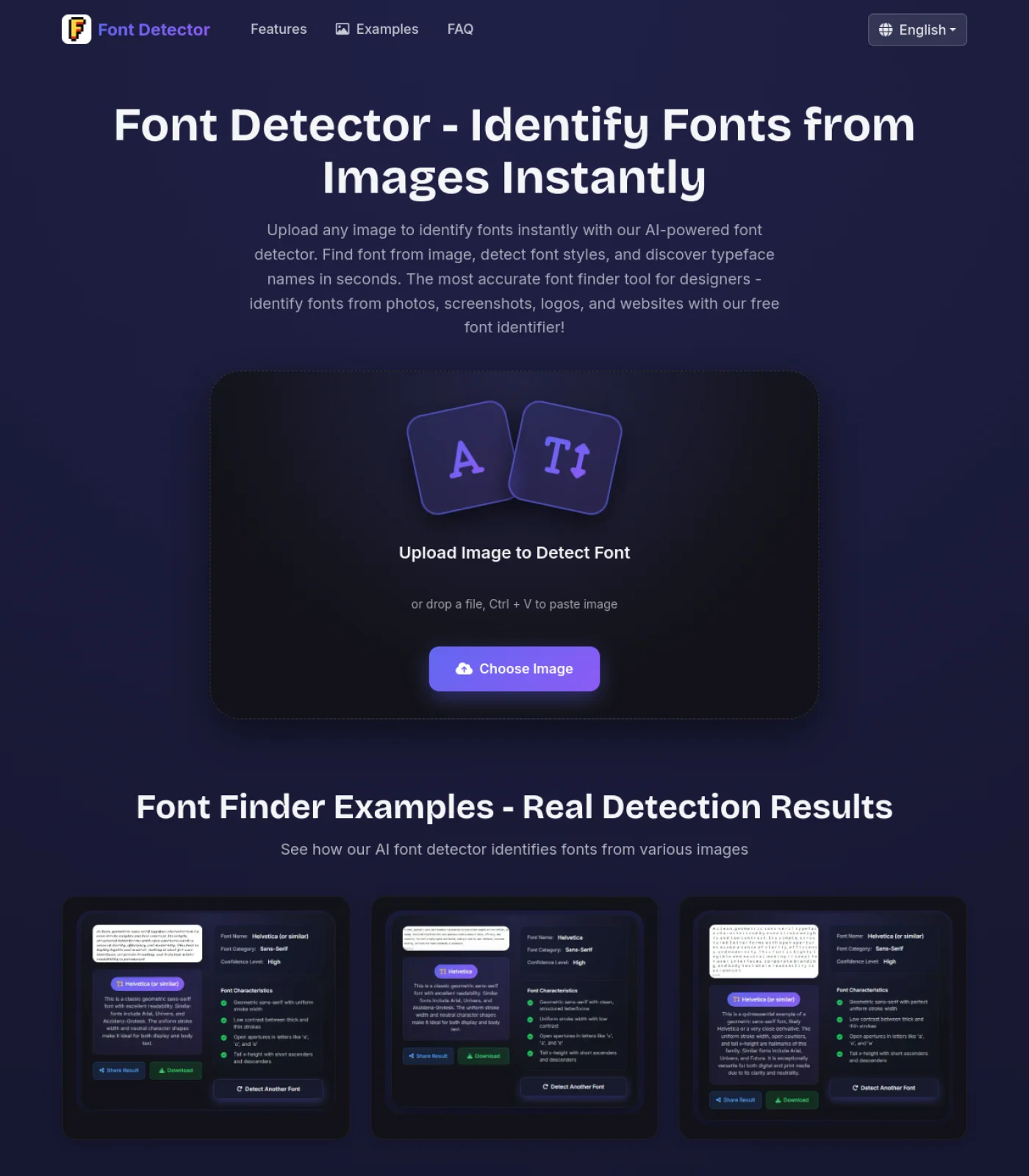
Sube una captura de Canva, un logo, una vista previa de plantilla, una publicación social o una imagen de diseño exportada para identificar la fuente visible y encontrar fuentes similares que puedas buscar en Canva. Este buscador de fuentes Canva está pensado para flujos con PNG, JPG, capturas de pantalla y recursos de clientes donde la capa de texto original ya no está disponible.

Sube una imagen o captura de Canva

Suelta una exportación de Canva, pega una captura o elige un archivo de imagen

Ejemplos del Buscador de Fuentes Canva

Usa el buscador de fuentes Canva con gráficos sociales exportados, vistas previas de plantillas, capturas de logos, miniaturas de YouTube, pósters, flyers y archivos antiguos PNG o JPG de Canva donde la capa de texto ya no existe.

Ejemplo del buscador de fuentes Canva con un titular de diseño para redes sociales
Ejemplo de buscador de fuentes para Canva con una muestra de texto tipo póster
Ejemplo de detector de fuentes Canva con un logo y un diseño exportado

Cómo usar el Buscador de Fuentes Canva

Paso 1

Recorta el diseño de Canva alrededor del texto más claro

Empieza con la parte del diseño de Canva donde la fuente se vea con mayor claridad. Un buscador de fuentes Canva funciona mejor cuando recortas un titular, un logotipo, una cita, una etiqueta de botón o una frase corta, en lugar de subir un diseño completo lleno de elementos. Si el diseño contiene varios estilos de fuente, analízalos uno por uno.

Paso 2

Sube la captura, el logo o la imagen exportada de Canva

Elige una captura de Canva, un PNG o JPG exportado, una vista previa de plantilla, un recurso de marca o una imagen de logo enviada por un cliente. La herramienta lee la tipografía visible como una imagen, lo que resulta útil cuando falta el archivo original de Canva, la capa de texto ya no se puede editar o solo recibiste una publicación social aplanada.

Paso 3

Revisa la coincidencia y busca la fuente en Canva

Cuando el buscador de fuentes para Canva devuelva una coincidencia probable, busca primero ese nombre de fuente dentro de Canva. Si la fuente exacta no está disponible, compara las fuentes similares sugeridas y prueba la opción más cercana en tu diseño. Si tienes el archivo de fuente correcto y la licencia, el kit de marca puede ser el siguiente paso.

Cuándo conviene usar un Buscador de Fuentes Canva

La intención principal de esta página es práctica: los usuarios tienen una imagen con estilo Canva y necesitan un nombre de fuente o una alternativa cercana dentro de Canva. Estos son los casos de mayor valor para este buscador de fuentes Canva.

Solo tienes una exportación de Canva aplanada

Muchos proyectos de Canva terminan como archivos PNG o JPG. Un miembro del equipo exporta una publicación social, un freelance envía una vista previa o una carpeta de campaña antigua conserva solo imágenes finales. Un buscador de fuentes Canva desde imagen ayuda a recuperar la fuente más probable para reconstruir el diseño o mantener la coherencia visual de una campaña.

Quieres recrear el estilo de una plantilla de Canva

La inspiración en plantillas es una de las razones más comunes para buscar un detector de fuentes Canva. Puedes ver un póster, kit de medios, gráfico de cita, portada de presentación o carrusel de Instagram y querer reproducir la misma tipografía. Sube la captura y usa el resultado como una lista práctica de fuentes Canva similares.

Un cliente envió un logo o recurso de marca

Las pequeñas empresas suelen enviar una imagen de logo, flyer o gráfico social sin guía de marca. Este flujo ayuda a identificar la tipografía visible y explica si la coincidencia parece exacta, cercana o incierta, para que puedas buscar en Canva, pedir el archivo original o elegir una fuente similar.

Necesitas fuentes Canva similares rápidamente

La fuente exacta no siempre está disponible en Canva. Puede ser de pago, personalizada, modificada o estar fuera de la biblioteca de Canva. Un buscador de fuentes Canva útil debe seguir ayudando con sugerencias de fuentes similares en peso, ancho, espaciado y personalidad.

Buscador de Fuentes Canva vs búsqueda de fuentes Canva vs kit de marca

A menudo se mezclan varios flujos de trabajo de fuentes en Canva. El método correcto depende de si ya conoces el nombre de la fuente, tienes un archivo editable de Canva o solo tienes una imagen.

Flujo con nombre conocido

Búsqueda de fuentes en Canva

La búsqueda de fuentes en Canva sirve cuando ya conoces el nombre de la fuente o un nombre cercano para probar. Después de usar un buscador de fuentes para Canva, busca el nombre devuelto en Canva y compara cómo se ve en tu diseño.

  • Ideal cuando ya conoces el nombre de la fuente
  • Rápida para comprobar disponibilidad en la biblioteca de Canva
  • Útil para probar alternativas similares manualmente
  • No identifica por sí sola una fuente desde una imagen aplanada

Ideal para: comprobar si una fuente detectada o alternativa existe dentro de Canva

Flujo de marca

Kit de marca de Canva

El kit de marca es útil para guardar fuentes de marca aprobadas, colores, logos y recursos de diseño. Un detector de fuentes Canva puede ayudar a identificar primero la fuente candidata, pero no debe entenderse como permiso para subir o usar una fuente comercial sin derechos.

  • Ideal para tipografía de marca aprobada
  • Útil cuando los equipos necesitan diseños Canva coherentes
  • Requiere una cuenta compatible y un archivo de fuente con licencia
  • No sustituye la identificación de fuentes desde capturas

Ideal para: equipos que gestionan fuentes de marca, logos, colores y recursos reutilizables de Canva

¿Canva tiene un buscador de fuentes integrado?

Canva tiene una gran biblioteca de fuentes, un menú de búsqueda de fuentes, funciones de kit de marca y herramientas de IA que pueden trabajar con texto en imágenes en algunos flujos. Esas funciones no son lo mismo que un buscador de fuentes Canva dedicado a identificar una tipografía desde una captura, logo o PNG aplanado. Si todavía tienes el archivo editable de Canva, revisar la capa de texto es lo mejor. Si solo tienes una imagen, el reconocimiento visual de fuentes es el camino más claro.

Buscador de fuentes Canva explicando la diferencia entre búsqueda de fuentes y detección desde imagen

Encuentra fuentes Canva desde capturas, logos y publicaciones sociales

Un buscador de fuentes Canva por imagen es más valioso cuando el diseño ya fue exportado. Publicaciones sociales, miniaturas de YouTube, flyers, gráficos de producto, vistas previas de plantillas y capturas de logos suelen contener tipografía visible pero no editable. La herramienta compara formas de letras, grosor de trazo, espaciado, altura x y proporciones para convertir la inspiración en una lista práctica de fuentes Canva.

Identificar fuente desde una captura de Canva con tipografía visible de diseño social

Encuentra fuentes Canva similares cuando falta la coincidencia exacta

La identificación de fuentes desde imágenes debe ser útil incluso cuando el resultado no es perfecto. Los diseños de Canva suelen usar fuentes decorativas, letras personalizadas, exportaciones comprimidas, sombras, contornos o espaciado manual. Si la fuente exacta no está en Canva, compara las fuentes similares sugeridas con la misma palabra en tu diseño. El mejor reemplazo suele coincidir en peso, ancho, ritmo y personalidad.

Encontrar fuentes similares en Canva cuando la fuente exacta no está disponible

Usa el resultado de forma responsable en tu flujo de Canva

Una coincidencia de fuente es una pista de diseño, no una licencia. Si el buscador de fuentes Canva identifica una familia comercial o una fuente de marca personalizada, asegúrate de tener permiso antes de usarla en trabajos para clientes. En muchos casos, elegir una fuente similar ya disponible en Canva es más rápido y seguro. Para trabajos de marca, usa el resultado para pedir el archivo original, revisar la guía de marca o configurar un kit de marca aprobado.

Resultado del buscador de fuentes Canva usado responsablemente en un flujo de diseño

Preguntas frecuentes del Buscador de Fuentes Canva

¿Canva tiene un buscador de fuentes?

Canva tiene un menú de búsqueda de fuentes y funciones de kit de marca, y algunas herramientas de Canva ayudan a trabajar con texto en imágenes. Pero si solo tienes una captura aplanada, un logo o una imagen exportada, Canva no revela simplemente el nombre original de la fuente como lo haría una capa de texto editable. Un buscador de fuentes Canva desde imagen cubre ese vacío analizando las formas visibles de las letras.

¿Canva puede identificar una fuente desde una imagen?

Canva puede apoyar flujos de imagen y texto, pero identificar la tipografía exacta desde cualquier imagen externa es distinto de editar texto o buscar un nombre de fuente conocido. Si necesitas identificar una fuente desde una captura de Canva, PNG, JPG, logo o vista previa de plantilla, usa primero un buscador de fuentes basado en imagen.

¿Cómo encuentro una fuente desde una captura de Canva?

Recorta la captura alrededor del texto más claro, súbela a este buscador de fuentes Canva, revisa la coincidencia principal y el nivel de confianza, y luego busca el nombre de la fuente en Canva. Si la fuente exacta falta, prueba las alternativas sugeridas con la misma palabra o frase.

¿Qué hago si la fuente detectada no está disponible en Canva?

Usa las fuentes similares sugeridas por el resultado, busca alternativas cercanas en Canva o sube la fuente con licencia mediante el kit de marca si tu cuenta lo permite. El mejor reemplazo suele coincidir con el papel original: titular, logo, cita, etiqueta de botón o texto de cuerpo.

¿Puedo usarlo como detector de fuentes para logos de Canva?

Sí, siempre que el texto del logo sea lo bastante claro para analizarlo. Las letras de un logo pueden ser personalizadas, modificadas o ajustadas a mano, por lo que el resultado puede ser una coincidencia visual cercana en lugar de un nombre exacto de familia. En logos, observa terminales inusuales, espaciado, esquinas redondeadas y contraste.

¿Cómo mejoro los resultados del detector de fuentes Canva?

Usa una imagen de alta resolución, recorta alrededor de un solo estilo de fuente, evita exportaciones borrosas y elige texto con varias letras distintivas. Si tu diseño tiene sombras, contornos, degradados o efectos fuertes, prueba con un recorte más limpio o con otra palabra del mismo diseño.