Tabla de contenidos
- Respuesta rápida: ¿qué fuente es?
- Por qué importa identificar una tipografía
- Antes de empezar: checklist de calidad de imagen
- Método 1: detector de fuentes con IA (el más rápido)
- Método 2: WhatTheFont de MyFonts
- Método 3: extensiones de navegador (para webs)
- Método 4: Adobe Fonts y Photoshop
- Método 5: ayuda manual y de la comunidad
- Comparativa lado a lado
- Cuando nada funciona: solución de problemas
- Preguntas frecuentes
Respuesta rápida: ¿qué fuente es?
Usa el origen de la muestra para responder qué fuente es: herramientas de imagen para píxeles, inspección del navegador para texto web y propiedades del archivo para texto editable o incrustado.
| Qué tienes | Mejor paso | Por qué funciona |
|---|---|---|
| Captura, logo o póster | Usa Font Detector primero | El texto es visual; comparar formas es más rápido que inspeccionar archivos. |
| Captura de sitio web | Usa Website Font Detector o DevTools | La captura necesita coincidencia visual; una página activa puede revelar font-family CSS. |
| Página PDF o escaneo | Usa PDF Font Finder y luego metadatos | Escaneos y PDFs aplanados necesitan detección visual; los digitales pueden incluir listas incrustadas. |
| Exportación de Canva | Usa Canva Font Finder y prueba alternativas | La capa de texto puede faltar, así que una alternativa Canva práctica suele ser el objetivo. |
Con que metodo deberias empezar?
Mantén cada intención separada: usa el detector principal para subir imágenes, Website Font Detector para CSS en vivo, la guía de Canva para búsquedas de Canva y esta guía para elegir el método antes de comparar resultados.
¿Qué Fuente Es? Empieza por la Evidencia Disponible
Si te preguntas qué fuente es, primero identifica de dónde proceden las letras. Una imagen, un logo, un PDF, una exportación de Canva, una captura de Cricut y una web activa muestran pistas diferentes; por eso el mejor método depende del origen.
En una imagen, el objetivo práctico es identificar la fuente desde la imagen y comprobar las coincidencias por forma de letra, peso, anchura y espaciado. En una web activa o un archivo editable, leer los datos reales de la fuente suele ser más fiable que adivinar desde una captura.
La idea clave
Elige el método que corresponde a la evidencia. Un recorte claro funciona bien con un buscador de fuentes por imagen; el texto seleccionable o el CSS pueden mostrar directamente la fuente exacta.
Antes de Empezar: Mejora la Evidencia
Respuesta rápida para «¿qué fuente es?»
Si solo tienes una imagen, recorta una palabra o línea clara y usa un buscador de fuentes por imagen. Si tienes una web activa, revisa el CSS. Si tienes un PDF o diseño editable, comprueba primero la información de fuentes incrustadas o seleccionadas.
Cuanto más clara sea la muestra, más fácil será identificar una fuente desde una imagen o confirmar la familia exacta en un archivo. Elimina elementos que distraigan antes de elegir el método.
| Factor | Ideal | Evita | Impacto en la precisión |
|---|---|---|---|
| Resolución | Más de 800 px de ancho, bordes nítidos | JPEG borrosos o muy comprimidos | Alto |
| Contraste | Texto oscuro sobre fondo claro o al revés | Texto sobre patrones recargados o degradados | Alto |
| Ángulo | Texto recto y horizontal | Texto inclinado o deformado por perspectiva | Alto |
| Longitud del texto | 5 o más caracteres, mezcla de mayúsculas y minúsculas | Letras sueltas o palabras muy cortas en mayúsculas | Medio |
| Recorte | Recorte ajustado a una sola línea de texto | Varios estilos tipográficos en una misma imagen | Medio |
| Iluminación | Luz uniforme y difusa | Sombras duras, reflejos o exposición irregular | Medio |
Un consejo práctico: si trabajas con una foto tomada en ángulo, corrige antes la perspectiva con la edición integrada del móvil o con una app gratuita como Snapseed. Solo ese ajuste puede mejorar mucho los resultados.
Método 1: detector de fuentes con IA, la forma más rápida de identificar cualquier tipografía
Para una captura, logo, cartel, foto del móvil o diseño aplanado, un buscador de fuentes por imagen es el mejor punto de partida. Compara las formas visibles y devuelve coincidencias que después debes verificar en el contexto original.
Cómo usar Font Detector
- Ve a fontdetector.org, sin registro ni cuenta obligatoria.
- Haz clic en 'Choose Image' o arrastra el archivo al área de subida. También puedes pegar una imagen con Ctrl+V.
- Espera entre 5 y 15 segundos mientras la IA analiza las características del texto en tu imagen.
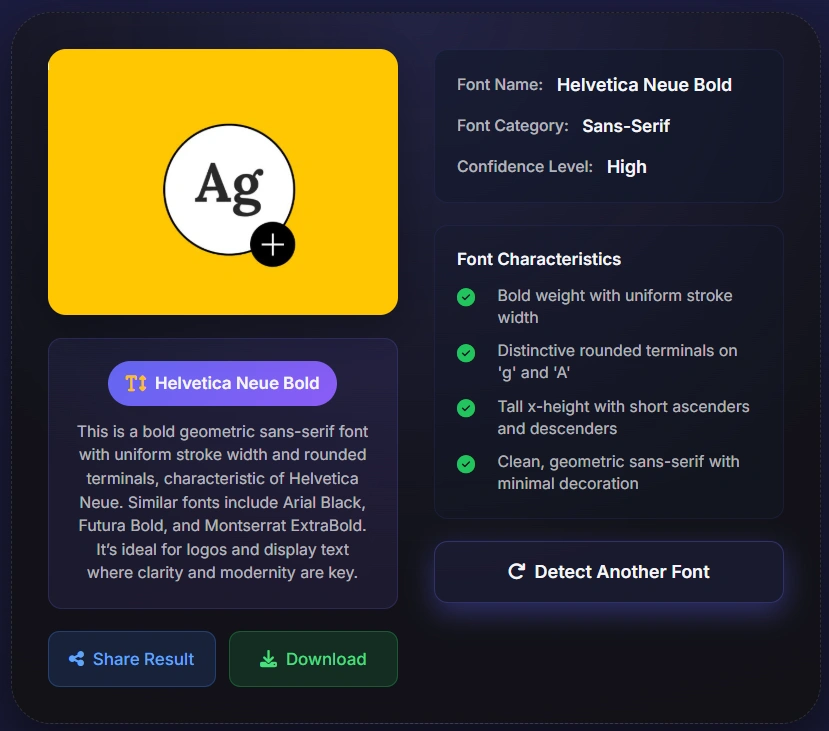
- Revisa el resultado: verás el nombre de la fuente, su categoría (serif, sans serif, script, display), una puntuación de confianza y alternativas visualmente parecidas.
- Si la fuente exacta no está disponible gratis, la herramienta suele recomendar opciones similares que puedes usar enseguida.
Ideal para
Fotos, capturas de pantalla, logotipos, carteles y cualquier imagen estática. Funciona con serif, sans serif, script, display y fuentes decorativas. Es totalmente gratis y sin límites de uso.
Usa este metodo cuando tienes una imagen
Usa este método con capturas, logos, pósters, envases, gráficos sociales, mensajes de teléfono, exportaciones de Canva, vistas de Cricut, documentos escaneados o PDF aplanados. Si hay varias fuentes, recorta solo la palabra o título que quieres identificar.
Lo que diferencia a un buen detector de fuentes con IA de uno mediocre es la calidad del entrenamiento y la forma en que maneja los casos ambiguos. Las mejores herramientas no te dan una única respuesta cerrada, sino un porcentaje de confianza y una lista ordenada de alternativas. Eso resulta mucho más útil cuando la fuente está modificada o es poco común.
Método 2: WhatTheFont de MyFonts, el estándar del sector para fuentes comerciales
WhatTheFont, creado por MyFonts y desarrollado por Kevin Woodward, lleva siendo una referencia para diseñadores desde principios de los años 2000. Está respaldado por una base de datos de más de 900.000 fuentes y destaca especialmente en tipografías comerciales y profesionales. Si intentas averiguar la fuente de una identidad de marca, una maquetación editorial o un envase premium, merece la pena combinarlo con una herramienta de IA.
Cómo usar WhatTheFont
- Entra en myfonts.com/pages/whatthefont.
- Sube tu imagen o pega la URL de la imagen.
- Recorta la imagen para dejar una sola línea de texto y mejorar el resultado.
- La herramienta analizará las formas de las letras y mostrará una lista ordenada de coincidencias.
- Si falla la coincidencia automática, puedes publicar la imagen en el foro de WhatTheFont para que especialistas en tipografía la revisen manualmente.
WhatTheFont: pros y contras
✅ Pros
- Base de datos enorme con más de 900.000 fuentes
- Muy eficaz con tipografías comerciales y profesionales
- Tiene foro de comunidad como respaldo en casos difíciles
- La identificación es gratuita
❌ Contras
- Está orientado a fuentes de pago o comerciales, con menor cobertura de fuentes gratuitas
- Suele requerir recorte manual para lograr buenos resultados
- Puede fallar con tipografías muy decorativas o muy estilizadas
- Los resultados enlazan a páginas de compra dentro de MyFonts
Método 3: extensiones de navegador, la respuesta inmediata para fuentes web
Si quieres identificar la tipografía de una web en vivo, y no de una imagen, las extensiones de navegador son con diferencia el método más rápido y preciso. Leen directamente la propiedad CSS `font-family` de la página, así que obtienes el nombre exacto de la fuente sin necesidad de adivinar.
Las mejores extensiones para identificar fuentes
- WhatFont (Chrome y Safari): La opción más popular. Pasa el cursor sobre cualquier texto y muestra al instante el nombre de la fuente, tamaño, grosor y color. Gratis y ligera.
- Fonts Ninja (Chrome, Firefox y Safari): Más completa que WhatFont. Muestra detalles, permite probar fuentes directamente en el navegador y cuenta con una base de datos de más de 3.000 tipografías con enlaces de descarga.
- Fontanello (Chrome y Firefox): Pensada para desarrolladores. Con clic derecho puedes ver todas las propiedades CSS de la tipografía, incluidas las fuentes de respaldo y la configuración de font-display.
Cómo usar una extensión de fuentes
- Instala la extensión que prefieras desde Chrome Web Store o Firefox Add-ons.
- Abre la página web que contiene la fuente que quieres identificar.
- Activa la extensión desde su icono en el navegador.
- Pasa el cursor por encima del texto y aparecerá la fuente con sus detalles.
- Haz clic en el nombre para buscarla o localizar opciones de descarga.
Consejo profesional
Las extensiones de navegador solo funcionan con sitios web en vivo. No sirven para analizar imágenes ni PDF. Si el contenido no es una página real, te conviene usar un detector con IA o WhatTheFont.
Método 4: Adobe Fonts y Photoshop, el flujo ideal dentro de Creative Cloud
Si ya trabajas dentro del ecosistema de Adobe, tienes dos opciones muy potentes para identificar tipografías sin salir de tus herramientas habituales. Son especialmente útiles cuando quieres reconocer una fuente y empezar a usarla de inmediato en un proyecto de diseño.
Búsqueda visual de Adobe Fonts
Adobe Fonts incluye una función de búsqueda visual basada en Adobe Sensei que te permite subir una imagen y encontrar tipografías coincidentes dentro de la biblioteca de Adobe Fonts. Las fuentes que actives quedan disponibles al instante en Photoshop, Illustrator, InDesign y el resto de apps de Creative Cloud.
- Ve a fonts.adobe.com y pulsa en 'Visual Search' o usa la opción de subir imagen desde la barra de búsqueda.
- Sube una imagen recortada del texto que quieres identificar.
- Adobe Sensei analizará las letras y devolverá fuentes similares dentro de Adobe Fonts.
- Haz clic en 'Activate' para añadir la fuente elegida directamente a tus aplicaciones de Creative Cloud.
Match Font de Photoshop
La función integrada Match Font de Photoshop, disponible desde 2015, permite identificar fuentes dentro del propio flujo de diseño. Resulta muy útil cuando estás trabajando con un archivo en capas y necesitas igualar un texto existente.
- Abre la imagen en Photoshop.
- Usa la herramienta Marco rectangular (M) para seleccionar el texto que quieres identificar.
- Ve a Texto > Match Font o Type > Match Font en el menú.
- Photoshop mostrará coincidencias tanto de tu biblioteca instalada como de Adobe Fonts.
- Haz clic en el icono de nube junto a una fuente de Adobe Fonts para activarla al momento.
Ambas funciones requieren una suscripción activa a Adobe Creative Cloud. Para instrucciones detalladas, consulta la Documentación oficial de búsqueda visual de Adobe Fonts.
Método 5: identificación manual y ayuda de la comunidad, el último recurso que sí funciona
A veces ninguna herramienta automática consigue reconocer una tipografía, sobre todo si fue diseñada a medida, modificada en exceso o pertenece a una familia muy poco conocida. En esos casos, los métodos manuales y la ayuda de la comunidad pueden ser sorprendentemente eficaces.
Identifont: el enfoque de las 20 preguntas
Identifont (identifont.com) usa un método completamente diferente. En lugar de analizar una imagen, te hace preguntas sobre rasgos visuales de la fuente: si tiene serifas, cómo es la letra 'Q', qué forma tiene la 'g' minúscula, etc. Al responder entre 10 y 20 preguntas, puedes acotar muchísimo las opciones incluso sin contar con una imagen perfecta. Es más lento, pero muy útil cuando los métodos visuales no dan resultados claros.
Herramientas de desarrollador del navegador: precisión total para fuentes web
En cualquier sitio web en vivo, las herramientas de desarrollador te dan el nombre exacto de la tipografía sin ningún margen de duda y sin depender de IA.
- Haz clic derecho sobre el texto y elige 'Inspeccionar' o pulsa F12.
- En el panel Elements, localiza el nodo del texto.
- Abre la pestaña 'Computed' dentro del panel de estilos.
- Busca la propiedad 'font-family', que indica la fuente real que se está usando.
- Copia el nombre y búscalo en Google Fonts, Adobe Fonts o la plataforma tipográfica que prefieras.
Reddit r/identifythisfont: experiencia humana para los casos imposibles
Cuando todas las herramientas fallan, la comunidad tipográfica de Reddit suele acertar. El subreddit r/identifythisfont reúne a cientos de miles de usuarios, incluidos tipógrafos profesionales y diseñadores de tipos, capaces de reconocer fuentes a partir de imágenes muy complicadas. Si publicas una foto clara y das contexto, como dónde la viste, de qué época parece o en qué sector se usa, normalmente recibirás una respuesta útil en pocas horas.
Comparativa: ¿qué método deberías usar?
Aquí tienes una guía rápida para elegir el método adecuado según tu caso concreto:
Con que metodo deberias empezar?
Mantén cada intención separada: usa el detector principal para subir imágenes, Website Font Detector para CSS en vivo, la guía de Canva para búsquedas de Canva y esta guía para elegir el método antes de comparar resultados.
| Fuente | Empieza con | Por que |
|---|---|---|
| Captura, logo, cartel o imagen | Detector con IA | Compara formas visibles de letras y devuelve nombres probables y alternativas similares. |
| Texto de una web en vivo | Extension o DevTools | Puede leer el valor CSS font-family, mas fiable que comparar una imagen. |
| PDF seleccionable | Propiedades del PDF | Los metadatos de fuentes incrustadas pueden revelar la fuente exacta. |
| Foto borrosa o logo personalizado | IA mas comparacion manual | La fuente exacta puede no existir publicamente, asi que una alternativa cercana suele ser el resultado util. |
| Método | Mejor para | ¿Gratis? | Velocidad | Precisión | Requiere |
|---|---|---|---|---|---|
| Detector de fuentes con IA (fontdetector.org) | Cualquier imagen estática | Sí | 5-15 s | Muy alta | Archivo de imagen |
| WhatTheFont de MyFonts | Fuentes comerciales y profesionales | Sí | 30 s aprox. | Alta | Archivo de imagen |
| Extensión de navegador (WhatFont) | Sitios web en vivo | Sí | Instantánea | Muy alta | Chrome o Firefox |
| Búsqueda visual de Adobe Fonts | Usuarios de Creative Cloud | No, suscripción CC | 30 s aprox. | Alta | Cuenta Adobe CC |
| Match Font de Photoshop | Diseñadores que trabajan en Photoshop | No, suscripción PS | 20 s aprox. | Alta | Photoshop |
| DevTools del navegador | Fuentes web (100 % preciso) | Sí | Instantánea | Muy alta | Cualquier navegador |
| Identifont | Cuando no hay una imagen clara | Sí | 5-10 min | Media | Conocer rasgos tipográficos |
| Comunidad de Reddit: r/identifythisfont | Casos personalizados o imposibles | Sí | Horas | Muy alta | Cuenta de Reddit |
Cuando nada funciona: cómo resolver problemas al identificar una fuente
Incluso con buenas herramientas y una imagen aceptable, hay tipografías que se resisten. Estos son los motivos más frecuentes y lo que conviene hacer en cada uno:
La fuente puede haber sido diseñada a medida
Muchas grandes marcas encargan tipografías personalizadas que no aparecen en bases de datos públicas. En esos casos, ni WhatTheFont ni un detector con IA podrán darte la coincidencia exacta. Lo útil aquí es apoyarte en sugerencias de fuentes similares o buscar en Google expresiones como '[nombre de la marca] font' o '[nombre de la marca] typography guidelines', porque algunas empresas publican sus pautas tipográficas.
La fuente ha sido modificada de forma importante
Es habitual que los diseñadores alteren una tipografía base: la estrechen, la ensanchen, añadan ligaduras personalizadas o modifiquen letras concretas. Si una fuente se parece mucho a otra conocida pero no coincide del todo, probablemente ese sea el motivo. Intenta identificarla igualmente y luego revisa variantes como condensed, extended o pesos relacionados.
La calidad de la imagen es demasiado baja
Si trabajas con una imagen de baja resolución, intenta encontrar una versión mejor. Para logotipos, revisa la web oficial de la marca, kits de prensa o perfiles sociales. Para materiales impresos, vuelve a fotografiarlos con mejor luz y una toma más estable. Una imagen más limpia puede cambiar por completo la precisión del resultado.
Puede ser lettering y no una fuente digital
La rotulación manual, sobre todo en logotipos, packaging y marcas artesanales, suele confundirse con una tipografía. Si todas las herramientas devuelven baja confianza o propuestas muy distintas entre sí, es posible que no exista un archivo de fuente como tal. En ese escenario, busca alternativas que reproduzcan el mismo estilo, el mismo tono visual y la misma sensación general.
Conclusión: la herramienta correcta para cada trabajo
Identificar tipografías en 2026 es realmente impresionante. Lo que antes requería horas de comparación manual ahora puede resolverse en segundos con una herramienta adecuada. La palabra clave es 'adecuada'. Cada uno de los cinco métodos de esta guía tiene su punto fuerte: la IA para velocidad y versatilidad, WhatTheFont para fuentes comerciales, las extensiones para webs en vivo, las herramientas de Adobe para flujos Creative Cloud y los métodos manuales para los casos que se salen de lo común.
Mi flujo personal es sencillo: si parto de una imagen, siempre empiezo con un detector de fuentes con IA. Si el resultado no es convincente, pruebo WhatTheFont. Si la fuente está en una web activa, voy directamente a una extensión o a las DevTools. Y si todo falla, la comunidad de Reddit sigue siendo una de las mejores cartas bajo la manga.
Recuerda
El objetivo no siempre es encontrar la fuente exacta. A veces, una buena alternativa es incluso mejor. Si una fuente gratuita de Google Fonts transmite el mismo espíritu que una fuente comercial cara, en muchos proyectos reales esa opción termina siendo la más práctica.
Preguntas frecuentes
Sobre la autora

Emily Chen
Redactora especializada en diseño y tipografía, con más de 9 años cubriendo herramientas de IA y flujos creativos.
Emily Chen es periodista de diseño y entusiasta de la tipografía. Lleva casi una década escribiendo sobre herramientas creativas, aplicaciones de IA y comunicación visual. Ha colaborado con publicaciones de diseño de referencia y prueba con frecuencia herramientas para identificar fuentes en proyectos de clientes freelance. Cuando no está persiguiendo tipografías raras, seguramente está reorganizando su biblioteca de fuentes una vez más.
Referencias y fuentes
- MyFonts WhatTheFont - Herramienta de identificación tipográfica de MyFonts — https://www.myfonts.com/pages/whatthefont
- Adobe Fonts Visual Search - Documentación oficial del Adobe Help Center (actualizada en febrero de 2025) — https://helpx.adobe.com/fonts/using/visual-search-adobe-fonts.html
- Font Squirrel Matcherator - Impulsado por Fontspring — https://www.fontsquirrel.com/matcherator
- Inkbot Design - Las 10 mejores herramientas para identificar fuentes (marzo de 2026) — https://inkbotdesign.com/best-tools-for-identifying-fonts/
- Reddit r/identifythisfont - Comunidad para identificar tipografías — https://www.reddit.com/r/identifythisfont/
- Adobe Font Finder: flujo de Photoshop, Illustrator y Adobe Fonts — https://fontdetector.org/es/blog/adobe-font-finder/
- Logo Font Finder: identificar una fuente desde un logo — https://fontdetector.org/es/blog/logo-font-finder/
Última actualización: 13 de agosto de 2026