목차
빠른 답: 이 글꼴은 무엇인가요?
샘플의 출처에 따라 답을 찾으세요. 픽셀은 이미지 도구, 실제 웹 텍스트는 브라우저 검사, 편집 가능하거나 포함된 텍스트는 파일 속성을 사용합니다.
| 가지고 있는 자료 | 가장 좋은 다음 단계 | 이유 |
|---|---|---|
| 스크린샷, 로고, 포스터 이미지 | 먼저 Font Detector 사용 | 텍스트가 이미지이므로 파일 검사보다 자형 매칭이 빠릅니다. |
| 웹사이트 스크린샷 | Website Font Detector 또는 DevTools 사용 | 캡처는 시각 매칭이 필요하고 실제 페이지는 CSS font-family도 확인할 수 있습니다. |
| PDF 페이지 또는 스캔 | PDF Font Finder 후 메타데이터 확인 | 스캔과 평면화 PDF는 시각 감지가 필요하고 디지털 PDF는 포함 글꼴 목록도 볼 수 있습니다. |
| Canva 내보낸 이미지 | Canva Font Finder와 대안 테스트 | 원본 텍스트 레이어가 없을 수 있어 Canva에서 쓸 수 있는 대체 글꼴이 중요합니다. |
어떤 폰트 식별 방법부터 시작할까요?
의도를 분리하세요. 이미지 업로드는 홈페이지 도구, 실제 CSS는 Website Font Detector, Canva 검색은 Canva 가이드, 방법 선택은 이 글에서 다룹니다.
이 폰트는 무엇일까? 가지고 있는 단서부터 확인하기
이 폰트가 무엇인지 알고 싶다면 먼저 글자가 어디에서 왔는지 확인하세요. 이미지, 로고, PDF, Canva 내보내기, Cricut 스크린샷, 실제 웹사이트는 서로 다른 단서를 제공하므로 출처에 따라 방법이 달라집니다.
이미지라면 이미지에서 폰트를 식별한 뒤 글자 형태, 굵기, 폭, 자간을 원본과 비교하는 것이 실용적입니다. 웹사이트나 편집 가능한 파일이라면 스크린샷으로 추측하는 것보다 실제 폰트 정보를 읽는 편이 더 정확합니다.
가장 중요한 포인트
가지고 있는 증거에 맞는 방법을 선택하세요. 선명한 텍스트를 자른 이미지는 이미지 폰트 검색에 적합하고, 선택 가능한 텍스트나 CSS는 정확한 폰트 이름을 직접 보여 줄 수 있습니다.
시작하기 전에: 단서 개선하기
“이 폰트는 무엇인가요?” 빠른 답변
이미지만 있다면 선명한 단어나 한 줄을 잘라 이미지 폰트 검색을 사용하세요. 실제 웹사이트라면 CSS를 확인하고, PDF나 편집 가능한 디자인이라면 포함되었거나 선택된 폰트 정보를 먼저 확인합니다.
샘플이 선명할수록 이미지에서 폰트를 식별하거나 파일에서 정확한 패밀리를 확인하기 쉽습니다. 방법을 고르기 전에 방해 요소를 제거하세요.
| 항목 | 이상적 상태 | 피해야 할 상태 | 정확도 영향 |
|---|---|---|---|
| 해상도 | 가로 800px 이상, 가장자리가 선명함 | 흐릿한 이미지, 강하게 압축된 JPEG | 높음 |
| 대비 | 밝은 배경에 어두운 글자 또는 반대 | 무늬나 그라데이션 위의 글자 | 높음 |
| 각도 | 정면에서 수평으로 촬영됨 | 비스듬한 촬영, 원근 왜곡 | 높음 |
| 문자 수 | 5자 이상, 대소문자 혼합 | 한 글자만 있음, 아주 짧은 대문자 단어 | 중간 |
| 크롭 | 한 줄만 타이트하게 잘라냄 | 여러 서체가 한 이미지에 섞여 있음 | 중간 |
| 조명 | 고르고 부드러운 빛 | 강한 그림자, 반사, 노출 불균형 | 중간 |
실전 팁 하나를 드리면, 비스듬히 찍은 사진은 업로드 전에 스마트폰 보정 기능이나 Snapseed 같은 무료 앱으로 원근을 바로잡는 것이 좋습니다. 이 한 단계만으로도 결과가 크게 달라질 수 있습니다.
방법 1: AI Font Detector - 어떤 폰트든 가장 빠르게 찾는 방법
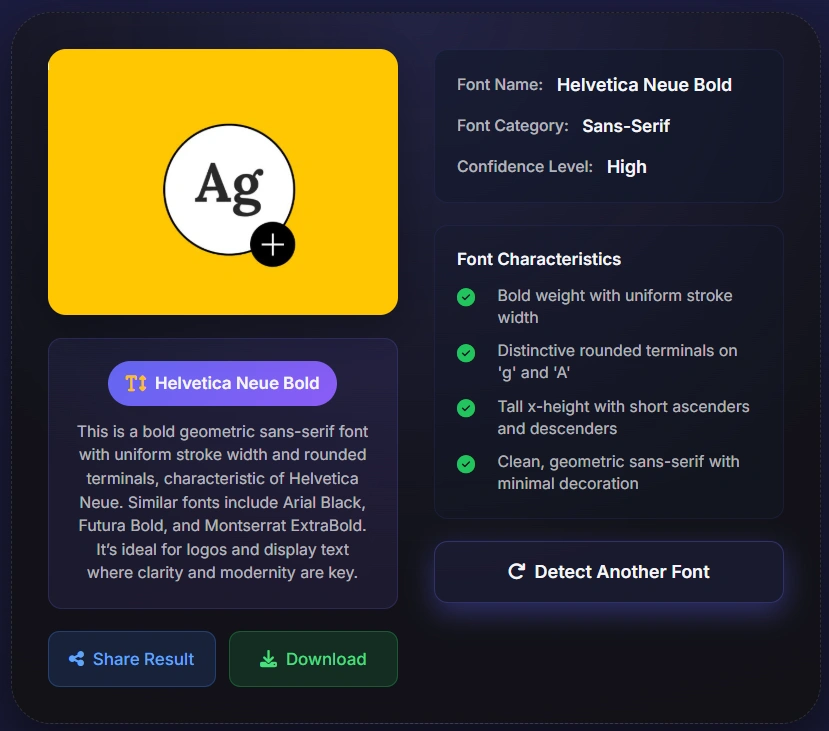
스크린샷, 로고, 포스터, 휴대폰 캡처, 평면화된 디자인에는 이미지 폰트 검색이 가장 빠른 출발점입니다. 보이는 글자 형태를 비교해 후보를 제시하고 원래 맥락에서 다시 확인합니다.
Font Detector 사용 방법
- fontdetector.org 에 접속합니다. 회원가입이나 로그인 없이 바로 사용할 수 있습니다.
- Choose Image 를 누르거나 파일을 드래그 앤 드롭합니다. Ctrl+V 로 이미지를 붙여넣는 것도 가능합니다.
- AI 가 이미지 속 글자 특징을 분석하는 동안 5초에서 15초 정도 기다립니다.
- 결과에서 폰트 이름, 분류, 신뢰도, 비슷한 대체 폰트를 확인합니다.
- 정확히 같은 폰트를 무료로 쓸 수 없더라도, 바로 적용 가능한 유사 대체안을 제안해 주는 경우가 많습니다.
이런 경우에 적합
사진, 스크린샷, 로고, 포스터 등 정지 이미지 전반에 적합합니다. 세리프, 산세리프, 스크립트, 디스플레이, 장식 서체까지 폭넓게 다루며 무료이고 사용 제한도 없습니다.
이미지가 있을 때 이 방법을 사용하세요
스크린샷, 로고, 포스터, 패키지, 소셜 그래픽, 휴대폰 메시지, Canva 내보내기, Cricut 미리보기, 스캔 문서, 평면화된 PDF에 사용하세요. 여러 폰트가 있으면 원하는 단어만 자르세요.
좋은 AI 폰트 탐지 도구와 평범한 도구의 차이는 학습 데이터 품질과 애매한 사례 처리 방식에서 드러납니다. 정말 유용한 도구는 단 하나의 답만 내놓는 대신 신뢰도와 함께 여러 대안을 보여 줍니다. 실제 작업에서는 그 방식이 훨씬 실용적입니다.
방법 2: MyFonts WhatTheFont - 상업용 서체에 강한 업계 표준
WhatTheFont 는 2000년대 초부터 디자이너들이 애용해 온 대표적인 폰트 식별 서비스입니다. 90만 개가 넘는 폰트 데이터베이스를 기반으로 하며, 특히 브랜드용 서체나 유료 상업용 폰트 판별에 강합니다. 브랜드 아이덴티티, 에디토리얼 디자인, 프리미엄 패키지에 쓰인 폰트를 찾고 있다면 AI 도구와 함께 시도할 가치가 큽니다.
WhatTheFont 사용 방법
- myfonts.com/pages/whatthefont 에 접속합니다.
- 이미지를 업로드하거나 이미지 URL 을 붙여넣습니다.
- 가능하면 한 줄 텍스트만 남기도록 이미지를 잘라 줍니다.
- 도구가 글자 형태를 분석한 뒤 후보 목록을 보여 줍니다.
- 자동 판별이 실패하면 포럼에 이미지를 올려 사람의 도움을 받을 수도 있습니다.
WhatTheFont 장단점
✅ 장점
- 90만 개 이상을 보유한 대형 데이터베이스
- 상업용 및 전문 서체 식별에 강함
- 어려운 경우 커뮤니티 포럼 활용 가능
- 식별 기능 자체는 무료
❌ 단점
- 무료 폰트보다 유료 상업용 폰트 쪽에 더 강한 편
- 정확도를 높이려면 수동 크롭이 필요한 경우가 많음
- 장식성이 강한 서체에서는 결과가 흔들릴 수 있음
- 결과가 MyFonts 구매 페이지로 연결되는 경우가 많음
방법 3: 브라우저 확장 프로그램 - 웹사이트 폰트를 즉시 확인
이미지가 아니라 실제로 열려 있는 웹사이트의 폰트를 알고 싶다면, 브라우저 확장 프로그램이 가장 빠르고 정확합니다. CSS `font-family` 값을 직접 읽기 때문에 추측이 아니라 실제 지정된 폰트 이름을 확인할 수 있습니다.
추천 확장 프로그램
- WhatFont (Chrome, Safari): 가장 널리 알려진 선택지입니다. 웹페이지의 텍스트 위에 마우스를 올리면 폰트 이름, 크기, 굵기, 색상을 바로 보여 줍니다. 가볍고 무료입니다.
- Fonts Ninja (Chrome, Firefox, Safari용): WhatFont 보다 기능이 많고, 상세 정보 확인과 미리 보기, 다운로드 경로 확인까지 지원합니다.
- Fontanello (Chrome, Firefox): 개발자에게 특히 유용하며, 오른쪽 클릭으로 CSS 폰트 정보를 자세히 확인할 수 있습니다.
확장 프로그램 사용법
- Chrome Web Store 또는 Firefox Add-ons 에서 원하는 확장 프로그램을 설치합니다.
- 폰트를 확인하려는 웹사이트를 엽니다.
- 확장 프로그램을 활성화합니다.
- 텍스트 위에 마우스를 올리면 폰트명이 즉시 표시됩니다.
- 필요하면 해당 이름으로 검색해 배포처나 대체 폰트를 찾습니다.
실무 팁
브라우저 확장 프로그램은 웹페이지 전용입니다. 이미지나 PDF에는 사용할 수 없습니다. 이미지 기반 판별이라면 AI 도구나 WhatTheFont 가 더 적합합니다.
방법 4: Adobe Fonts 와 Photoshop - Creative Cloud 안에서 해결하기
Adobe 생태계 안에서 작업한다면 폰트 식별과 실제 사용을 같은 흐름 안에서 처리할 수 있습니다. 찾은 폰트를 바로 디자인 작업에 적용해야 하는 사람에게 특히 편리합니다.
Adobe Fonts 시각 검색
Adobe Fonts 에는 Adobe Sensei 기반 비주얼 검색 기능이 있어, 이미지를 업로드하면 Adobe Fonts 라이브러리 안에서 비슷한 서체를 찾아 줍니다. 마음에 드는 폰트는 Photoshop, Illustrator, InDesign 등에서 즉시 활성화할 수 있습니다.
- fonts.adobe.com 에서 Visual Search 를 엽니다.
- 찾고 싶은 텍스트 부분만 잘라낸 이미지를 올립니다.
- Adobe Sensei 가 글자 형태를 분석해 비슷한 후보를 보여 줍니다.
- Activate 를 클릭하면 해당 폰트를 Creative Cloud 앱에서 바로 사용할 수 있습니다.
Photoshop 글꼴 일치
Photoshop 의 Match Font 기능은 현재 작업 중인 이미지나 레이아웃 속 텍스트를 기준으로 서체 후보를 찾는 데 유용합니다. 기존 디자인을 재현하거나 비슷한 인상을 맞춰야 할 때 특히 도움이 됩니다.
- Photoshop 에서 이미지를 엽니다.
- 사각형 선택 도구로 대상 텍스트를 지정합니다.
- Type > Match Font 를 실행합니다.
- 설치된 폰트와 Adobe Fonts 후보가 함께 표시됩니다.
- Adobe Fonts 결과는 클라우드 아이콘으로 바로 활성화할 수 있습니다.
두 기능 모두 Adobe Creative Cloud 구독이 필요합니다. 자세한 사용법은 Adobe Fonts 시각 검색 공식 문서.
방법 5: 수동 판별과 커뮤니티 도움 - 마지막 수단이지만 의외로 강력함
자동 도구로도 식별이 안 되는 경우가 있습니다. 완전히 커스텀으로 제작되었거나, 많이 변형되었거나, 매우 드문 서체일 때가 대표적입니다. 이럴 때는 사람의 판단과 커뮤니티 지식이 생각보다 큰 힘이 됩니다.
Identifont: 질문에 답하며 좁혀 가는 방식
Identifont 는 이미지 분석 대신 문자 특징에 대한 질문을 던집니다. 세리프가 있는지, Q 모양이 어떤지, 소문자 g 는 어떻게 생겼는지 등을 답해 나가면 후보군을 좁힐 수 있습니다. 속도는 느리지만 이미지 품질이 좋지 않을 때도 활용할 수 있다는 장점이 있습니다.
개발자 도구 - 웹폰트라면 거의 확실한 방법
웹페이지에 실제로 적용된 폰트라면 브라우저 개발자 도구에서 정확한 지정 값을 직접 확인할 수 있습니다.
- 대상 텍스트를 마우스 오른쪽 버튼으로 클릭하고 검사 또는 Inspect 를 선택하거나 F12 를 누릅니다.
- Elements 패널에서 해당 텍스트 요소를 찾습니다.
- Computed 탭을 엽니다.
- `font-family` 값을 확인합니다.
- 표시된 폰트명을 복사해 배포처나 유사 폰트를 찾아봅니다.
Reddit 서체 식별 커뮤니티 - 어려운 문제에 강한 사람의 힘
어떤 도구로도 답이 나오지 않을 때, Reddit 의 타이포그래피 커뮤니티가 큰 도움이 될 수 있습니다. 서브레딧 r/identifythisfont 에는 디자이너와 서체 제작자가 많이 참여하고 있어, 까다로운 이미지에서도 상당히 정확한 후보를 제시해 줍니다. 어디서 봤는지, 어느 시대 느낌인지, 어떤 업계인지 같은 맥락을 함께 적으면 답변 품질이 더 좋아집니다.
비교: 어떤 방법을 선택해야 할까
상황별로 어떤 방법이 적합한지 빠르게 판단할 수 있도록 아래에 비교를 정리했습니다.
어떤 폰트 식별 방법부터 시작할까요?
의도를 분리하세요. 이미지 업로드는 홈페이지 도구, 실제 CSS는 Website Font Detector, Canva 검색은 Canva 가이드, 방법 선택은 이 글에서 다룹니다.
| 소스 | 먼저 사용할 방법 | 이유 |
|---|---|---|
| 스크린샷, 로고, 포스터, 이미지 | AI 폰트 감지기 | 보이는 글자 형태를 비교해 후보 이름과 유사 대체 폰트를 반환합니다. |
| 실제 웹사이트 텍스트 | 확장 프로그램 또는 DevTools | CSS font-family 값을 읽을 수 있어 이미지 비교보다 정확합니다. |
| 선택 가능한 PDF | PDF 폰트 속성 | 내장 폰트 메타데이터가 정확한 글꼴을 알려줄 수 있습니다. |
| 흐릿한 사진 또는 커스텀 로고 | AI 후보와 수동 비교 | 정확한 폰트가 공개되어 있지 않을 수 있으므로 가까운 대체안을 찾는 것이 실용적입니다. |
| 방법 | 적합한 용도 | 무료? | 속도 | 정확도 | 필요한 것 |
|---|---|---|---|---|---|
| AI 폰트 탐지기 (fontdetector.org) | 정지 이미지 전반 | 예 | 5-15초 | 매우 높음 | 이미지 파일 |
| MyFonts의 WhatTheFont | 상업용 폰트와 전문 서체 | 예 | 약 30초 | 높음 | 이미지 파일 |
| 브라우저 확장 프로그램 | 실시간 웹사이트 | 예 | 즉시 | 매우 높음 | Chrome 또는 Firefox |
| Adobe Fonts 시각 검색 | Creative Cloud 사용자 | 아니오 | 약 30초 | 높음 | Adobe CC 계정 |
| Photoshop 글꼴 일치 | Photoshop 작업자 | 아니오 | 약 20초 | 높음 | Photoshop |
| 브라우저 개발자 도구 | 웹폰트 확인 | 예 | 즉시 | 매우 높음 | 아무 브라우저나 가능 |
| Identifont | 선명한 이미지가 없을 때 | 예 | 5-10분 | 중간 | 문자 특징을 구분하는 지식 |
| Reddit 서체 식별 커뮤니티 사례 | 어렵거나 특수한 사례 | 예 | 몇 시간 | 매우 높음 | Reddit 계정 |
아무것도 안 맞을 때 해결 방법
좋은 도구와 괜찮은 이미지가 있어도 유독 판별이 어려운 서체가 있습니다. 대표적인 원인과 대응 방법은 다음과 같습니다.
커스텀 폰트일 가능성
대형 브랜드는 자체 제작 서체를 쓰는 경우가 많아서 공개 데이터베이스에 없을 수 있습니다. 완전 일치가 안 나오더라도 비슷한 후보를 바탕으로 대체 서체를 찾는 접근이 현실적입니다. 브랜드명과 font, typography guidelines 같은 키워드로 검색하면 자료가 나올 때도 있습니다.
원래 폰트가 많이 변형된 경우
기존 서체를 늘리거나 줄이거나 특정 글자를 수정하는 경우가 흔합니다. 거의 맞는 것 같은데 조금 다르다면 이 경우일 가능성이 큽니다. 기본이 되는 서체를 찾은 뒤 condensed, extended 같은 변형도 함께 확인해 보세요.
이미지 품질이 너무 낮음
로고라면 공식 사이트나 보도자료, 공식 SNS 에 더 선명한 버전이 있을 수 있습니다. 인쇄물이라면 조명을 개선하고 흔들림 없이 다시 촬영하는 것만으로도 정확도가 크게 올라갑니다.
애초에 폰트가 아니라 레터링일 수 있음
로고나 패키지에서는 폰트가 아닌 손그림 레터링이 쓰이기도 합니다. 모든 도구에서 신뢰도가 낮거나 후보가 제각각이라면 그 가능성을 의심해야 합니다. 그런 경우에는 완전 일치보다 분위기가 비슷한 대체 폰트를 찾는 편이 더 현실적입니다.
결론: 목적에 맞는 도구를 고르는 것이 핵심
2026년의 폰트 식별은 정말 실무적인 수준까지 올라왔습니다. 예전에는 몇 시간씩 수작업 비교를 하던 일이 이제는 몇 초 만에 끝나기도 합니다. 하지만 중요한 것은 도구를 많이 아는 것이 아니라, 상황에 맞는 방법을 고르는 일입니다. AI 는 속도와 범용성, WhatTheFont 는 상업용 서체, 브라우저 확장은 웹폰트, Adobe 는 제작 워크플로 통합, 수동 방식은 난해한 사례 처리에 강점이 있습니다.
저는 보통 이미지라면 먼저 AI Font Detector 를 시도하고, 확신이 부족하면 WhatTheFont 로 넘어갑니다. 웹사이트라면 처음부터 확장 프로그램이나 개발자 도구를 씁니다. 그것도 안 되면 Reddit 커뮤니티의 도움을 받습니다.
기억할 점
항상 정확히 같은 폰트를 찾는 것이 목표일 필요는 없습니다. 실제 작업에서는 구하기 쉽고 분위기가 비슷한 대체 서체가 더 유용할 때가 많습니다. 비싼 상업용 폰트와 비슷한 인상을 주는 무료 폰트를 찾았다면, 그것이 오히려 최적해일 수 있습니다.
자주 묻는 질문
작성자 소개

Emily Chen
디자인과 타이포그래피 분야를 9년 이상 다뤄 온 작가로, AI 도구와 크리에이티브 워크플로를 집중적으로 다뤄 왔습니다.
Emily Chen은 디자인 저널리스트이자 타이포그래피 애호가입니다. 지난 10년 가까이 크리에이티브 도구, AI 활용, 시각 커뮤니케이션에 대해 글을 써 왔으며, 주요 디자인 매체에 기고해 왔습니다. 프리랜서 클라이언트 작업에서도 폰트 식별 도구를 꾸준히 테스트하고 있습니다. 희귀한 서체를 찾지 않을 때는 아마도 자신의 폰트 라이브러리를 또 정리하고 있을 가능성이 큽니다.
참고 자료와 출처
- MyFonts WhatTheFont - MyFonts 폰트 식별 도구 — https://www.myfonts.com/pages/whatthefont
- Adobe Fonts Visual Search - Adobe Help Center 공식 문서 (2025년 2월 업데이트) — https://helpx.adobe.com/fonts/using/visual-search-adobe-fonts.html
- Font Squirrel Matcherator - Fontspring 제공 — https://www.fontsquirrel.com/matcherator
- Inkbot Design - 폰트 식별에 유용한 최고의 도구 10선 (2026년 3월) — https://inkbotdesign.com/best-tools-for-identifying-fonts/
- Reddit r/identifythisfont - 폰트 식별 커뮤니티 — https://www.reddit.com/r/identifythisfont/
- Adobe Font Finder: Photoshop, Illustrator, Adobe Fonts 실무 흐름 — https://fontdetector.org/ko/blog/adobe-font-finder/
- Logo Font Finder: 로고 이미지에서 폰트 찾기 — https://fontdetector.org/ko/blog/logo-font-finder/
최종 업데이트: 2026년 8월 13일