Indice
- Risposta rapida: che font è?
- Perché identificare un font è importante
- Prima di iniziare: checklist qualità immagine
- Metodo 1: AI Font Detector (il più veloce)
- Metodo 2: WhatTheFont di MyFonts
- Metodo 3: estensioni browser (per siti web)
- Metodo 4: Adobe Fonts e Photoshop
- Metodo 5: ricerca manuale e community
- Confronto rapido
- Se nulla funziona: troubleshooting
- Domande frequenti
Risposta rapida: che font è?
Usa l’origine del campione per rispondere a che font è: strumenti per immagini, ispezione del browser per testo online e proprietà del file per testo modificabile o incorporato.
| Cosa hai | Passo migliore | Perché |
|---|---|---|
| Screenshot, logo o poster | Usa prima Font Detector | Il testo è visivo; confrontare le forme è più rapido che ispezionare file. |
| Screenshot di sito web | Usa Website Font Detector o DevTools | Lo screenshot richiede matching visivo; una pagina live può mostrare font-family CSS. |
| Pagina PDF o scansione | Usa PDF Font Finder, poi metadati | Scansioni e PDF appiattiti richiedono rilevazione visiva; i PDF digitali possono avere liste incorporate. |
| Export Canva | Usa Canva Font Finder e prova alternative | Il livello testo può mancare; spesso serve un sostituto Canva pratico. |
Da quale metodo iniziare?
Tieni separate le intenzioni: homepage per immagini, Website Font Detector per CSS live, guida Canva per Canva e questa guida per scegliere il metodo prima del confronto.
Che Font È? Parti dall’Indizio Disponibile
Se ti chiedi che font è, prima individua l’origine delle lettere. Immagine, logo, PDF, esportazione Canva, screenshot di Cricut e sito online mostrano indizi diversi; per questo il metodo migliore cambia in base alla fonte.
Per un’immagine, l’obiettivo pratico è identificare il font da immagine e verificare i risultati osservando forma delle lettere, peso, larghezza e spaziatura. Per un sito attivo o un file modificabile, leggere i dati reali del font è di solito più affidabile che indovinare da uno screenshot.
Il punto chiave
Scegli il metodo in base alle prove disponibili. Un ritaglio nitido è adatto a un font finder da immagine; testo selezionabile o CSS possono mostrare direttamente il font esatto.
Prima di Iniziare: Migliora gli Indizi
Risposta rapida a “che font è?”
Se hai solo un’immagine, ritaglia una parola o una riga chiara e usa un font finder da immagine. Per un sito attivo controlla il CSS. Per PDF o file modificabili verifica prima le informazioni del font incorporato o selezionato.
Più il campione è nitido, più è facile identificare un font da immagine o confermare la famiglia esatta in un file. Elimina gli elementi di disturbo prima di scegliere il metodo.
| Fattore | Ideale | Da evitare | Impatto sulla precisione |
|---|---|---|---|
| Risoluzione | 800 px o più, bordi nitidi | JPEG sfocati o molto compressi | Alto |
| Contrasto | Testo scuro su sfondo chiaro o viceversa | Testo su pattern complessi o gradienti | Alto |
| Angolo | Testo dritto e orizzontale | Testo inclinato o deformato dalla prospettiva | Alto |
| Lunghezza del testo | Almeno 5 caratteri, con maiuscole e minuscole | Singole lettere o parole molto brevi tutte maiuscole | Medio |
| Ritaglio | Ritaglio stretto su una sola riga | Più stili di font nella stessa immagine | Medio |
| Illuminazione | Luce uniforme e diffusa | Ombre dure, riflessi o esposizione irregolare | Medio |
Un consiglio pratico: se lavori con una foto scattata in prospettiva, raddrizza il testo prima dell'upload usando l'editor del telefono o un'app gratuita come Snapseed. Anche questo semplice passaggio può migliorare molto i risultati.
Metodo 1: AI Font Detector, il modo più veloce per identificare qualsiasi font
Per screenshot, loghi, poster, foto del telefono o design appiattiti, un font finder da immagine è il punto di partenza più rapido. Confronta le forme visibili e restituisce candidati da verificare nel contesto originale.
Come usare Font Detector
- Vai su fontdetector.org, senza account e senza registrazione.
- Clicca su 'Choose Image' oppure trascina il file nell'area di upload. Puoi anche incollare un'immagine con Ctrl+V.
- Attendi circa 5-15 secondi mentre l'AI analizza il testo presente nell'immagine.
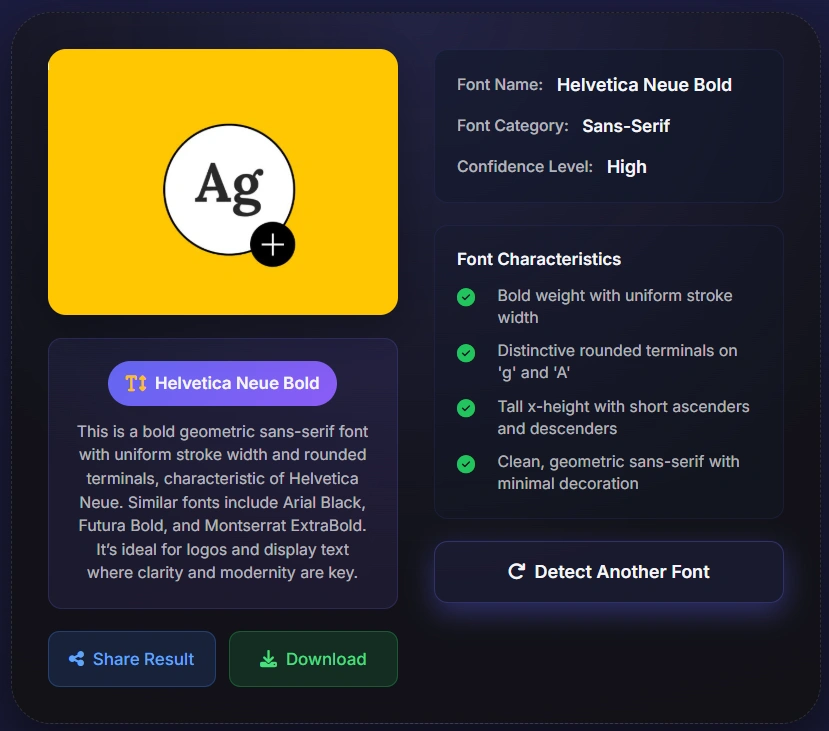
- Controlla il risultato: nome del font, categoria (serif, sans serif, script, display), livello di confidenza e alternative visivamente simili.
- Se il font esatto non è disponibile gratuitamente, lo strumento suggerisce alternative simili da usare subito.
Ideale per
Foto, screenshot, loghi, poster e qualsiasi immagine statica. Funziona con font serif, sans serif, script, display e decorativi. È completamente gratuito e senza limiti d'uso.
Usa questo metodo quando hai un immagine
Usa questo metodo con screenshot, loghi, poster, packaging, grafiche social, messaggi, esportazioni Canva, anteprime Cricut, scansioni e PDF appiattiti. Se ci sono più font, ritaglia solo la parola da identificare.
La differenza tra un buon AI Font Detector e uno mediocre sta soprattutto nella qualità dei dati di training e nel modo in cui gestisce i casi ambigui. I migliori strumenti non mostrano una sola risposta secca, ma anche un punteggio di affidabilità e una lista ordinata di alternative. È molto più utile quando il font è raro, modificato o personalizzato.
Metodo 2: WhatTheFont di MyFonts, lo standard per i font commerciali
WhatTheFont, creato da MyFonts e sviluppato da Kevin Woodward, è uno dei riferimenti storici per il riconoscimento dei font sin dai primi anni 2000. Si appoggia a un database con oltre 900.000 caratteri ed è particolarmente valido per font commerciali e professionali. Se stai cercando un font usato in branding, editoria o packaging di fascia alta, vale assolutamente la pena provarlo insieme a uno strumento AI.
Come usare WhatTheFont
- Apri myfonts.com/pages/whatthefont.
- Carica l'immagine oppure incolla l'URL dell'immagine.
- Ritaglia il contenuto su una singola riga di testo per ottenere risultati migliori.
- Lo strumento analizzerà le lettere e mostrerà una lista ordinata di corrispondenze.
- Se il match automatico non funziona, puoi inviare l'immagine al forum di WhatTheFont per una verifica manuale.
WhatTheFont: pro e contro
✅ Pro
- Database enorme con oltre 900.000 font
- Molto efficace sui font commerciali e professionali
- Forum della community come soluzione di backup
- Uso gratuito per l'identificazione
❌ Contro
- Più orientato ai font a pagamento o commerciali, con copertura minore dei font gratuiti
- Spesso richiede ritaglio manuale per risultati buoni
- Può faticare con font molto decorativi o molto stilizzati
- I risultati rimandano alle pagine di acquisto di MyFonts
Metodo 3: estensioni browser, la risposta immediata per i font dei siti
Se vuoi identificare un font usato in un sito web attivo, e non in un'immagine, le estensioni browser sono di gran lunga il metodo più rapido e preciso. Leggono direttamente la proprietà CSS `font-family` dalla pagina, quindi restituiscono il nome esatto del font senza bisogno di ipotesi.
Le migliori estensioni per riconoscere i font
- WhatFont (Chrome e Safari): L'opzione più popolare. Passa con il mouse sopra il testo di una pagina e mostra immediatamente nome del font, dimensione, peso e colore. Gratuita e leggera.
- Fonts Ninja (Chrome, Firefox e Safari): Più ricca di funzioni rispetto a WhatFont. Mostra i dettagli del font, permette di provarlo nel browser e include un database con oltre 3.000 caratteri e link di download.
- Fontanello (Chrome e Firefox): Molto utile per gli sviluppatori. Con il clic destro puoi vedere tutte le proprietà CSS del font, inclusi i fallback e le impostazioni di font-display.
Come usare un'estensione font
- Installa l'estensione che preferisci dal Chrome Web Store o dai componenti aggiuntivi di Firefox.
- Apri il sito che contiene il font che vuoi identificare.
- Attiva l'estensione dal relativo pulsante.
- Passa il mouse sul testo e vedrai subito il nome del font e i dettagli.
- Clicca sul nome del font per cercarlo o trovare opzioni di download.
Suggerimento pro
Le estensioni browser funzionano solo con siti web attivi. Non analizzano immagini o PDF. Per tutto ciò che non è una pagina viva, conviene usare un AI Font Detector o WhatTheFont.
Metodo 4: Adobe Fonts e Photoshop, il workflow Creative Cloud
Se lavori già nell'ecosistema Adobe, hai a disposizione due opzioni molto forti per identificare i font direttamente dai tuoi strumenti abituali. Sono particolarmente comode quando vuoi riconoscere un carattere e iniziare subito a usarlo nel lavoro di design.
Ricerca visiva di Adobe Fonts
Adobe Fonts offre una ricerca visuale basata su Adobe Sensei che ti permette di caricare un'immagine e trovare caratteri simili direttamente nella libreria Adobe Fonts. I font attivati diventano subito disponibili in Photoshop, Illustrator, InDesign e nelle altre app Creative Cloud.
- Vai su fonts.adobe.com e clicca su 'Visual Search' oppure usa l'opzione di upload immagine dalla barra di ricerca.
- Carica un'immagine ritagliata del testo che vuoi identificare.
- Adobe Sensei analizzerà le forme delle lettere e restituirà font corrispondenti nella libreria Adobe Fonts.
- Clicca su 'Activate' per rendere subito disponibile il font nelle app Creative Cloud.
Match Font in Photoshop
La funzione Match Font integrata in Photoshop, introdotta nel 2015, consente di identificare i font all'interno del workflow di design. È molto utile se stai lavorando su un file a livelli e devi trovare o abbinare un testo già presente.
- Apri l'immagine in Photoshop.
- Usa lo strumento Selezione rettangolare (M) per selezionare il testo da identificare.
- Vai su Testo > Match Font oppure Type > Match Font.
- Photoshop mostrerà font corrispondenti presenti sia nella tua libreria locale sia in Adobe Fonts.
- Clicca sull'icona cloud accanto a un risultato Adobe Fonts per attivarlo subito.
Entrambi gli strumenti richiedono un abbonamento Adobe Creative Cloud attivo. Per istruzioni dettagliate, consulta la Documentazione ufficiale della ricerca visiva Adobe Fonts.
Metodo 5: identificazione manuale e aiuto della community, l'ultima risorsa che funziona davvero
A volte nessuno strumento automatico riesce a identificare un font, soprattutto se è stato disegnato su misura, modificato pesantemente o appartiene a una famiglia poco nota. In questi casi i metodi manuali e l'aiuto della community sono sorprendentemente efficaci.
Identifont: il metodo delle domande
Identifont (identifont.com) usa un approccio completamente diverso. Invece di analizzare un'immagine, ti pone domande sulle caratteristiche visive del font: ha grazie? Che forma ha la 'Q'? Com'è la 'g' minuscola? Rispondendo a 10-20 domande puoi restringere moltissimo il campo, anche senza un'immagine perfetta. È più lento, ma spesso funziona quando i tool visuali falliscono.
Strumenti sviluppatore del browser: precisione totale per i web font
Per qualsiasi font presente in un sito web attivo, gli strumenti sviluppatore del browser forniscono il nome esatto senza alcuna ambiguità e senza bisogno dell'AI.
- Fai clic destro sul testo e seleziona 'Ispeziona' oppure premi F12.
- Nel pannello Elements trova l'elemento di testo.
- Apri la scheda 'Computed' nel pannello degli stili.
- Cerca la proprietà 'font-family', che mostra il font realmente usato.
- Copia il nome e cercalo su Google Fonts, Adobe Fonts o sulla piattaforma che preferisci.
Reddit r/identifythisfont: competenza umana per i casi impossibili
Quando tutti gli strumenti falliscono, la community tipografica su Reddit spesso riesce a risolvere il problema. Il subreddit r/identifythisfont riunisce centinaia di migliaia di membri, compresi type designer e professionisti della tipografia, capaci di riconoscere font anche da immagini molto difficili. Se pubblichi una foto chiara e aggiungi contesto, come dove l'hai vista, il periodo o il settore, di solito ricevi una risposta utile in poche ore.
Confronto: quale metodo dovresti usare?
Ecco una panoramica veloce per scegliere il metodo giusto in base al tuo caso:
Da quale metodo iniziare?
Tieni separate le intenzioni: homepage per immagini, Website Font Detector per CSS live, guida Canva per Canva e questa guida per scegliere il metodo prima del confronto.
| Origine | Inizia con | Perche |
|---|---|---|
| Screenshot, logo, poster o immagine | AI Font Detector | Confronta forme visibili delle lettere e restituisce nomi probabili e alternative simili. |
| Testo su sito web live | Estensione o DevTools | Puo leggere il valore CSS font-family, piu affidabile del confronto visivo. |
| PDF selezionabile | Proprieta del PDF | I metadati dei font incorporati possono rivelare il font esatto. |
| Foto sfocata o logo custom | Suggerimenti AI piu confronto manuale | Il font esatto potrebbe non essere pubblico; un alternativa vicina e spesso il risultato pratico. |
| Metodo | Ideale per | Gratis? | Velocità | Precisione | Richiede |
|---|---|---|---|---|---|
| Rilevatore font con IA (fontdetector.org) | Qualsiasi immagine statica | Sì | 5-15 sec | Molto alta | File immagine |
| WhatTheFont di MyFonts | Font commerciali e professionali | Sì | Circa 30 sec | Alta | File immagine |
| Estensione browser (WhatFont) | Siti web attivi | Sì | Immediata | Molto alta | Chrome o Firefox |
| Ricerca visiva di Adobe Fonts | Utenti Creative Cloud | No, abbonamento CC | Circa 30 sec | Alta | Account Adobe CC |
| Match Font in Photoshop | Designer in workflow Photoshop | No, abbonamento PS | Circa 20 sec | Alta | Photoshop |
| DevTools del browser | Web font (100% preciso) | Sì | Immediata | Molto alta | Qualsiasi browser |
| Identifont | Quando non c'è un'immagine chiara | Sì | 5-10 min | Media | Conoscenza delle caratteristiche tipografiche |
| Community Reddit: r/identifythisfont | Casi personalizzati o impossibili | Sì | Ore | Molto alta | Account Reddit |
Se nulla funziona: troubleshooting per il riconoscimento dei font
Anche con buoni strumenti e un'immagine discreta, alcuni font sono difficili da identificare. Questi sono i motivi più comuni e le azioni più utili da fare:
Il font potrebbe essere stato progettato su misura
Molti grandi brand usano caratteri personalizzati che non compaiono in database pubblici. In questi casi né WhatTheFont né un tool AI troveranno il match esatto. La cosa migliore è affidarsi alle alternative simili oppure cercare su Google espressioni come '[nome brand] font' o '[nome brand] typography guidelines'.
Il font è stato modificato pesantemente
I designer spesso prendono un font esistente e lo deformano, lo stringono, allargano, aggiungono legature personalizzate o cambiano lettere specifiche. Se un font somiglia molto a uno noto ma non coincide del tutto, probabilmente è successo questo. Identifica comunque la base e poi controlla varianti come condensed, extended o pesi diversi.
La qualità dell'immagine è troppo bassa
Se la fonte visiva è di bassa qualità, prova a trovare una versione migliore. Per i loghi controlla il sito ufficiale del brand, il press kit o i profili social. Per materiali stampati, rifai la foto con luce migliore e mano più ferma. Una versione più nitida può cambiare totalmente il risultato.
Potrebbe essere lettering e non un font digitale
Il lettering fatto a mano, soprattutto in loghi, packaging e marchi artigianali, viene spesso scambiato per un font. Se tutti gli strumenti mostrano bassa confidenza o risposte molto diverse, è possibile che non esista un file font vero e proprio. In quel caso, cerca un'alternativa che riproduca lo stesso stile e lo stesso carattere visivo.
Conclusione: lo strumento giusto per il lavoro giusto
Nel 2026 l'identificazione dei font è diventata davvero impressionante. Quello che prima richiedeva ore di confronti manuali oggi può essere risolto in pochi secondi con lo strumento adatto. La parola chiave è proprio 'adatto'. Ognuno dei cinque metodi di questa guida ha il suo contesto ideale: AI per velocità e versatilità, WhatTheFont per font commerciali, estensioni per siti web attivi, strumenti Adobe per workflow Creative Cloud e metodi manuali per i casi più ostinati.
Il mio workflow personale è semplice: se parto da un'immagine, inizio sempre con un AI Font Detector. Se il risultato non mi convince, provo WhatTheFont. Se il font è su un sito attivo, passo direttamente a un'estensione browser o alle DevTools. E se tutto fallisce, la community di Reddit resta una risorsa preziosa.
Da ricordare
L'obiettivo non è sempre trovare il font esatto. A volte un'alternativa ben scelta è persino migliore. Se un font gratuito su Google Fonts comunica lo stesso spirito di un costoso carattere commerciale, nei progetti reali spesso è la soluzione più pratica.
Domande frequenti
Informazioni sull'autrice

Emily Chen
Autrice specializzata in design e tipografia, con oltre 9 anni di esperienza su strumenti AI e workflow creativi.
Emily Chen è una giornalista di design e un'appassionata di tipografia. Da quasi dieci anni scrive di strumenti creativi, applicazioni dell'AI e comunicazione visiva. Ha collaborato con importanti pubblicazioni di settore e testa regolarmente strumenti per identificare font nei progetti dei suoi clienti freelance. Quando non sta cercando un carattere difficile da riconoscere, probabilmente sta riordinando ancora una volta la sua libreria di font.
Riferimenti e fonti
- MyFonts WhatTheFont - Strumento di identificazione font di MyFonts — https://www.myfonts.com/pages/whatthefont
- Adobe Fonts Visual Search - Documentazione ufficiale Adobe Help Center (aggiornata a febbraio 2025) — https://helpx.adobe.com/fonts/using/visual-search-adobe-fonts.html
- Font Squirrel Matcherator - Powered by Fontspring — https://www.fontsquirrel.com/matcherator
- Inkbot Design - I 10 migliori strumenti per identificare font (marzo 2026) — https://inkbotdesign.com/best-tools-for-identifying-fonts/
- Reddit r/identifythisfont - Community per l'identificazione dei font — https://www.reddit.com/r/identifythisfont/
- Adobe Font Finder: workflow per Photoshop, Illustrator e Adobe Fonts — https://fontdetector.org/it/blog/adobe-font-finder/
- Logo Font Finder: identificare un font da un logo — https://fontdetector.org/it/blog/logo-font-finder/
Ultimo aggiornamento: 13 agosto 2026