
Indice
Identificare un font da un’immagine e confrontarlo in Google Fonts
Quando cerchi un font da un’immagine, spesso non ti basta il nome dell’originale. Un sito, un logo, una presentazione, un progetto Canva o un mockup può richiedere una famiglia gratuita pronta all’uso. Il font esatto può essere commerciale, personalizzato o non disponibile.
Google Fonts rende semplice la sostituzione: le famiglie si possono vedere in anteprima, incorporare, scaricare e condividere con gli sviluppatori. La ricerca però usa nomi, categorie, pesi e filtri, quindi non è una ricerca visiva inversa completa per ogni screenshot o logo.
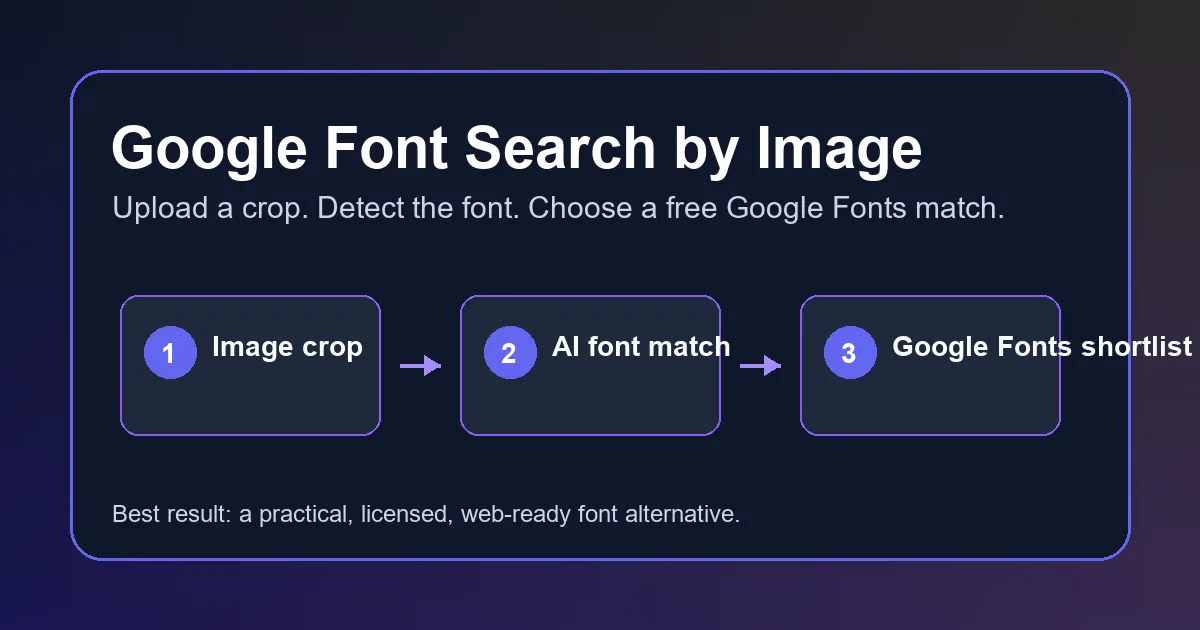
Usa un processo in due fasi. Prima fai analizzare l’immagine da un font detector per ottenere nomi probabili e indizi sulle forme delle lettere. Poi confronta gli indizi in Google Fonts e prova i candidati migliori nel layout reale. Così distingui l’identificazione dalla scelta di un font gratuito davvero utilizzabile.
Criterio pratico
Cerca la Google Font più utilizzabile, non sempre l'originale esatto. Un'alternativa vicina, libera, veloce e con i pesi giusti è spesso la scelta migliore.
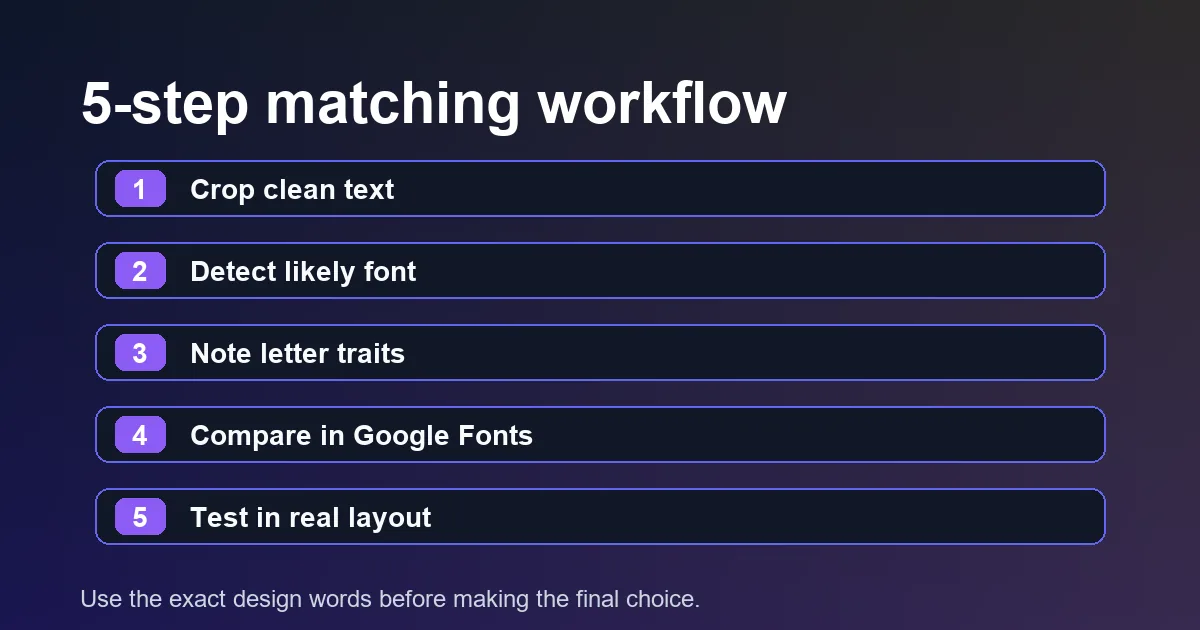
Come trovare un font da un’immagine: 5 passaggi con Google Fonts
Usa questo flusso di ricerca font da immagine per screenshot, loghi, ritagli PDF, foto di poster, grafiche social e mockup dei clienti.
- Ritaglia una parola chiara o una riga breve. Rimuovi icone, sfondi rumorosi, ombre e altri font quando possibile.
- Carica il ritaglio in Font Detector o in un altro font finder da immagine. Salva più risultati e non fidarti solo del primo.
- Annota gli indizi: serif o sans serif, larghezza, contrasto, altezza x, forma di a e g, terminali, peso e spaziatura.
- Cerca in Google Fonts usando i nomi e le caratteristiche rilevate. Confronta i candidati con peso e dimensione simili all’immagine.
- Prova due o tre candidati nel titolo, pulsante, logo o paragrafo finale. Scegli quello che funziona nel contesto, non solo nell’anteprima.
Come capire se il match Google Fonts è abbastanza buono
Una somiglianza tipografica non è un solo punteggio. Confronta più segnali nel design finale.
| Segnale | Cosa confrontare | Perché conta |
|---|---|---|
| Struttura | Guarda a, g, e, R, S e numeri. | Rivela se due font condividono la stessa logica visiva. |
| Proporzione | Confronta larghezza, altezza x, ascendenti e discendenti. | Una larghezza sbagliata può rompere il layout. |
| Contrasto | Osserva tratti spessi e sottili. | Distingue sans, serif e display. |
| Spaziatura | Prova la parola originale. | Il ritmo tra lettere rende credibile il match. |
| Pesi | Verifica bold, italic o range variabile. | Un'alternativa serve poco se mancano gli stili necessari. |
Migliori strumenti per passare da immagine a Google Fonts
Combina rilevamento automatico, confronto manuale e test nel layout.
- Font Detector: Primo passaggio per screenshot, loghi e PDF appiattiti. Fornisce nomi e indizi utili per cercare in Google Fonts.
- Google Fonts: Usalo per filtrare per categoria, peso, larghezza, scrittura e supporto variabile.
- WhatTheFont: Una seconda opinione aiuta quando il primo risultato non convince. Anche un nome commerciale guida verso alternative gratuite.
- DevTools del browser: Se il testo è su un sito live, il valore CSS font-family è più preciso del matching visivo.
Errori comuni che portano a match sbagliati
Confrontare solo l'atmosfera
Due font possono sembrare moderni ma avere lettere molto diverse. Controlla a, g, e, R, numeri e punteggiatura.
Ignorare peso e dimensione
Un titolo 700 confrontato con un'anteprima 400 sembrerà errato. Allinea peso, dimensione e interlinea.
Dimenticare le lingue
Un buon match latino può non coprire accenti, giapponese, coreano o cirillico. Verifica la copertura prima della consegna.
Usare un display per testi lunghi
Un font forte può funzionare in un logo ma stancare nei paragrafi. Usalo per titoli e scegli un corpo più leggibile.
Come usare la Google Font scelta in un sito
Testa l'alternativa con il testo esatto del design. Per un logo può servire letter-spacing; per un mockup web controlla anche line-height, font-weight e fallback.
In produzione carica solo pesi e stili necessari. Importare tutta la famiglia appesantisce la pagina. Se il titolo usa 600 e il corpo 400, parti da quelli.
Se privacy o performance sono sensibili, valuta il self-hosting con gli sviluppatori. Prima conferma match, licenza e copertura; poi scegli come caricare il font.
Nota per l'handoff
Conserva nome rilevato, alternativa Google Fonts, pesi testati e screenshot comparativo.
Domande frequenti
Riferimenti utili
Ultimo aggiornamento: 13 agosto 2026
Torna a Font Detector