
Sommaire
Identifier une police depuis une image et la comparer dans Google Fonts
Quand on cherche une police depuis une image, le nom de la police originale ne suffit pas toujours. Un site, un logo, une présentation, un visuel Canva ou une maquette a souvent besoin d’une famille gratuite prête à l’emploi. La police exacte peut être commerciale, personnalisée ou indisponible.
Google Fonts facilite le remplacement : les familles sont faciles à prévisualiser, intégrer, télécharger et partager avec une équipe. Sa recherche repose toutefois sur les noms, catégories, graisses et filtres, et non sur une recherche visuelle inversée complète de chaque capture ou logo.
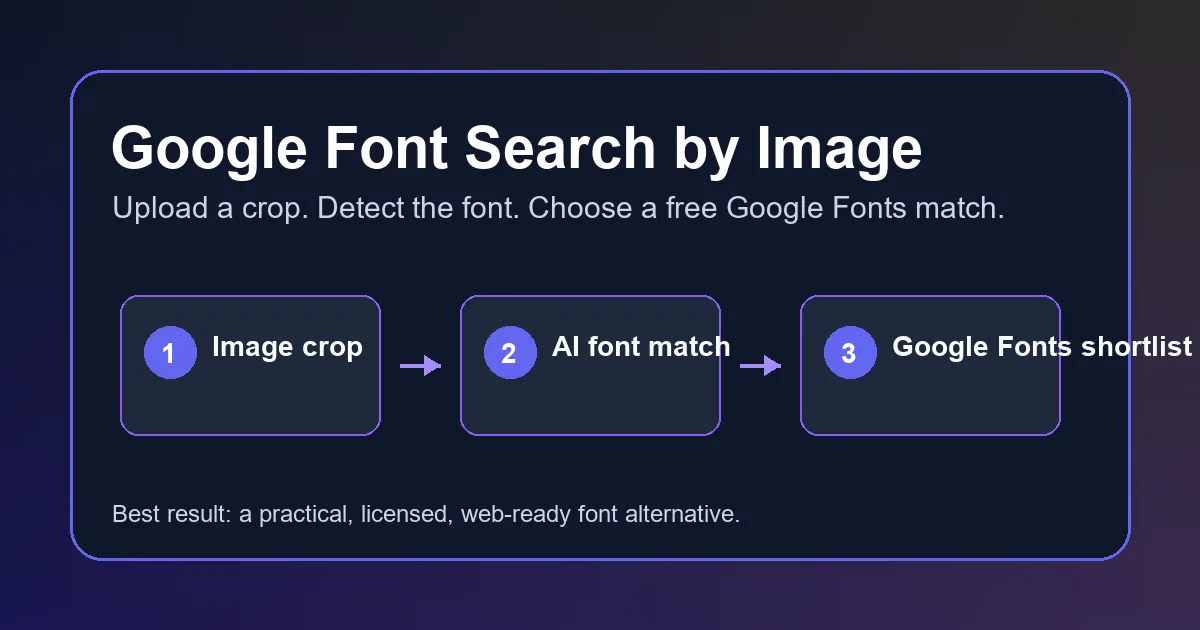
Procédez en deux étapes. Utilisez d’abord un détecteur de polices pour obtenir des noms probables et des indices sur les formes. Comparez ensuite ces indices dans Google Fonts et testez les meilleures candidates dans la mise en page réelle. Vous séparez ainsi l’identification de l’original du choix d’une police gratuite utilisable.
Bon critère
Cherchez la Google Font la plus exploitable, pas toujours l'original exact. Une alternative proche, libre, rapide et disponible dans les bonnes graisses est souvent meilleure en production.
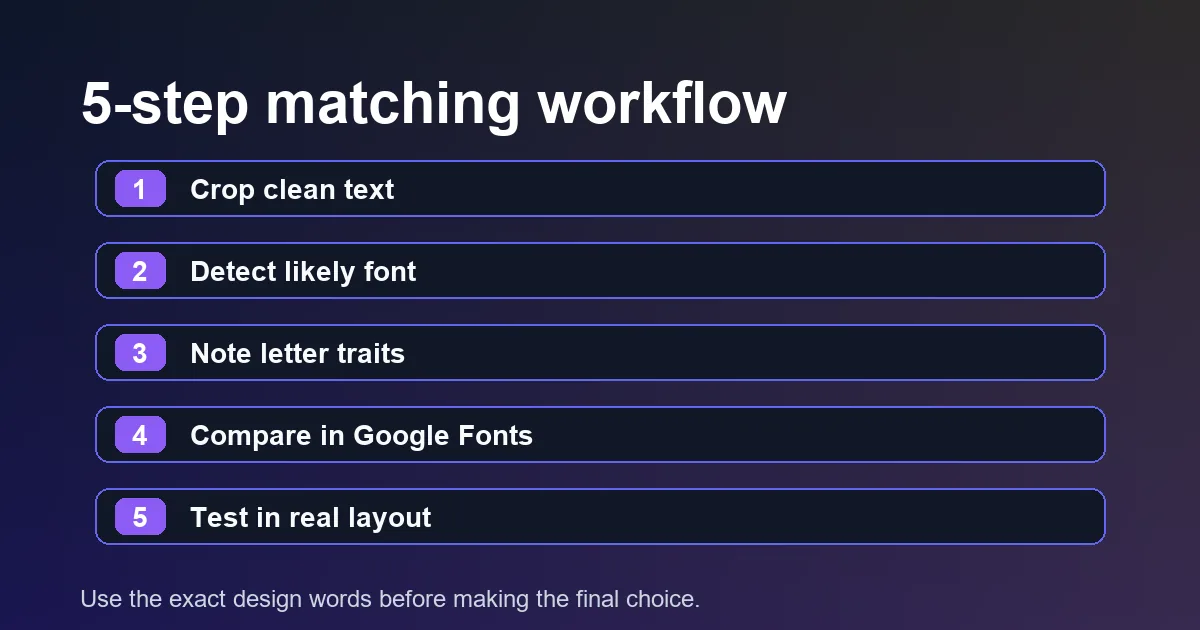
Trouver une police depuis une image : 5 étapes avec Google Fonts
Utilisez ce parcours de recherche de police par image pour des captures, logos, extraits de PDF, photos d’affiches, visuels sociaux et maquettes client.
- Recadrez un mot net ou une courte ligne. Retirez les icônes, le bruit de fond, les ombres et les autres polices si possible.
- Importez le recadrage dans Font Detector ou un autre outil de recherche de police par image. Conservez plusieurs résultats au lieu de suivre uniquement le premier.
- Notez les indices utiles : avec ou sans empattements, largeur, contraste, hauteur d’œil, formes de a et g, terminaisons, graisse et espacement.
- Recherchez dans Google Fonts avec les noms et caractéristiques détectés. Comparez les candidates avec une graisse et une taille proches de l’image.
- Testez deux ou trois candidates dans le titre, le bouton, le logo ou le paragraphe final. Choisissez celle qui fonctionne dans le contexte réel.
Comment juger si l'alternative Google Fonts est suffisante
Un match typographique ne se résume pas à un score. Il faut comparer plusieurs signaux dans le contexte final.
| Signal | À comparer | Pourquoi c'est important |
|---|---|---|
| Structure | Observer a, g, e, R, S et chiffres. | Ces formes révèlent la logique visuelle de la famille. |
| Proportion | Comparer largeur, hauteur x, ascendantes et descendantes. | Une largeur incorrecte peut casser une mise en page. |
| Contraste | Vérifier les écarts entre traits épais et fins. | Le contraste distingue sans, serif et display. |
| Espacement | Tester le mot exact de l'image. | Le rythme des lettres rend le match crédible ou non. |
| Graisses | Confirmer les styles nécessaires. | Une alternative sans bold ou italic utile limite le projet. |
Meilleurs outils pour passer d'une image à Google Fonts
Associez détection automatique, comparaison manuelle et test dans la mise en page.
- Font Detector: Premier choix pour captures, logos et PDF aplatis. Il donne des noms et indices visuels utiles pour Google Fonts.
- Google Fonts: Filtrez par catégorie, graisse, largeur, système d'écriture et support variable une fois la direction connue.
- WhatTheFont: Une seconde opinion aide quand le premier résultat semble faible. Même un nom commercial peut guider vers une alternative gratuite.
- DevTools du navigateur: Si le texte vient d'un site actif, la propriété CSS font-family est plus fiable qu'une image.
Erreurs fréquentes qui faussent les correspondances
Comparer seulement l'ambiance
Deux fontes peuvent paraître modernes mais avoir des lettres très différentes. Vérifiez a, g, e, R, chiffres et ponctuation.
Oublier graisse et taille
Un titre en 700 comparé à un aperçu en 400 semblera faux. Ajustez graisse, taille et interligne avant de juger.
Ignorer les langues
Une bonne candidate latine peut ne pas couvrir accents, japonais, coréen ou cyrillique. Vérifiez la couverture avant livraison.
Mettre une display en texte long
Une fonte forte peut marcher en logo et fatiguer en paragraphe. Gardez-la pour les titres si nécessaire.
Comment utiliser la Google Font choisie sur un site
Testez la candidate avec le texte exact du design. Pour un logo, un ajustement de letter-spacing peut être nécessaire; pour une maquette web, vérifiez aussi line-height, font-weight et fallbacks.
En production, chargez seulement les graisses utiles. Importer toute une famille alourdit la page. Si le titre utilise 600 et le corps 400, commencez par ces valeurs.
Si confidentialité ou performance sont sensibles, discutez d'un auto-hébergement avec l'équipe technique. Validez d'abord le match, la licence et les langues, puis choisissez la méthode de chargement.
Note de passation
Conservez le nom détecté, l'alternative Google Fonts, les graisses testées et une capture de comparaison.
Questions fréquentes
Références utiles
Dernière mise à jour: 13 août 2026
Retour à Font Detector