
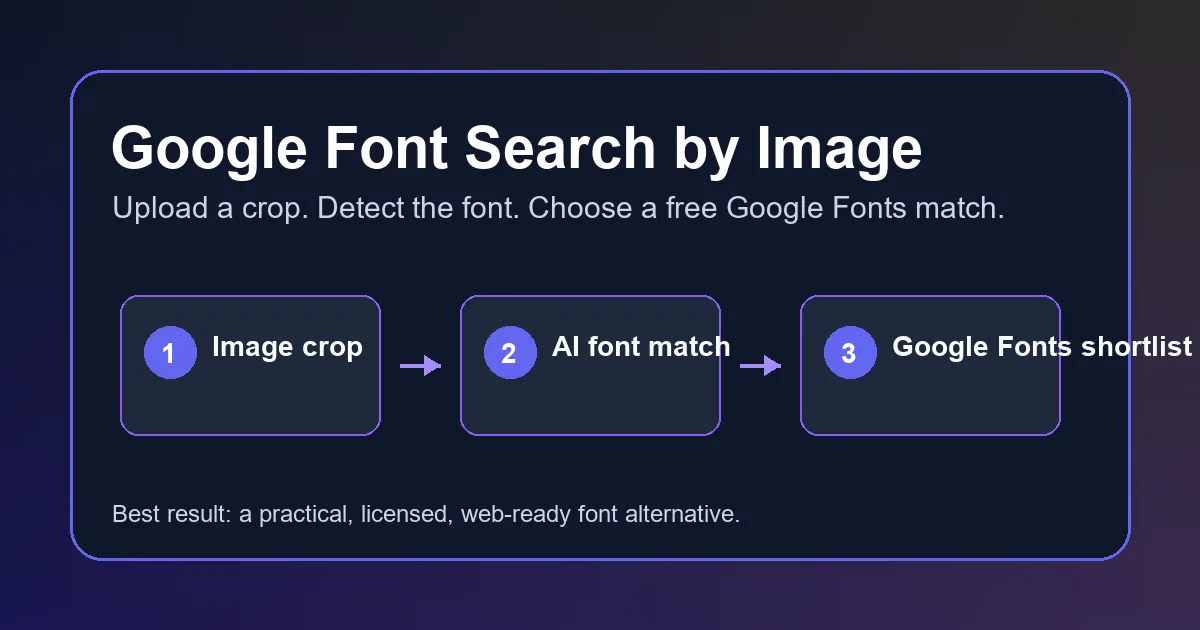
이미지에서 폰트를 찾고 Google Fonts에서 가까운 후보를 고르는 방법
이미지에서 폰트를 찾을 때 원본 이름만 알면 끝나는 것은 아닙니다. 웹사이트, 로고 시안, 프레젠테이션, Canva 디자인, 앱 목업에는 바로 사용할 수 있는 무료 폰트가 필요할 수 있습니다. 정확한 원본이 상업용이거나 맞춤 제작이거나 제공되지 않는 경우도 있습니다.
Google Fonts는 미리보기, 임베드, 다운로드, 개발자 공유가 쉽습니다. 다만 검색은 이름, 카테고리, 굵기, 필터 중심이므로 모든 스크린샷이나 로고를 완전히 역검색하는 기능은 아닙니다.
두 단계로 진행하세요. 먼저 이미지 폰트 식별 도구로 후보 이름과 글자 형태의 단서를 얻고, 그다음 Google Fonts에서 단서를 비교합니다. 마지막으로 실제 레이아웃에서 테스트하면 원본 식별과 실용적인 무료 대체 선택을 분리해 판단할 수 있습니다.
실무 기준
항상 정확한 원본을 찾을 필요는 없습니다. 무료이고 빠르게 로드되며 필요한 굵기를 제공하는 가까운 Google Font가 실제 제작에서는 더 좋은 선택일 수 있습니다.
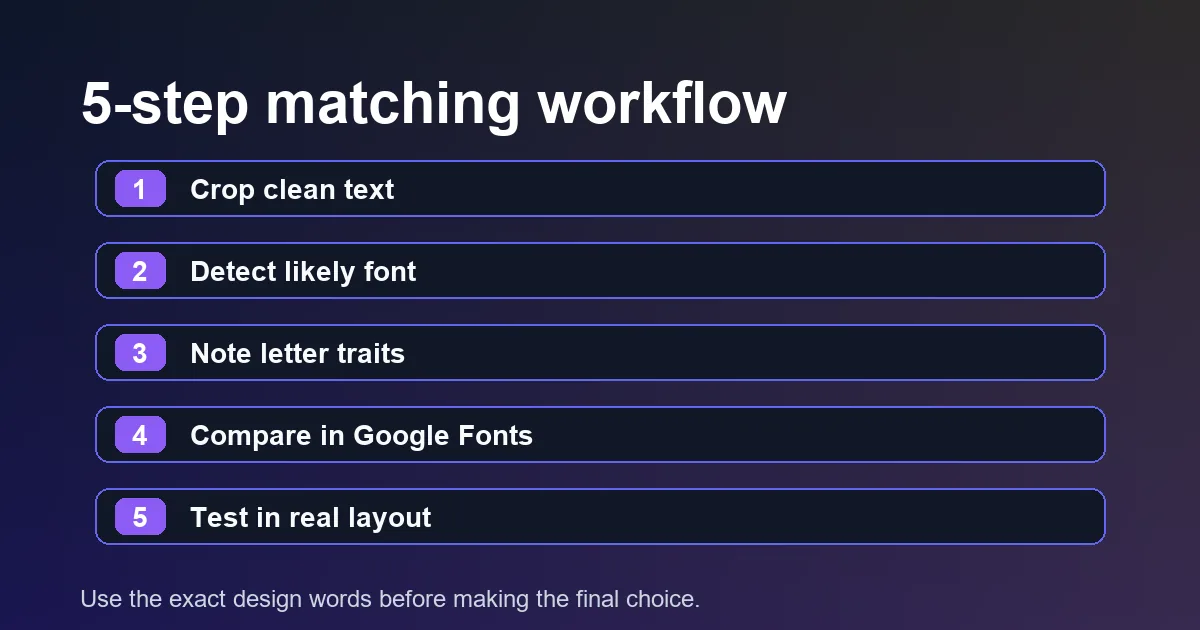
이미지에서 폰트 찾기: Google Fonts를 활용하는 5단계
스크린샷, 로고, PDF 캡처, 포스터 사진, SNS 그래픽, 클라이언트 목업에 사용할 수 있는 이미지 폰트 검색 흐름입니다.
- 선명한 단어 하나 또는 짧은 한 줄만 남도록 자릅니다. 아이콘, 복잡한 배경, 그림자, 다른 폰트는 최대한 제거합니다.
- 잘라낸 이미지를 Font Detector 같은 이미지 폰트 검색 도구에 업로드합니다. 첫 결과만 믿지 말고 여러 후보를 저장합니다.
- 세리프 여부, 폭, 대비, x-height, a와 g의 모양, 끝 처리, 굵기, 자간을 기록합니다.
- 감지된 이름과 특징으로 Google Fonts를 검색합니다. 이미지와 비슷한 굵기와 크기로 후보를 비교하세요.
- 제목, 버튼, 로고, 본문에 두세 후보를 넣어 봅니다. 미리보기보다 실제 디자인에서 자연스러운 후보를 고릅니다.
Google Fonts 후보가 충분히 가까운지 판단하는 법
폰트 유사도는 하나의 점수로 끝나지 않습니다. 실제 디자인 안에서 여러 작은 신호를 비교해야 합니다.
| 기준 | 비교할 것 | 중요한 이유 |
|---|---|---|
| 골격 | a, g, e, R, S, 숫자를 봅니다. | 두 폰트가 같은 시각 논리를 갖는지 보여줍니다. |
| 비율 | 폭, x-height, 위아래 길이를 비교합니다. | 폭이 다르면 레이아웃이 달라집니다. |
| 대비 | 두꺼운 획과 얇은 획 차이를 봅니다. | 산세리프, 세리프, 디스플레이 성격을 구분합니다. |
| 자간 | 원본과 같은 단어로 테스트합니다. | 글자 리듬이 유사도를 결정합니다. |
| 굵기 | 필요한 bold, italic, variable 범위를 확인합니다. | 필요한 스타일이 없으면 실제 적용이 어렵습니다. |
이미지에서 Google Fonts를 찾을 때 쓰기 좋은 도구
자동 식별, 수동 비교, 실제 레이아웃 테스트를 함께 사용하면 정확도가 올라갑니다.
- Font Detector: 스크린샷, 로고, PDF 이미지 분석의 첫 단계로 사용합니다. 후보명과 시각적 단서를 제공합니다.
- Google Fonts: 카테고리, 굵기, 폭, 지원 언어, 가변 폰트 여부로 후보를 좁힙니다.
- WhatTheFont: 첫 결과가 애매할 때 두 번째 의견으로 좋습니다. 상업용 폰트 이름도 무료 대체를 찾는 단서가 됩니다.
- 브라우저 DevTools: 원본이 실제 웹페이지라면 CSS font-family를 확인하는 것이 이미지 매칭보다 정확합니다.
잘못된 후보를 고르게 되는 흔한 실수
전체 분위기만 비교하기
둘 다 현대적으로 보여도 a, g, e, R, 숫자, 문장부호 형태가 크게 다를 수 있습니다.
굵기와 크기를 맞추지 않기
700 굵기 제목을 400 미리보기와 비교하면 가까운 폰트도 틀려 보입니다.
언어 지원을 확인하지 않기
라틴 글자에서는 좋아도 한국어, 일본어, 악센트 문자, 키릴 문자를 지원하지 않을 수 있습니다.
디스플레이 폰트를 본문에 쓰기
로고에는 좋아도 긴 문단에서는 피로할 수 있습니다. 제목용과 본문용을 분리하세요.
선택한 Google Font를 웹에서 사용할 때
후보를 고른 뒤에는 원본 디자인과 같은 문구로 테스트합니다. 로고형 텍스트라면 letter-spacing 조정이 필요할 수 있고, 웹 목업이라면 line-height, font-weight, fallback도 함께 비교해야 합니다.
운영 환경에서는 필요한 굵기와 스타일만 로드하세요. 모든 굵기를 불러오면 페이지가 무거워집니다. 제목이 600, 본문이 400이라면 우선 두 가지만 사용합니다.
개인정보나 성능 요구가 엄격하면 Google 호스팅 CSS 대신 자체 호스팅을 검토할 수 있습니다. 먼저 시각적 매치, 라이선스, 언어 지원을 확인한 뒤 로딩 방식을 정하는 것이 좋습니다.
전달 메모
감지된 원본 후보, 선택한 Google Fonts 이름, 테스트한 굵기, 비교 스크린샷을 함께 남기면 디자인과 개발 모두 결정 이유를 이해하기 쉽습니다.
자주 묻는 질문
참고 자료
마지막 업데이트: 2026년 8월 13일
Font Detector로 돌아가기