
Inhalt
Eine Schriftart aus einem Bild erkennen und in Google Fonts wiederfinden
Wer eine Schriftart aus einem Bild finden möchte, braucht oft mehr als den Namen des Originals. Für Website, Logoentwurf, Präsentation, Canva-Design oder App-Mockup wird meist eine kostenlose Familie gesucht, die sofort eingesetzt werden kann. Der exakte Treffer kann kommerziell, individuell gestaltet oder nicht verfügbar sein.
Google Fonts erleichtert den Ersatz: Familien lassen sich schnell ansehen, einbinden, herunterladen und mit Entwicklern teilen. Die Suche arbeitet jedoch mit Namen, Kategorien, Gewichten und Filtern und ist keine vollständige visuelle Rückwärtssuche für jedes Screenshot- oder Logo-Bild.
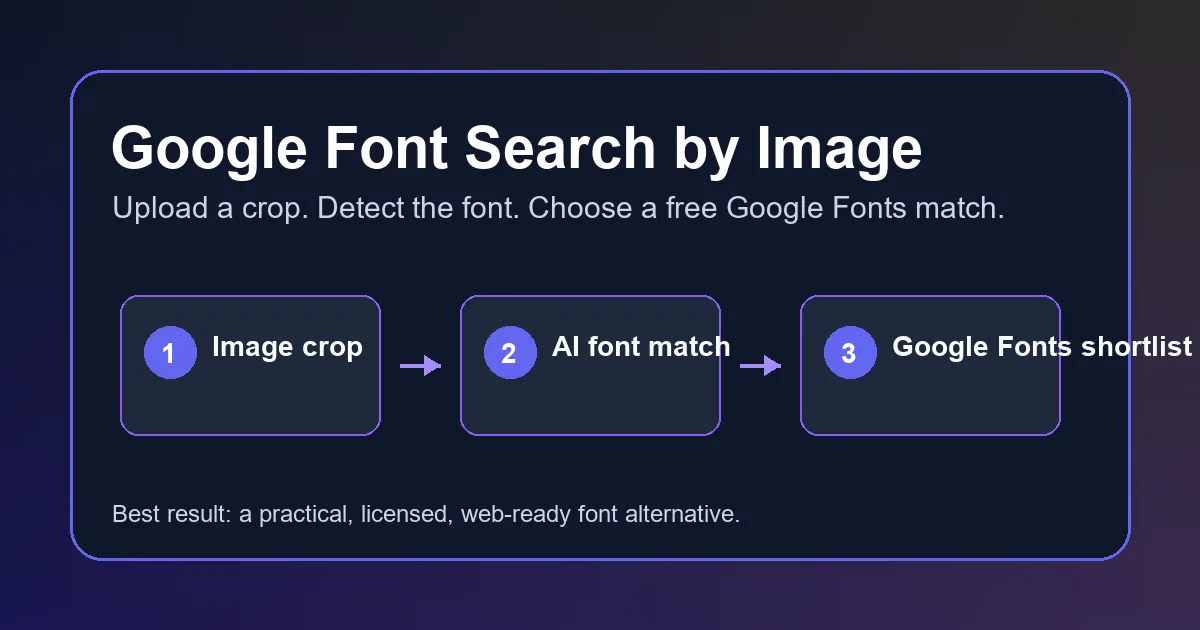
Arbeite in zwei Stufen. Zuerst liefert ein Font Detector wahrscheinliche Namen und Hinweise zu den Buchstabenformen. Danach vergleichst du diese Hinweise in Google Fonts und testest die besten Kandidaten im echten Layout. So bleiben Erkennung des Originals und Auswahl einer nutzbaren kostenlosen Schrift getrennt.
Praktischer Maßstab
Suche die beste nutzbare Google Font, nicht zwangsläufig das Original. Eine nahe, freie und schnell ladende Alternative mit passenden Schnitten ist im Alltag oft wertvoller.
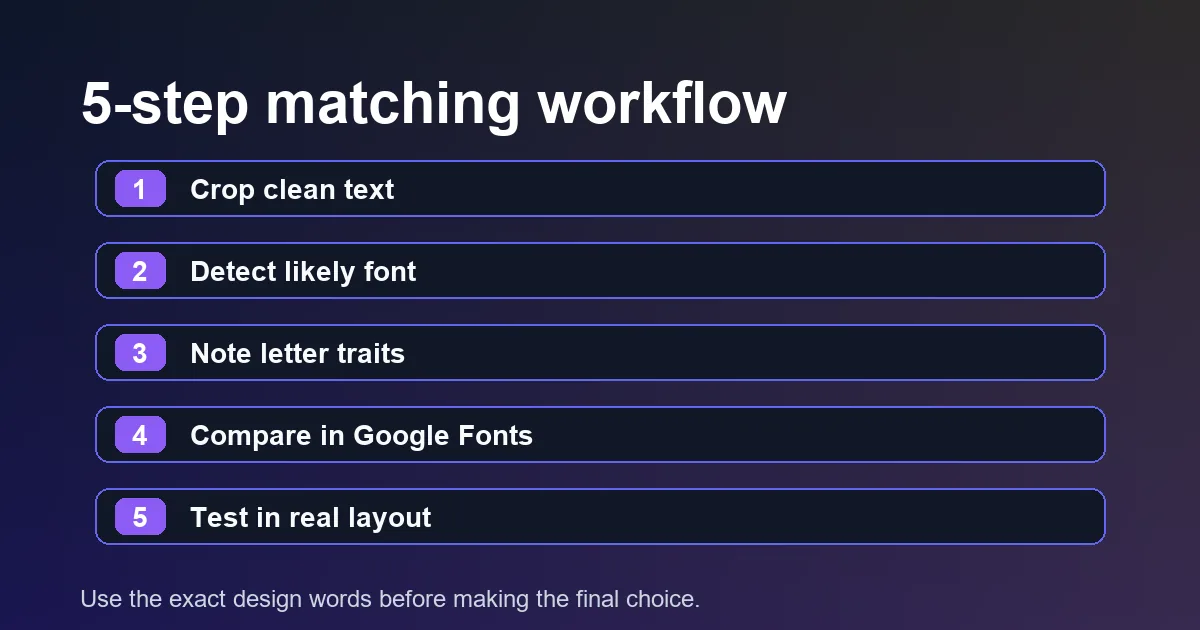
Schriftart aus einem Bild finden: 5 Schritte zu Google Fonts
Dieser Bild-Schriftfinder-Ablauf eignet sich für Screenshots, Logos, PDF-Ausschnitte, Posterfotos, Social-Media-Grafiken und Kunden-Mockups.
- Schneide ein klares Wort oder eine kurze Zeile aus. Entferne Symbole, unruhige Hintergründe, Schatten und andere Schriften soweit möglich.
- Lade den Ausschnitt in Font Detector oder einen anderen Bild-Schriftfinder. Speichere mehrere Treffer und verlasse dich nicht nur auf das erste Ergebnis.
- Notiere die wichtigen Merkmale: Serif oder Sans Serif, Breite, Kontrast, x-Höhe, Form von a und g, Endungen, Gewicht und Laufweite.
- Suche mit den erkannten Namen und Merkmalen in Google Fonts. Vergleiche die Kandidaten mit ähnlichem Gewicht und ähnlicher Größe.
- Teste zwei oder drei Kandidaten in Überschrift, Button, Logoentwurf oder Absatz. Entscheidend ist die Wirkung im Layout, nicht nur in der Vorschau.
Woran du eine gute Google-Fonts-Übereinstimmung erkennst
Ein guter Match ist keine einzelne Zahl. Vergleiche mehrere visuelle Signale im echten Kontext.
| Signal | Was vergleichen? | Warum wichtig? |
|---|---|---|
| Skelett | a, g, e, R, S und Ziffern ansehen. | Diese Formen zeigen die gemeinsame visuelle Logik. |
| Proportion | Breite, x-Höhe, Ober- und Unterlängen vergleichen. | Falsche Breite kann ein Layout trotz ähnlichem Stil brechen. |
| Kontrast | Dicke und dünne Striche prüfen. | Kontrast trennt geometrische, humanistische, Serif- und Display-Stile. |
| Abstand | Das Originalwort testen. | Rhythmus und Laufweite entscheiden über Glaubwürdigkeit. |
| Schnitte | Benötigte Gewichte und Italics prüfen. | Eine Alternative hilft wenig, wenn die nötigen Schnitte fehlen. |
Die besten Tools für Bild zu Google Fonts
Kombiniere automatische Erkennung, manuelle Prüfung und einen Layout-Test.
- Font Detector: Erster Schritt für Screenshots, Logos und flache PDFs. Die Treffer liefern Namen und visuelle Hinweise für die Google-Fonts-Suche.
- Google Fonts: Nutze Filter nach Kategorie, Gewicht, Breite, Schriftsystem und variablen Fonts, sobald die Richtung klar ist.
- WhatTheFont: Eine zweite Meinung hilft, wenn der erste Treffer unsicher wirkt. Auch kommerzielle Namen sind nützlich für Alternativsuchen.
- Browser-Entwicklertools: Bei Live-Websites ist der CSS-Wert font-family genauer als visuelles Matching.
Häufige Fehler bei Google-Fonts-Alternativen
Nur die Stimmung vergleichen
Zwei Schriften können modern wirken und trotzdem völlig andere Buchstabenformen haben. Prüfe a, g, e, R, Ziffern und Satzzeichen.
Gewicht und Größe ignorieren
Ein 700er-Headline-Schnitt sieht neben einer 400er-Vorschau falsch aus. Vergleiche immer mit passendem Gewicht und ähnlicher Größe.
Sprachabdeckung vergessen
Eine gute lateinische Alternative kann Akzente, Japanisch, Koreanisch oder Kyrillisch nicht unterstützen. Prüfe die Abdeckung vor der Übergabe.
Display-Schriften für lange Texte nutzen
Eine auffällige Font kann im Logo stark sein, aber in Absätzen anstrengend werden. Nutze sie gezielt für Überschriften.
So nutzt du die gefundene Google Font auf einer Website
Teste die gewählte Alternative mit exakt dem Text aus dem Design. Bei Logos kann letter-spacing nötig sein; bei Website-Mockups sind line-height, font-weight und Fallbacks genauso wichtig.
Lade in Produktion nur die benötigten Schnitte. Jede zusätzliche Stärke erhöht Datenmenge und kann Rendering verlangsamen. Wenn Überschriften 600 und Text 400 nutzen, beginne mit genau diesen Werten.
Bei strengen Datenschutz- oder Performance-Vorgaben kann Self-Hosting sinnvoll sein. Erst sollte der visuelle Match, die Lizenz und die Sprachabdeckung geklärt sein; danach entscheidet das technische Team über die Auslieferung.
Übergabehinweis
Dokumentiere Originaltreffer, gewählte Google-Fonts-Alternative, getestete Schnitte und einen Vergleichsscreenshot.
Häufige Fragen
Quellen und hilfreiche Links
Zuletzt aktualisiert: 13.08.2026
Zurück zu Font Detector