
Inhaltsverzeichnis
Wann eine Font-Finder-Erweiterung das richtige Werkzeug ist
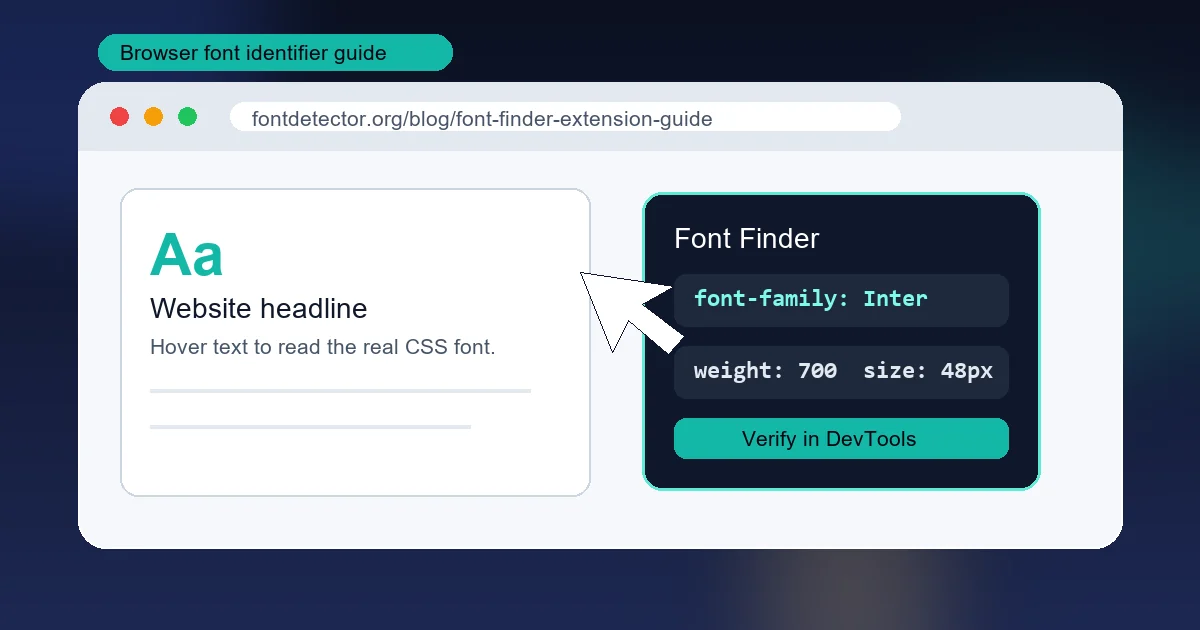
Eine Erweiterung ist ideal, wenn Sie die Originalseite öffnen und echten HTML-Text markieren oder darüberfahren können. Der Browser kennt dann bereits Font-Stack, berechnete Größe, Gewicht, Zeilenhöhe und Farbe.
Das ist ein anderer Fall als eine Schrift in einem statischen Bild. Bei Logos, Postern, Screenshots, Anzeigen, Canva-Exporten oder flachen PDFs gibt es kein CSS, das die Erweiterung lesen kann. Dann brauchen Sie visuelles Matching.
Faustregel
Wenn Sie den Text auswählen können, starten Sie mit einer Erweiterung. Wenn Sie nur Pixel sehen, laden Sie das Bild in Font Detector hoch.
Die besten Font-Finder-Erweiterungen im Vergleich
Die meisten Tools liefern den Schriftnamen, unterscheiden sich aber bei Geschwindigkeit, Detailtiefe und Workflow. Für einen schnellen Namen reicht ein schlankes Tool; für häufige Vergleiche lohnt sich mehr Detail.
| Erweiterung | Am besten für | Zeigt | Grenzen |
|---|---|---|---|
| WhatFont | Schnelle Checks auf Webseiten | Familie, Größe, Gewicht, Farbe und Basisdetails | Nicht hilfreich für Text in Bildern |
| Fonts Ninja | Designer mit mehreren Schriftvergleichen | Details, Vorschauen und erkannte Seitenschriften | Mehr Oberfläche als Gelegenheitsnutzer brauchen |
| Fontanello | Entwickler mit CSS-Fokus | Familie, Gewicht, Größe, Farbe und CSS-Eigenschaften | Braucht auswählbaren Text |
| DevTools | Finale Prüfung | Berechnetes CSS und gerenderte Schrift | Langsamer als eine Erweiterung |
So verwenden Sie eine Font-Finder-Erweiterung
Die Oberfläche variiert, aber der Ablauf bleibt meist gleich:
- Installieren Sie eine seriöse Erweiterung aus dem offiziellen Browser-Store.
- Öffnen Sie die Seite mit der gesuchten Schrift.
- Aktivieren Sie die Erweiterung und fahren Sie über den Zieltext oder klicken Sie ihn an.
- Notieren Sie Schriftfamilie, Gewicht, Größe, Zeilenhöhe, Farbe und Fallbacks.
- Wenn das Ergebnis generisch wirkt, prüfen Sie es in DevTools.
Nicht beim ersten Namen stoppen
CSS enthält oft Stacks wie Inter, Arial, sans-serif. Der erste Name ist die Absicht, aber bei Ladefehlern kann der Browser eine Ersatzschrift rendern.
Website-Schriften mit DevTools verifizieren
Wenn die exakte Schrift wichtig ist, nutzen Sie die Erweiterung als Abkürzung und DevTools als finale Prüfung.
- Klicken Sie mit der rechten Maustaste auf den Text und wählen Sie Untersuchen.
- Wählen Sie das Element mit dem sichtbaren Text.
- Öffnen Sie Computed und suchen Sie nach font-family.
- Prüfen Sie font-size, font-weight, line-height und letter-spacing.
- In Chrome oder Edge prüfen Sie, falls verfügbar, die tatsächlich gerenderte Schrift.
Das ist wichtig, weil Websites häufig variable Fonts, lange Fallback-Stacks und responsive Typografie verwenden.
Wann eine Font-Erweiterung nicht funktioniert
Eine Erweiterung ist auf live Text im DOM angewiesen. Entscheiden Sie nach dem Quellformat:
| Quelle | Stattdessen nutzen | Warum |
|---|---|---|
| Logo oder Bild | Font Detector | Der Text besteht aus Pixeln und braucht visuelles Matching. |
| Screenshot | Font Detector oder Originalseite | Die Erweiterung funktioniert nur auf der live Seite. |
| Flaches PDF | Screenshot plus KI-Erkennung | Es gibt möglicherweise keine Font-Metadaten. |
| Auswählbares PDF | Zuerst PDF-Eigenschaften | Eingebettete Fonts können den exakten Namen zeigen. |
Ein verlässlicher Workflow zur Schrifterkennung
In echten Projekten sollten Sie mehrere Signale kombinieren:
- Live Website: Erweiterung nutzen und berechnete sowie gerenderte Schrift in DevTools prüfen.
- Screenshot oder Logo: Exaktes Wort zuschneiden und in Font Detector hochladen.
- PDF: Eingebettete Schriften prüfen; bei flachen PDFs Screenshot plus KI nutzen.
- Unsicheres Ergebnis: Auffällige Buchstaben wie a, g, R, S, Zahlen, Strichkontrast und Spacing vergleichen.
Häufige Fragen
Referenzen und Quellen
Zuletzt aktualisiert: 22. Mai 2026
Zurück zu Font Detector