
Sommaire
Pourquoi « Adobe Font Finder » mérite son propre workflow
Une personne qui recherche un Adobe Font Finder n’a pas la même intention qu’une personne qui demande simplement « quelle est cette police ? ». Elle travaille souvent déjà dans Photoshop, Illustrator, InDesign ou Adobe Express et attend une réponse directement exploitable dans un flux de production.
Cette intention change la méthode à suivre, car les outils Adobe se situent plus près de l’activation, de la licence et de la validation visuelle finale. Si le but est de reconstruire un titre aplati, refaire un logo ou synchroniser une police manquante via Adobe Fonts, il ne suffit pas d’obtenir un nom : il faut obtenir une réponse immédiatement utile.
Adobe aide à produire une shortlist pertinente, mais ce n’est pas un moteur magique pour toutes les captures. Un recadrage propre, des attentes réalistes et une solution de secours restent indispensables quand la meilleure correspondance est seulement approximative.
Cas d’usage idéal
Choisissez la voie Adobe quand l’étape suivante concerne la production : synchroniser une police, reconstruire une maquette ou remettre une shortlist claire à un designer ou à un développeur.
Quand commencer par Adobe et quand passer par une autre méthode
Adobe n’est pas toujours l’étape numéro un. Le meilleur point de départ dépend de l’origine du texte et de votre accès à la source originale.
- Commencez par Adobe si le texte appartient à un workflow Photoshop, Illustrator, InDesign ou Adobe Express et que vous voulez aller vite vers un remplacement compatible Adobe.
- Commencez par les DevTools du navigateur si le texte vient d’un site web en ligne. Lire la valeur CSS de font-family est souvent plus fiable qu’une comparaison visuelle.
- Commencez par un détecteur d’image généraliste si la source est une image aplatie, un logo exporté, un visuel social, un PDF scanné ou une photo sans fichier modifiable.
| Source | Meilleur point de départ | Pourquoi |
|---|---|---|
| Capture aplatie ou logo | Recherche visuelle Adobe Fonts ou Font Detector | Il faut d’abord une shortlist visuelle avant de synchroniser ou remplacer quoi que ce soit. |
| Texte d’un site web en ligne | DevTools ou extension de police | La valeur CSS révèle souvent la police exacte plus vite qu’une comparaison visuelle. |
| Fichier PSD, AI ou INDD modifiable | Inspecter d’abord le calque de texte | Si la famille est déjà connue dans le fichier, le matching est parfois inutile. |
| Police manquante dans Adobe | Synchronisation Adobe Fonts puis vérification visuelle | Le nom de famille est parfois connu, mais la meilleure alternative active doit encore être confirmée. |
Le workflow Adobe Font Finder le plus pratique
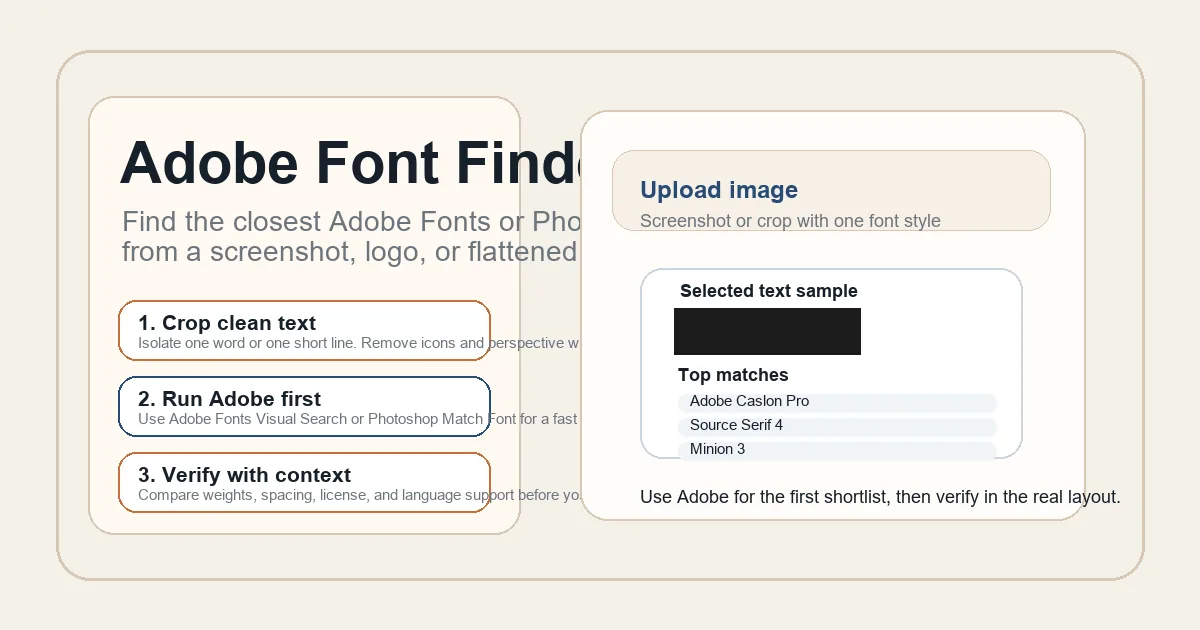
Utilisez cette séquence quand vous n’avez que du texte visible et que vous avez besoin d’une réponse exploitable dans les outils Adobe.
- Recadrez un mot propre ou une courte ligne. Supprimez les icônes, effets, ombres excessives et perspective quand c’est possible afin que les formes des lettres restent lisibles.
- Vérifiez d’abord si le fichier de design ou le site d’origine expose déjà le nom de la police. Si vous pouvez inspecter la source réelle, faites-le avant de vous appuyer sur la recherche par image.
- Lancez Adobe Fonts Visual Search si vous voulez des suggestions natives Adobe, ou Photoshop Match Font si vous travaillez déjà dans un flux PSD. Conservez plusieurs candidats au lieu de vous arrêter au premier résultat.
- Comparez la shortlist avec une taille et une graisse proches de l’original. Le a, le g, les chiffres, les terminaisons et l’espacement révèlent très vite une mauvaise piste.
- Validez la police retenue dans la maquette réelle. Contrôlez les retours à la ligne, le tracking, la couverture linguistique, les italiques et les graisses disponibles avant de synchroniser la famille dans tout le projet.
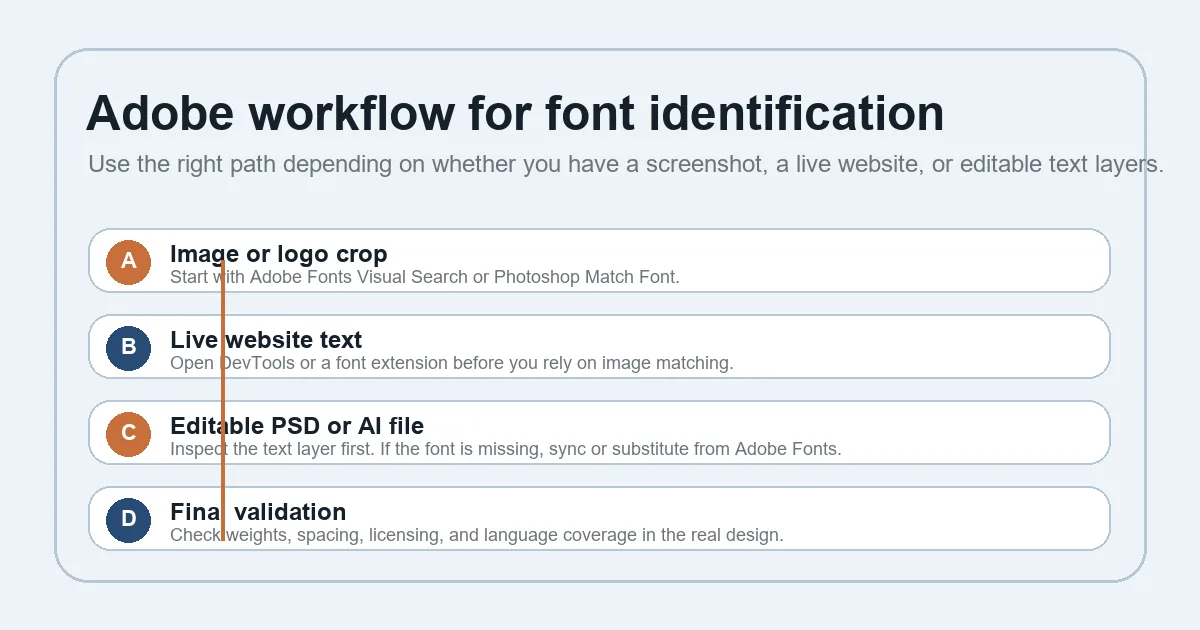
Le résultat doit être traité comme une décision de production, pas uniquement comme un score de reconnaissance. Une alternative compatible Adobe qui préserve la mise en page vaut souvent plus qu’une famille exacte impossible à activer ou à réutiliser.
Quels outils Adobe sont vraiment utiles
Chaque surface Adobe résout une partie différente du problème. Dans la pratique, le meilleur workflow combine souvent Adobe avec un contrôle externe.
- Recherche visuelle Adobe Fonts: Utile pour obtenir une shortlist de familles Adobe Fonts visuellement proches et activables rapidement dans l’écosystème Adobe.
- Fonction Match Font de Photoshop: Pratique quand l’échantillon vit déjà dans un projet Photoshop ou une image importée et que vous voulez comparer sans quitter le fichier.
- Inspection des calques dans Illustrator ou InDesign: Prioritaire lorsque la source est modifiable. Si le fichier connaît déjà la famille, cette information reste plus fiable qu’une supposition visuelle.
- Font Detector ou autre identificateur par image: Apporte un second avis quand Adobe renvoie une shortlist faible ou quand la source est une image aplatie hors du workflow Adobe.
Adobe face aux détecteurs de police généralistes
Adobe est très fort quand vous avez besoin d’un résultat qui entre directement dans la production. Les détecteurs généralistes sont plus utiles quand l’enjeu principal est la reconnaissance dans un univers plus large.
| Méthode | Idéal pour | Force principale | Limite principale |
|---|---|---|---|
| Recherche visuelle Adobe Fonts | Remplacements compatibles Adobe et shortlists faciles à synchroniser | Reste au plus près des polices que vous pouvez activer et tester dans Adobe | Ne couvre pas toutes les familles commerciales ou de niche du web |
| Fonction Match Font de Photoshop | Reconstruction PSD et comparaison rapide dans l’application | Très rapide quand la maquette est déjà ouverte dans Photoshop | Exige tout de même un échantillon lisible et ne renvoie parfois qu’une approximation |
| DevTools du navigateur | Sites web en ligne | Peut révéler le CSS exact au lieu d’une estimation | Fonctionne uniquement si vous pouvez inspecter la page d’origine |
| Détecteur d’image généraliste | Images aplaties, logos, affiches et PDF | Couvre un univers plus large que la bibliothèque Adobe | Il faut ensuite traduire le résultat en remplacement réellement exploitable dans Adobe |
Erreurs courantes qui font perdre du temps
Utiliser une capture trop sale
Si le recadrage mélange plusieurs polices, des ombres lourdes, des dégradés forts ou trop de perspective, Adobe et les autres détecteurs deviennent rapidement incertains. Nettoyez l’échantillon en premier.
Prendre le premier résultat pour une certitude
Les suggestions Adobe forment une shortlist, pas une garantie. Il faut comparer plusieurs candidats dans la maquette réelle avant de synchroniser ou transmettre la police.
Ignorer la graisse et l’espacement
Une famille peut être correcte alors que la graisse choisie est mauvaise. Sur les logos et grands titres, le poids, la largeur, le tracking et les retours à la ligne doivent être vérifiés.
Oublier la licence et la couverture linguistique
Une bonne ressemblance visuelle peut rester inutilisable si les graisses, les scripts ou les droits commerciaux nécessaires ne sont pas présents. L’adéquation à la production compte autant que la similarité.
Que faire si Adobe ne trouve pas de correspondance exacte
Si Adobe ne renvoie pas la police exacte, il faut passer d’une logique de match parfait à une logique de match utile. Demandez-vous si vous avez besoin du nom original, de la meilleure alternative Adobe Fonts ou simplement d’un substitut stable qui conserve correctement la mise en page.
Un second outil aide beaucoup à ce stade. Passez le même recadrage dans Font Detector ou dans un autre identificateur visuel, puis comparez les recoupements. Si Adobe et un détecteur général orientent vers la même famille visuelle, la décision finale devient plus facile à justifier.
Dans un cadre client, documentez toujours l’origine, la shortlist Adobe, la police retenue, la graisse testée et les éventuels compromis sur l’espacement ou la couverture. La décision restera ainsi compréhensible plus tard dans le projet.
Comment exploiter le résultat en production
Une fois la meilleure alternative compatible Adobe choisie, testez-la avec la chaîne exacte utilisée dans le design. Les problèmes d’espacement apparaissent alors beaucoup plus vite qu’avec un pangramme générique. Si la police doit aussi partir vers le web, notez la famille choisie, la graisse retenue et la pile de fallback pour le handoff développeur.
Il faut aussi distinguer identification et substitution. Si la source repose probablement sur un logo custom ou une famille premium, le bon choix de production peut être une alternative Adobe Fonts plutôt que la famille exacte. C’est parfaitement acceptable tant que le compromis est documenté et validé visuellement.
Autres workflows utiles à consulter
- Quelle est cette police ? - Le meilleur workflow général quand la source est une capture, un logo, un PDF ou une photo.
- Rechercher une police Google depuis une image - À utiliser après l’identification si une alternative gratuite dans Google Fonts est nécessaire.
- Guide des extensions de recherche de polices - Particulièrement utile pour un site web vivant dont le CSS original peut encore être inspecté.
Questions fréquentes
Références utiles
Dernière mise à jour: 5 juin 2026
Retour à Font Detector