PDF Font Detector pour pages, scans et captures

Importez un fichier PDF, une capture d'une page PDF ou l'image d'un document scanné pour identifier la police visible en quelques secondes. Ce PDF Font Detector est conçu pour les situations réelles derrière cette recherche : pages de brochure, formulaires, couvertures, présentations exportées en PDF, maquettes prêtes à l'impression et fichiers scannés dans lesquels on voit la typographie sans pouvoir inspecter facilement la source d'origine. Si vous avez besoin d'une réponse concrète rapidement, cette page vous aide à détecter la police, à comprendre la fiabilité du résultat et à comparer des alternatives proches que vous pouvez tester ensuite.

Importer un PDF ou une image de page PDF

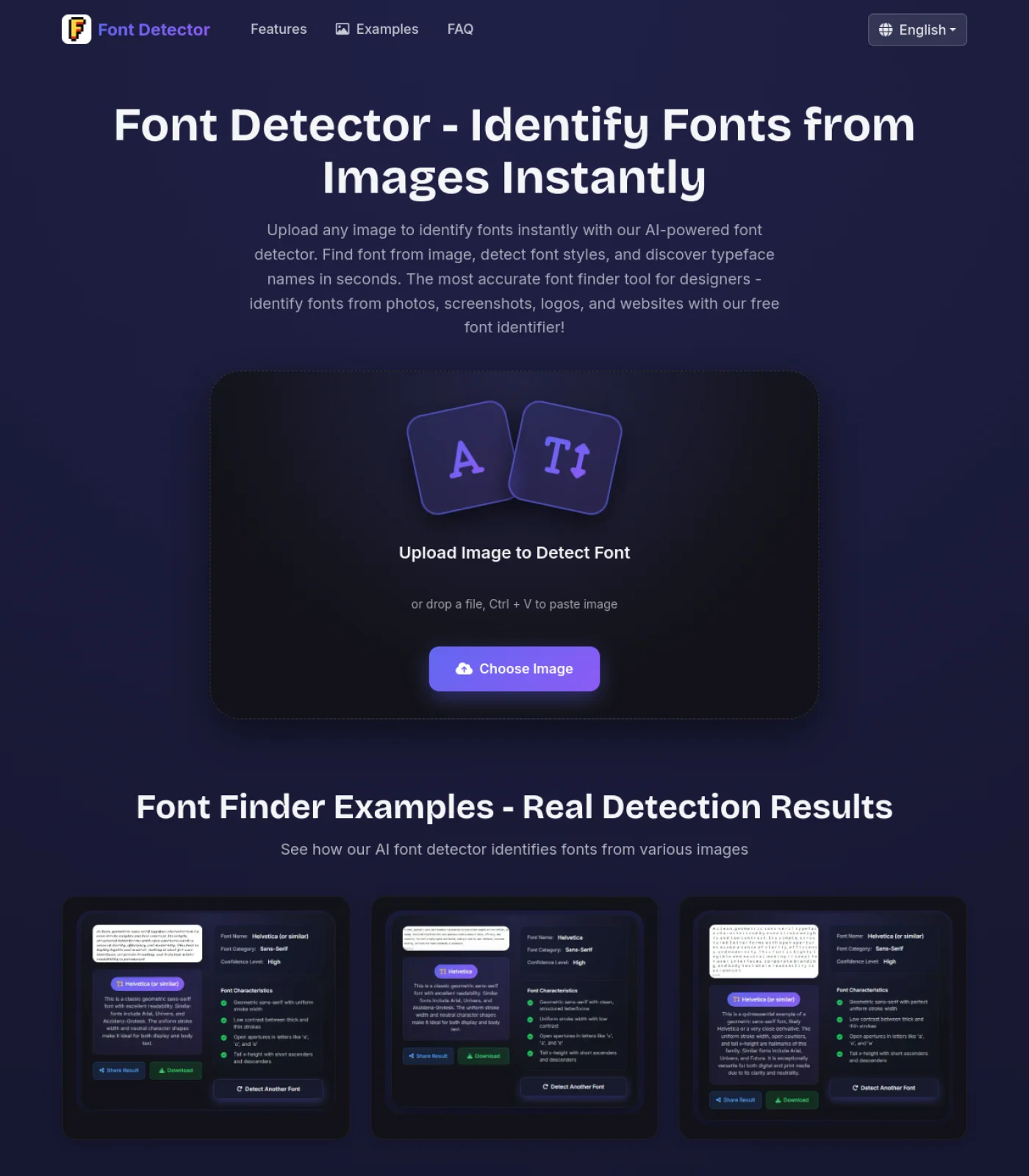
Déposez un fichier PDF, collez une capture ou choisissez une image de page PDF

Exemples de PDF Font Detector

Utilisez le même flux pour des couvertures de brochure, des formulaires imprimables, des rapports PDF, des flyers scannés, des propositions commerciales et des exports de mise en page où la typographie visible compte davantage que le fichier source.

Exemple de détection de police PDF sur un titre de couverture de PDF
Exemple de détection de police depuis un PDF avec une mise en page de brochure
Exemple de recherche de police PDF avec un titre de flyer scanné

Comment utiliser PDF Font Detector

Étape 1

Importez un PDF, un scan ou une capture de page

Commencez avec l'extrait le plus net dont vous disposez. Vous pouvez importer directement un fichier PDF, glisser une capture d'écran d'une page PDF ou utiliser une image scannée. Un PDF Font Detector fonctionne mieux quand le titre, l'en-tête, l'étiquette de formulaire ou le paragraphe sont assez grands pour montrer le contraste du trait, l'espacement, la forme des empattements et les proportions des lettres.

Étape 2

Laissez l'outil analyser la typographie visible

Notre flux se concentre sur la police que vous voyez réellement sur la page. C'est important, car beaucoup de personnes qui cherchent un font detector from PDF travaillent avec des mises en page aplaties, des documents scannés, des diapositives exportées ou des extraits visuels pour lesquels une simple liste de polices du fichier n'est ni facile d'accès ni vraiment utile.

Étape 3

Consultez la correspondance, le niveau de confiance et les polices proches

Découvrez le nom de police le plus probable, sa catégorie, la solidité visuelle de la correspondance et les polices similaires qui valent la peine d'être testées. Si la police exacte est personnalisée, subset, commerciale ou modifiée dans le flux PDF, le détecteur vous aide quand même à avancer avec une alternative proche et des notes pratiques.

Quand PDF Font Detector est le bon outil

Les recherches à plus forte intention derrière ce mot-clé viennent généralement d'utilisateurs qui voient bien la typographie dans un PDF, sans disposer d'un moyen rapide et fiable de l'identifier. Voici les cas les plus fréquents pour lesquels cette page a été pensée.

Vous avez un PDF natif et vous voulez une réponse visuelle rapide

Beaucoup de personnes cherchent un PDF Font Detector parce qu'elles relisent une présentation commerciale, une proposition, une brochure, un livre blanc ou un export prêt pour l'impression et veulent savoir immédiatement quelle police apparaît sur la page. À ce moment-là, elles n'ont pas toujours besoin d'un inventaire technique complet des ressources intégrées. Elles ont besoin d'une réponse rapide pour le titre, le corps de texte ou l'étiquette de formulaire sous leurs yeux. Cette page est conçue pour fournir cette réponse visuelle immédiate, puis vous aider à décider si une inspection plus poussée dans Acrobat est nécessaire.

Vous travaillez avec un PDF scanné

Les PDF scannés posent un problème différent. La page ressemble à du texte pour un lecteur humain, tout en se comportant techniquement davantage comme une image. Cela signifie qu'un fichier peut ne devenir interrogeable qu'après OCR et, dans de nombreux cas, il n'existe aucun métadonné de police propre à inspecter directement. Un PDF Font Detector qui part de l'image visible de la page est souvent le flux le plus réaliste quand vous travaillez sur des contrats scannés, des flyers archivés, des documents photographiés ou d'anciens scans.

Le PDF contient du texte aplati ou intégré dans des visuels

Beaucoup de PDFs contiennent plus que du texte de document classique. Les couvertures, affiches, brochures, fiches produit, exports de présentation et PDFs marketing intègrent souvent la typographie dans des visuels, des bannières, des graphiques ou des blocs de design. Dans ces cas-là, un outil pour retrouver une police depuis un PDF doit fonctionner visuellement, et pas seulement techniquement. Si la typo a été aplatie dans le visuel de la page, cette approche basée sur la capture correspond bien mieux à l'intention utilisateur qu'une simple consultation des propriétés du document.

Vous avez besoin d'une police proche pour réutiliser ou recréer

Les designers, les équipes marketing et les studios d'impression n'ont pas toujours besoin d'une réponse forensique parfaite. Ils ont souvent besoin d'un substitut exploitable qui conserve la même tonalité visuelle. C'est pourquoi un bon PDF Font Detector devrait proposer des polices similaires, pas seulement une seule correspondance principale. Que vous recréiez une mise en page de marque, mettiez à jour un template interne, construisiez un pitch deck ou cherchiez à reproduire le style d'un PDF enregistré, une alternative proche et praticable peut avoir plus de valeur qu'une promesse rigide de certitude.

PDF Font Detector vs Acrobat vs flux OCR

Les personnes qui cherchent un PDF Font Detector mélangent souvent trois workflows très différents. La meilleure méthode dépend du fait que le PDF soit natif, scanné ou visuellement aplati.

Flux métadonnées

Inspection des polices dans Acrobat

Adobe Acrobat est l'option la plus solide lorsque vous devez inspecter précisément les polices déclarées dans un PDF natif. Il peut montrer si les polices sont intégrées ou subset et s'avère utile pour diagnostiquer des fichiers d'impression ou vérifier les ressources d'un document. En revanche, ce workflow aide moins quand le texte a été aplati dans le visuel ou quand vous n'avez qu'une capture de la page.

  • Idéal pour les PDF natifs avec métadonnées de polices accessibles
  • Utile pour vérifier les polices intégrées et subset
  • Pertinent en production print et en contrôle qualité de fichiers
  • Moins utile pour les scans, captures ou graphiques aplatis

Idéal pour : propriétés du document, vérification des polices intégrées et contrôle de production

Flux récupération

OCR d'abord

L'OCR est utile quand le PDF est en réalité une image de texte plutôt qu'un texte sélectionnable. Il peut rendre des scans interrogeables, mais ne garantit pas à lui seul une identification exacte de la police. Dans de nombreux cas concrets, l'OCR améliore la récupération du texte tandis qu'un PDF Font Detector continue d'assurer l'analyse visuelle qui intéresse vraiment l'utilisateur.

  • Idéal quand le PDF est scanné et n'a pas de couche texte
  • Utile pour rendre des archives consultables
  • Peut soutenir des workflows ultérieurs d'édition ou d'extraction
  • Ne remplace pas à lui seul l'identification visuelle de la police

Idéal pour : archives scannées, documents photographiés et PDFs basés sur une image

Un PDF Font Detector doit distinguer PDF natifs, PDF scannés et captures

Si ce mot-clé est délicat, c'est parce que les utilisateurs ne cherchent pas tous la même chose lorsqu'ils tapent PDF Font Detector. Certains ont un PDF natif et veulent connaître les polices déclarées dans le fichier. D'autres ont un PDF scanné où la page n'est, en pratique, qu'une image. D'autres enfin ne disposent que d'une capture depuis un lecteur PDF et veulent identifier la police visible. Cette page a été construite autour de cette intention de recherche réelle. Elle se concentre sur l'identification de la police visible sur la page tout en expliquant pourquoi les PDFs se comportent différemment selon que le texte est sélectionnable, scanné, aplati ou intégré dans un visuel. Cela rend la page plus utile qu'une promesse vague, car elle correspond à la vraie décision que l'utilisateur doit prendre avant de faire confiance au résultat.

Détecteur de police PDF analysant la mise en page d'une page PDF native

Utile pour la typographie intégrée, subset et aplatie dans un PDF

Les workflows PDF introduisent souvent une complexité que les éditeurs de documents classiques masquent. Une police dans un PDF peut être intégrée en totalité, intégrée sous forme de subset, simplement référencée par son nom, remplacée par le lecteur ou aplatie dans un graphique. C'est pourquoi le nom affiché dans Acrobat peut sembler étrange et pourquoi le texte visible ne correspond pas toujours à une simple liste de polices. Ce PDF Font Detector traite ce problème du point de vue de l'intention utilisateur, en identifiant la typographie telle qu'elle apparaît sur la page. Si l'extrait visible évoque une famille courante, vous avancez vite. S'il paraît personnalisé, subset ou fortement traité, le résultat peut tout de même vous orienter vers une alternative visuelle exploitable au lieu de vous laisser bloqué dans la terminologie PDF.

Détection de police depuis une page PDF avec un extrait de brochure

Pensé pour les couvertures, brochures, formulaires, rapports et exports de présentation

Les meilleures pages PDF Font Detector ne restent pas abstraites. Elles résolvent des cas d'usage concrets. Celle-ci a été conçue précisément pour ces scénarios à forte intention : reproduire le titre d'une proposition PDF, identifier la police d'un en-tête de brochure, vérifier la typographie d'une fiche produit, recréer le style d'un formulaire ou trouver un substitut proche pour un deck exporté en PDF. Dans ces situations, l'extrait visible de la police compte souvent davantage que les détails techniques internes du fichier. C'est pourquoi cette page met autant l'accent sur la reconnaissance à partir d'une capture ou d'une page. Elle est plus adaptée à la réutilisation de design, à la mise à jour de contenus, à la reconstruction de templates et à la veille concurrentielle rapide qu'un simple inspecteur technique de fichier.

Recherche de police PDF pour formulaires, rapports et typographie de présentation exportée

Un point d'entrée pratique avant une inspection PDF plus poussée

Acrobat, les contrôles preflight et les workflows OCR gardent toute leur utilité. Si vous devez confirmer les ressources intégrées pour la production print, ces outils sont précieux. Mais beaucoup d'utilisateurs qui cherchent un font detector from PDF veulent d'abord une première réponse plus rapide et plus fluide. Ils ont besoin de regarder une page PDF, d'identifier la police probable, de comparer des alternatives proches et de continuer leur travail. Cette page est conçue pour ce workflow à faible friction. Importez le fichier ou la capture, examinez la correspondance, notez si l'extrait semble scanné ou aplati, puis décidez si une vérification technique plus approfondie est nécessaire. En pratique, cela rend l'outil utile aussi bien pour les utilisateurs non techniques que pour les équipes expérimentées qui veulent une réponse typographique rapide avant d'ouvrir un logiciel desktop plus lourd.

Workflow de résultat PDF Font Detector pour prendre rapidement une décision typographique

FAQ PDF Font Detector

Comment savoir quelle police est utilisée dans un PDF ?

Il existe deux approches principales. Si vous avez un PDF natif et voulez la liste des polices au niveau du document, Acrobat peut afficher les polices déclarées dans le fichier. Si vous devez identifier la typographie visible sur une page, en particulier à partir d'une capture, d'un scan, d'une couverture ou d'un visuel aplati, un PDF Font Detector comme cette page est le workflow le plus rapide. Importez le PDF ou l'image de la page et laissez l'outil analyser les formes visibles des lettres.

Ce PDF Font Detector fonctionne-t-il avec des PDF scannés ?

Oui, et c'est même l'une des raisons principales d'utiliser un détecteur visuel de police PDF. Un PDF scanné se comporte souvent davantage comme une image que comme un document texte classique, ce qui signifie qu'il peut y avoir peu ou pas de métadonnées typographiques à inspecter directement. Dans ce cas, identifier les formes visibles sur la page est souvent plus réaliste que d'espérer que le fichier révèle proprement la police d'origine.

Que signifie Embedded Subset dans un PDF ?

Embedded Subset signifie généralement que le PDF n'intègre que les caractères spécifiques nécessaires à ce document, au lieu du programme de police complet. Cela permet de réduire le poids du fichier, mais peut aussi rendre les noms de police étranges dans les outils d'inspection PDF. Si vous voyez un préfixe inhabituel attaché à un nom de famille connu, cela indique souvent une police subset plutôt qu'une police totalement différente.

Pourquoi le nom d'une police PDF peut-il sembler différent du nom original de la famille ?

Les outils PDF peuvent afficher des préfixes de subset, des noms internes de ressource ou des noms de polices substituées au lieu du nom commercial clair auquel vous vous attendez. En plus, ce que le PDF demande et ce que le lecteur affiche ne sont pas toujours identiques si une police manque ou a été remplacée. C'est pourquoi un PDF Font Detector basé sur le texte visible reste utile même lorsque les métadonnées du fichier sont déroutantes.

Puis-je importer directement un fichier PDF ou seulement une capture ?

Vous pouvez faire les deux sur cette page. L'import direct du PDF est pratique si vous avez le fichier, tandis qu'une capture fonctionne très bien si vous avez seulement enregistré l'image d'une page ou pris une vue depuis votre lecteur PDF. Dans les deux cas, l'objectif est d'identifier la police visible sur la page, et non de promettre un inventaire interne complet de toutes les ressources du document.

Que faire si la police exacte est personnalisée, commerciale ou aplatie dans le visuel ?

C'est très courant dans les workflows PDF. Une couverture, une brochure ou une mise en page promotionnelle peut utiliser une police de marque sur mesure, une famille payante ou un texte aplati dans le design de page. Dans cette situation, le meilleur résultat pratique peut être une correspondance visuelle proche accompagnée d'alternatives similaires. C'est malgré tout extrêmement utile pour recréer l'apparence, mettre à jour une mise en page ou choisir un substitut compatible.