目次
すぐ知りたい:このフォントは何?
サンプルの出所で方法を選びます。画像はピクセルを調べるツール、Webサイトはブラウザ検証、編集可能または埋め込み文字はファイルのプロパティを使います。
| 手元の素材 | 最適な次の手順 | 理由 |
|---|---|---|
| スクリーンショット、ロゴ、ポスター画像 | まずFont Detectorを使う | 文字が画像なので、ファイル確認より字形比較が速いです。 |
| Webサイトのスクリーンショット | Website Font DetectorまたはDevToolsを使う | 画像は視覚一致、実ページならCSSのfont-familyも確認できます。 |
| PDFページまたはスキャン | PDF Font Finderを使い、必要ならメタデータ確認 | スキャンや画像化PDFは視覚検出、デジタルPDFは埋め込み一覧も参考になります。 |
| Canvaの書き出し画像 | Canva Font Finderで代替も試す | 元のテキストレイヤーがない場合、Canvaで使える近い候補が実用的です。 |
どの方法から始めるべき?
目的を分けて考えます。画像アップロードはトップページ、公開中サイトのCSS確認はWebsite Font Detector、Canva固有の探し方はCanvaガイド、方法選びはこの記事が担当します。
このフォントは何?まず手元の情報を確認する
このフォントは何かを調べるなら、まず文字がどこから来たかを確認します。画像、ロゴ、PDF、Canvaの書き出し、Cricutのスクリーンショット、公開中のWebサイトでは得られる手がかりが異なります。
画像の場合は、画像からフォントを調べたうえで、字形、太さ、幅、字間を元のサンプルと比べます。Webサイトや編集可能なファイルなら、スクリーンショットから推測するより実際のフォント情報を読むほうが正確です。
いちばん大事なポイント
手がかりに合う方法を選びます。鮮明な文字の切り抜きは画像フォント検索に向き、選択できる文字やCSSならフォント名を直接確認できます。
始める前に:手がかりを整える
「このフォントは何?」への短い答え
画像しかない場合は、読みやすい一語または一行を切り抜いて画像フォント検索を使います。公開中のWebサイトならCSSを確認し、PDFや編集可能なデザインなら埋め込みまたは選択中のフォント情報を先に調べます。
サンプルが鮮明であるほど、画像からフォントを調べたり、ファイル内の正確なフォントを確認したりしやすくなります。方法を選ぶ前に不要な要素を取り除きます。
| 項目 | 理想 | 避けたい状態 | 精度への影響 |
|---|---|---|---|
| 解像度 | 幅 800px 以上、輪郭が鮮明 | ぼやけた画像、強く圧縮されたJPEG | 高 |
| コントラスト | 明るい背景に暗い文字、またはその逆 | 模様やグラデーション上の文字 | 高 |
| 角度 | 正面から水平に写っている | 斜め撮影、遠近歪み | 高 |
| 文字数 | 5文字以上、大文字小文字が混在 | 1文字だけ、短い全大文字 | 中 |
| トリミング | 1行だけをタイトに切り出す | 複数の書体が同時に入る | 中 |
| 光の状態 | 均一で柔らかい光 | 強い影、反射、露出ムラ | 中 |
実践的なコツとして、斜めから撮った写真を使う場合は、スマホの補正機能や Snapseed のような無料アプリで遠近補正してからアップロードすると効果的です。これだけで精度がかなり上がることがあります。
方法1: AI Font Detector - もっとも速くフォントを特定する方法
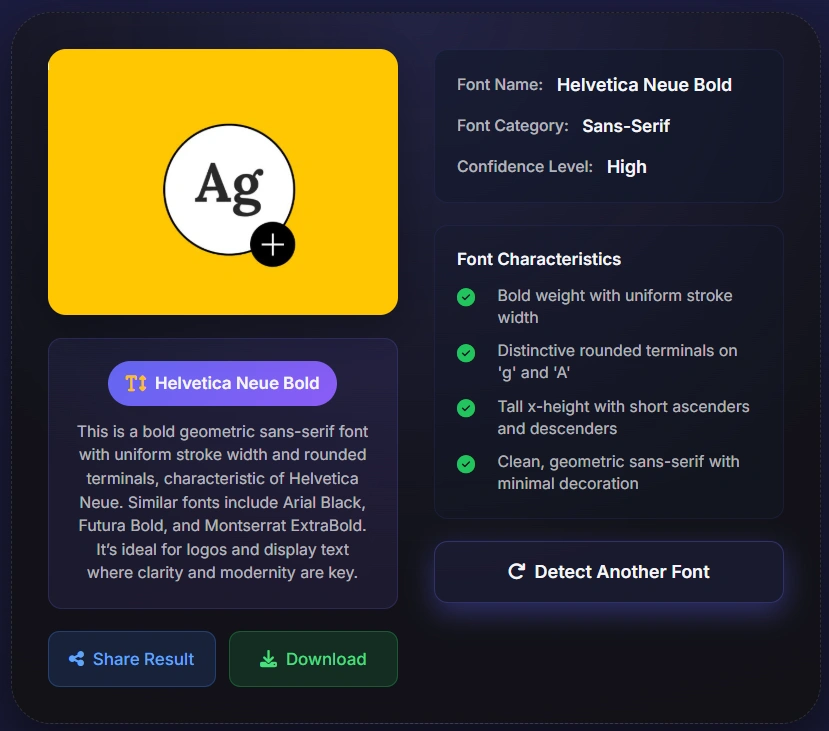
スクリーンショット、ロゴ、ポスター、スマートフォンの画像、平面化されたデザインには、画像フォント検索が最も速い出発点です。見えている字形を比較して候補を出し、元の文脈で確認します。
Font Detector の使い方
- fontdetector.org にアクセスします。会員登録やログインは不要です。
- Choose Image をクリックするか、画像をドラッグアンドドロップします。Ctrl+V で画像を貼り付けることもできます。
- AI が画像内の文字特徴を解析するまで、5秒から15秒ほど待ちます。
- 結果画面で、フォント名、カテゴリ、信頼度、似た書体候補を確認します。
- 完全一致のフォントが無料で使えない場合でも、すぐ使える代替書体が提案されることがあります。
向いているケース
写真、スクリーンショット、ロゴ、ポスターなどの静止画像全般に適しています。セリフ体、サンセリフ体、スクリプト体、ディスプレイ書体、装飾書体まで幅広く対応し、無料で回数制限もありません。
画像がある場合はこの方法を使う
スクリーンショット、ロゴ、ポスター、パッケージ、SNS画像、メッセージ画面、Canva書き出し、Cricutプレビュー、スキャン、画像化PDFに使います。複数フォントがある場合は目的の語だけ切り抜きます。
優れたAIフォント検出ツールとそうでないものの差は、学習データの質と曖昧なケースへの対応にあります。本当に使いやすいツールは一つの答えを断定するのではなく、信頼度や代替候補を示してくれます。実務ではそのほうがずっと役立ちます。
方法2: MyFonts の WhatTheFont - 商用書体に強い定番サービス
MyFonts の WhatTheFont は、2000年代初頭からデザイナーに使われてきた定番のフォント識別サービスです。90万以上の書体データベースを持ち、ブランド用書体や商用フォント、プロ向けフォントの照合に特に強みがあります。ブランドロゴ、雑誌、パッケージなどに使われた書体を探すなら、AIツールと並行して試す価値があります。
WhatTheFont の使い方
- myfonts.com/pages/whatthefont を開きます。
- 画像をアップロードするか、画像URLを貼り付けます。
- できれば文字列を1行分だけに切り出してから送信します。
- 文字形状が解析され、候補フォントの一覧が返されます。
- 自動判定が難しい場合は、フォーラムに投稿して人力で判定してもらうこともできます。
WhatTheFont の長所と短所
✅ 長所
- 90万以上の巨大なフォントデータベース
- 商用フォントやプロ向け書体に強い
- 難しい案件ではコミュニティフォーラムが使える
- 識別自体は無料
❌ 短所
- 有料フォント寄りで、無料フォントのカバーはやや弱い
- 精度を上げるには手動トリミングが必要なことが多い
- 装飾性の強い書体では判定がぶれやすい
- 結果が MyFonts の購入ページへつながることが多い
方法3: ブラウザ拡張機能 - Webサイト上のフォントを即確認
画像ではなく公開中のWebサイト上の文字を調べたいなら、ブラウザ拡張機能が最速かつ最も正確です。ページの CSS `font-family` を直接読むため、推測ではなく実際に指定されているフォント名を確認できます。
おすすめのフォント確認用拡張機能
- WhatFont (Chrome / Safari): もっとも有名な選択肢です。ページ上の文字にマウスを合わせるだけで、フォント名、サイズ、ウェイト、色をすぐ確認できます。軽量で無料です。
- Fonts Ninja(Chrome / Firefox / Safari): WhatFont より多機能で、詳細表示、ブラウザ内での試用、ダウンロード導線まで備えています。
- Fontanello (Chrome / Firefox): 開発者向けに便利で、右クリックから CSS のフォント関連情報をまとめて確認できます。
拡張機能の使い方
- Chrome Web Store または Firefox Add-ons から拡張機能をインストールします。
- 調べたいフォントが使われているWebサイトを開きます。
- 拡張機能を有効化します。
- 文字にカーソルを合わせると、フォント名などが表示されます。
- 必要に応じて、その名前で検索して配布元を探します。
プロ向けの補足
ブラウザ拡張機能はWebサイト専用です。画像やPDFには使えません。画像ベースならAI検出ツールかWhatTheFontを使うほうが確実です。
方法4: Adobe Fonts と Photoshop - Creative Cloud 内で完結させる
Adobe の制作環境を使っているなら、フォント特定をそのまま作業フローの中に組み込めます。見つけた書体をその場で使いたい人には特に便利です。
Adobe Fontsのビジュアル検索
Adobe Fonts には Adobe Sensei を使ったビジュアル検索があり、画像をアップロードすると Adobe Fonts ライブラリ内から近い書体を探せます。気に入った書体は Photoshop、Illustrator、InDesign などで即利用可能になります。
- fonts.adobe.com で Visual Search を開きます。
- 識別したい文字部分を切り出した画像をアップロードします。
- Adobe Sensei が字形を分析し、Adobe Fonts 内の近い候補を表示します。
- Activate をクリックすると、その書体を Creative Cloud アプリで使えるようになります。
Photoshopのフォントマッチ
Photoshop の Match Font 機能は、作業中の画像やレイアウトの中から書体候補を見つけるのに便利です。既存デザインの再現や調整にも向いています。
- Photoshop で画像を開きます。
- 長方形選択ツールで対象テキストを囲みます。
- Type > Match Font を開きます。
- インストール済みフォントと Adobe Fonts の候補が表示されます。
- Adobe Fonts の候補はクラウドアイコンからすぐ有効化できます。
どちらの機能も Adobe Creative Cloud の契約が必要です。詳しい使い方は Adobe Fontsビジュアル検索の公式ドキュメント.
方法5: 手動調査とコミュニティ活用 - 最後の手段だが意外と強い
自動ツールでどうしても判定できない書体もあります。完全オリジナル、強い改変、極端にマイナーな書体などがその代表です。そんなときは、手動の見極めやコミュニティの知見が役立ちます。
Identifont: 質問に答えて絞り込む方法
Identifont は画像解析ではなく、文字の特徴を質問形式でたどっていくサービスです。セリフがあるか、Q の形はどうか、小文字 g はどう見えるか、といった質問に答えることで候補を絞り込みます。時間はかかりますが、画像が不鮮明な場合でも使えるのが大きな利点です。
開発者ツール: Webフォントなら100%に近い精度
Webサイト上の文字であれば、ブラウザの開発者ツールを使うことで実際の指定フォントを確認できます。
- 対象の文字を右クリックして 検証 または Inspect を選ぶか、F12 を押します。
- Elements パネルで該当テキスト要素を探します。
- Computed タブを開きます。
- `font-family` を確認します。
- 表示されたフォント名をコピーして配布元を探します。
Redditの書体識別コミュニティ - 難問に強い人間の知見
どのツールでもうまくいかない場合、Reddit のタイポグラフィーコミュニティが助けになることがあります。サブレディット r/identifythisfont には多くのデザイナーや書体制作者が参加しており、難しい画像からでもかなり高い精度で候補を挙げてくれます。見つけた場所、年代感、業界などの文脈を添えると、回答の質が上がりやすくなります。
比較: どの方法を選ぶべきか
状況別にどの方法が向いているかを素早く判断できるよう、以下に比較をまとめます。
どの方法から始めるべき?
目的を分けて考えます。画像アップロードはトップページ、公開中サイトのCSS確認はWebsite Font Detector、Canva固有の探し方はCanvaガイド、方法選びはこの記事が担当します。
| 素材 | 最初に使う方法 | 理由 |
|---|---|---|
| スクリーンショット、ロゴ、ポスター、画像 | AIフォント検出 | 見えている字形を比較し、候補名と似た代替書体を返します。 |
| 公開中のWebサイト上の文字 | 拡張機能またはDevTools | CSSのfont-familyを読めるため、画像比較より正確です。 |
| 選択可能なPDF | PDFのフォント情報 | 埋め込みフォントのメタ情報から正確な書体が分かる場合があります。 |
| ぼやけた写真やカスタムロゴ | AI候補と手動比較 | 完全な書体が公開されていない場合、近い代替を探すのが実用的です。 |
| 方法 | 向いている用途 | 無料? | 速度 | 精度 | 必要なもの |
|---|---|---|---|---|---|
| AIフォント検出(fontdetector.org) | 静止画像全般 | はい | 5-15秒 | 非常に高い | 画像ファイル |
| WhatTheFont(MyFonts) | 商用フォントとプロ向け書体 | はい | 約30秒 | 高い | 画像ファイル |
| ブラウザ拡張機能 | 公開中のWebサイト | はい | 即時 | 非常に高い | Chrome または Firefox |
| Adobe Fontsのビジュアル検索 | Creative Cloud 利用者 | いいえ | 約30秒 | 高い | Adobe CC アカウント |
| Photoshopのフォントマッチ | Photoshop 作業中のデザイナー | いいえ | 約20秒 | 高い | Photoshop |
| ブラウザ開発者ツール | Webフォントの確認 | はい | 即時 | 非常に高い | 任意のブラウザ |
| Identifont | 鮮明な画像がない場合 | はい | 5-10分 | 中程度 | 文字特徴を見分ける知識 |
| Redditの書体識別コミュニティ | 難解または特殊なケース | はい | 数時間 | 非常に高い | Reddit アカウント |
うまくいかないときの対処法
良いツールとそこそこの画像があっても、どうしても判定しにくい書体はあります。よくある原因と対処法をまとめました。
カスタムフォントである可能性
大手ブランドは独自開発の書体を使っていることがあり、その場合は公開データベースに存在しません。完全一致が出なくても、似た候補を手がかりに代替書体を探すのが現実的です。ブランド名と font あるいは typography guidelines で検索すると、情報が見つかる場合もあります。
元のフォントが強く改変されている
既存フォントを横長にしたり、圧縮したり、特定文字だけ作り替えたりするケースは珍しくありません。ほぼ一致だが少し違うと感じるなら、その可能性が高いです。ベースとなる書体を見つけたうえで condensed や extended などの派生も確認しましょう。
画像品質が低すぎる
ロゴなら公式サイトやプレスキット、SNS公式アカウントに高解像度版があることがあります。印刷物なら、光量を増やし、ブレを抑えて撮り直すだけでもかなり改善します。
そもそもフォントではなくレタリング
ロゴやパッケージでは、フォントではなく手描きレタリングが使われていることがあります。どのツールでも信頼度が低かったり、候補がバラバラだったりするなら、その可能性を疑うべきです。その場合は完全一致よりも雰囲気の近い代替書体を探すほうが現実的です。
結論: 目的に合うツールを選ぶことがすべて
2026年のフォント特定は本当に実用的なレベルに達しています。以前なら何時間も手作業で比べていた作業が、今では数秒で終わることもあります。ただし重要なのは、正しい方法を選ぶことです。AIツールは速度と汎用性、WhatTheFont は商用書体、ブラウザ拡張はWebフォント、Adobe は制作フロー統合、手動手法は難題処理というように、それぞれ得意分野があります。
私自身は、画像ならまず AI Font Detector を試し、自信のある結果が出なければ WhatTheFont に進みます。Webサイトなら最初から拡張機能か開発者ツールを使います。それでも駄目なら Reddit のコミュニティに頼ります。
覚えておきたいこと
目標は必ずしも完全一致ではありません。実務では、近い雰囲気を持つ入手しやすい代替フォントのほうが価値あることも多いです。高価な商用フォントに似た無料フォントが見つかれば、それが最適解になることもあります。
よくある質問
著者について

Emily Chen
デザインとタイポグラフィー分野で9年以上活動するライター。AIツールとクリエイティブワークフローの取材経験が豊富です。
Emily Chenはデザインジャーナリストであり、タイポグラフィー愛好家でもあります。約10年にわたり、クリエイティブツール、AI活用、ビジュアルコミュニケーションについて執筆してきました。主要なデザインメディアへの寄稿経験があり、フリーランスのクライアント案件でも日常的にフォント識別ツールを検証しています。珍しい書体を探していないときは、高確率で自分のフォントライブラリをまた整理しています。
参考情報と出典
- MyFonts WhatTheFont - MyFonts のフォント識別ツール — https://www.myfonts.com/pages/whatthefont
- Adobe Fonts Visual Search - Adobe Help Center 公式ドキュメント(2025年2月更新) — https://helpx.adobe.com/fonts/using/visual-search-adobe-fonts.html
- Font Squirrel Matcherator - Fontspring 提供 — https://www.fontsquirrel.com/matcherator
- Inkbot Design - フォント識別に役立つベストツール10選(2026年3月) — https://inkbotdesign.com/best-tools-for-identifying-fonts/
- Reddit r/identifythisfont - フォント識別コミュニティ — https://www.reddit.com/r/identifythisfont/
- Adobe Font Finder: Photoshop、Illustrator、Adobe Fontsの実務フロー — https://fontdetector.org/ja/blog/adobe-font-finder/
- Logo Font Finder:ロゴ画像からフォントを識別する方法 — https://fontdetector.org/ja/blog/logo-font-finder/
最終更新: 2026年8月13日