
Sur cette page
Choisir la bonne méthode du détecteur de polices Canva
L’expression détecteur de polices Canva peut désigner deux tâches : lire une police dans un calque de texte vivant ou reconnaître des formes de lettres dans une image aplatie. Commencez par identifier votre fichier. Vous éviterez ainsi une estimation visuelle lorsque Canva affiche déjà le nom exact, et vous n’utiliserez pas une méthode de texte sur un logo qui n’existe plus que sous forme de pixels.
| Ce que vous avez | Première étape | Pourquoi |
|---|---|---|
| Design Canva modifiable | Sélectionner le texte | Le nom, le poids, la taille et le style peuvent être affichés directement. |
| PNG, JPG ou capture | Recadrer le texte net | La typographie est visible, mais les métadonnées ont disparu. |
| Logo ou élément de marque | Observer les lettres | Le lettrage peut être personnalisé même s’il ressemble à une police connue. |
| Aperçu de modèle | Chercher le fichier source | Un aperçu peut montrer une police sans exposer ses réglages. |
La règle pratique
Utilisez les contrôles Canva pour le texte vivant et la comparaison visuelle pour le texte aplati. Pour un projet important, utilisez les deux : le nom fournit une piste et les lettres rendues confirment le résultat.
Vérifiez d’abord le design Canva modifiable
Si vous pouvez ouvrir le design original, c’est la méthode la plus rapide et la plus précise. Cliquez sur le titre, la légende, le bouton ou tout autre objet texte et lisez la famille affichée dans l’éditeur. Notez aussi le poids et le style. Un design peut utiliser une coupe normale pour le corps, une graisse pour les titres et une autre police pour un mot qui ressemble à un logo.
Ne supposez pas que toutes les lettres du canevas sont du texte éditable. Une capture collée, un logo importé, un groupe aplati ou une image exportée peut ressembler à du texte tout en se comportant comme une photo. Essayez de placer le curseur dans les lettres. Si vous ne pouvez pas sélectionner un caractère sans déplacer toute l’image, passez à la méthode par image.
- Sélectionner le bon objet: Contrôlez le rôle de texte à reproduire, pas seulement la police par défaut du document.
- Noter le style: Relevez le poids, l’italique, la largeur, la taille, l’espacement et les capitales.
- Vérifier les effets: Contours, ombres, courbes et déformations peuvent modifier l’apparence.
- Séparer le lettrage de marque: Un logo peut être dessiné sur mesure et ne pas être une police Canva ordinaire.
Comment trouver la police dans Canva
Quand le fichier reste modifiable, utilisez une courte routine plutôt que de parcourir tout le menu. Le but est d’identifier l’objet, de noter ses réglages et de tester le résultat dans le contexte du design.
- Ouvrez le design et cliquez sur l’élément texte exact dont vous voulez connaître la police.
- Lisez le nom de la famille, puis notez le poids, le style, l’interligne, l’espacement et les effets.
- Répétez le contrôle sur un second titre ou paragraphe : les designs Canva associent souvent une police d’affichage et une police de texte.
- Copiez un mot court dans une nouvelle zone et comparez-le à l’original avec la même taille et le même poids.
- Si la police n’apparaît pas, vérifiez s’il s’agit d’une police importée dans le kit de marque, d’un élément de modèle ou d’une image.
Pourquoi le nom ne suffit pas
Deux calques peuvent partager une famille et paraître différents à cause du poids, du tracking, des effets, de la courbure ou de retouches manuelles. Conservez une capture des réglages et un recadrage des lettres pour rendre le choix vérifiable.
Utiliser une capture ou un détecteur de police par image
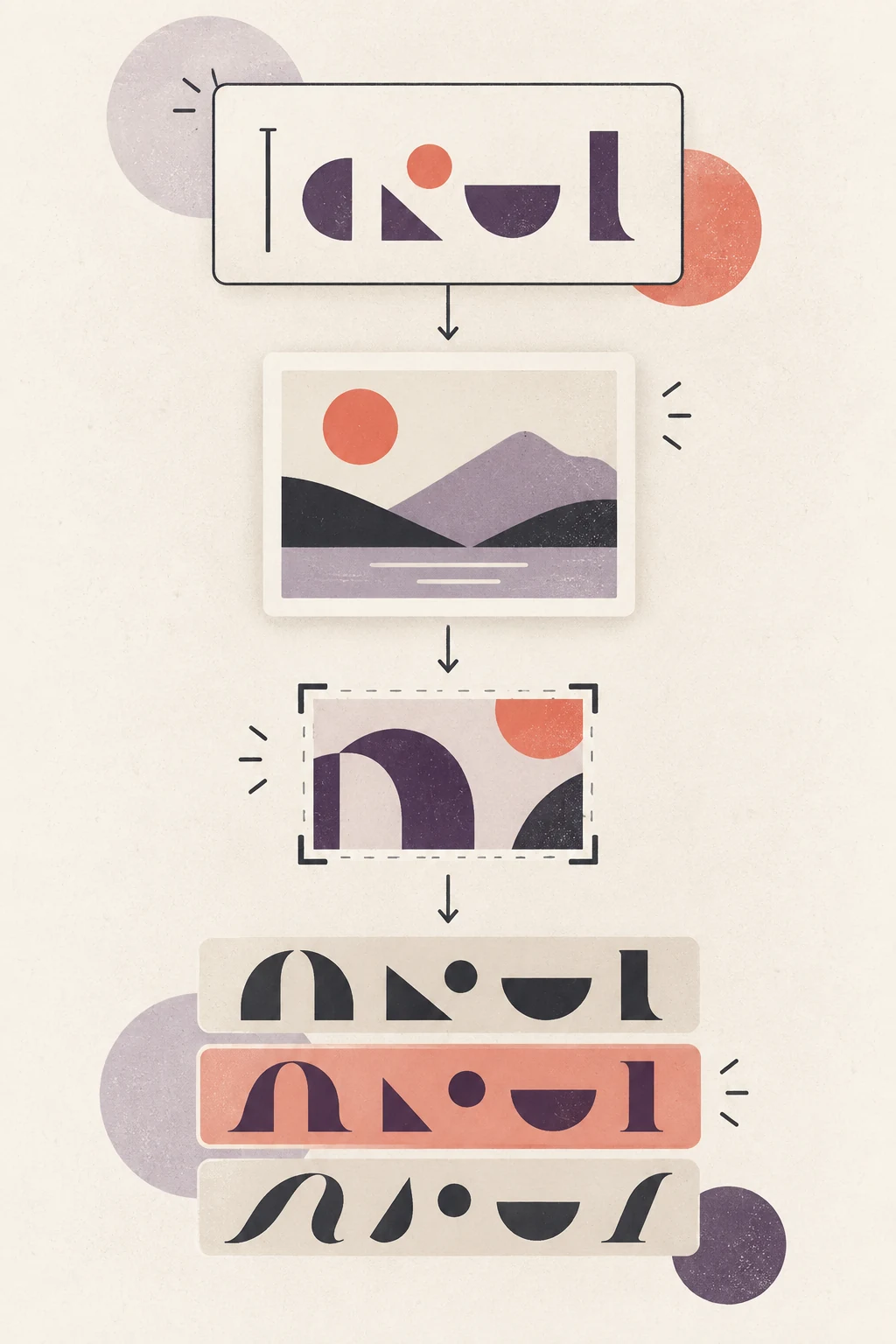
Si le design a été exporté, partagé comme aperçu ou envoyé sous forme de capture, les réglages originaux ne sont peut-être plus accessibles. Un outil de recherche de police Canva à partir d’une image peut fournir un point de départ en comparant les formes visibles. Il ne récupère pas les métadonnées cachées : considérez donc le résultat comme une hypothèse classée et non comme une preuve absolue.
Commencez avec un seul style. Un visuel social peut contenir un titre, un texte courant, un logo, des autocollants et du lettrage décoratif. Si vous envoyez tout ensemble, le résultat devient difficile à interpréter. Recadrez un mot distinctif, gardez des contours nets et éloignez les icônes ou les photos de l’échantillon.
- Recadrer serré: Gardez une ligne ou un mot avec assez de formes répétées pour la comparaison.
- Utiliser une exportation nette: Un PNG haute résolution donne souvent des contours plus propres qu’une capture compressée.
- Réduire les effets: Essayez un autre recadrage sans ombre, contour, dégradé ou filtre lorsque c’est possible.
- Analyser les styles séparément: Traitez le titre et le corps séparément si plusieurs familles sont présentes.
Pour un échantillon Canva aplati, ouvrez le Canva Font Finderafin de comparer la typographie visible et les polices proches à tester dans Canva.
Vérifier une correspondance de police Canva
Un résultat devient plus utile lorsque vous le comparez au design original. Utilisez le même mot ou la même phrase au lieu de juger uniquement le nom. La meilleure alternative conserve généralement le rythme et les proportions qui rendent le design reconnaissable.
- Lettres distinctives: Comparez des formes comme a, g, R, e, t et les chiffres qui révèlent la famille.
- Largeur et rythme: Vérifiez si l’alternative est trop large, étroite, serrée ou espacée.
- Poids et contraste: Une famille proche peut échouer si ses traits sont nettement plus fins ou plus lourds.
- Contexte: Testez la police avec la taille, la couleur, la longueur et le rôle d’origine.
| Étape | Question | Action |
|---|---|---|
| Candidate | La catégorie générale convient-elle ? | Gardez la famille la plus proche et une ou deux alternatives. |
| Forme | Les lettres distinctives sont-elles construites pareil ? | Écartez les résultats qui échouent sur les formes répétées. |
| Mise en page | Le mot occupe-t-il la même largeur ? | Ajustez le tracking seulement après la famille et le poids. |
| Usage | Pouvez-vous l’utiliser dans ce projet ? | Confirmez la disponibilité et la licence avant livraison. |
Recréer le design Canva sans perdre son style
Il n’est pas toujours nécessaire de retrouver un nom parfait. Une alternative Canva proche peut préserver le rôle et la hiérarchie du visuel. Faites un petit test avant de remplacer la police partout.
- Dupliquez le design ou créez une page de test afin de conserver l’original.
- Réglez la police candidate avec la taille, le poids, la couleur et l’espacement d’origine.
- Comparez la largeur du même titre et les retours à la ligne avant de modifier la zone.
- Ajustez tracking, interligne ou effets seulement après avoir choisi une famille proche.
- Vérifiez le format final : une police convaincante sur un grand canevas peut perdre son caractère en petit format.
Vérifier la licence et l’usage de marque
Trouver le nom d’une police ne vous autorise pas à la télécharger, l’intégrer, la modifier ou la distribuer. Cela compte si le design devient un logo, une publicité, une interface, un modèle téléchargeable ou un livrable client. Consultez la fonderie, la marketplace, les conditions Canva ou la charte de marque qui a fourni la typographie.
Si la famille exacte n’est pas disponible, une police similaire déjà présente dans Canva peut être une option plus sûre. Notez pourquoi vous l’avez choisie, quels rôles elle couvre et si le responsable de la marque a approuvé le remplacement. Une note claire vaut mieux qu’un changement silencieux.
Erreurs fréquentes pour trouver une police Canva
Les mauvais résultats viennent souvent d’une preuve mal choisie ou d’une confiance excessive dans une seule suggestion. Ces corrections rendent la prochaine tentative plus fiable.
Envoyer tout le design chargé
Recadrez un titre ou un rôle de texte. Photos, icônes et familles multiples ajoutent du bruit.
Traiter un logo comme du texte normal
Cherchez l’espacement personnalisé, les lettres modifiées et les formes dessinées.
Ignorer le poids et l’espacement
Testez la même famille avec le poids et le tracking d’origine.
Prendre le premier résultat pour une certitude
Comparez les lettres distinctives et gardez une alternative si l’image est petite ou compressée.
FAQ du détecteur de polices Canva
Références utiles
- Centre d’aide Canva consacré aux polices et au design — Canva Help
- Outil Font Detector pour les échantillons Canva — Canva Font Finder
Dernière mise à jour: 20 septembre 2026
Retour à Font Detector