
En esta página
Elige el método correcto del detector de fuentes de Canva
La expresión detector de fuentes de Canva puede describir dos tareas: leer una fuente desde una capa de texto viva o reconocer letras en una imagen aplanada. Empieza por identificar qué material tienes. Así no haces una estimación visual cuando Canva ya muestra el nombre exacto, ni intentas usar un método de texto con un logo que solo existe como píxeles.
| Lo que tienes | Primer paso | Por qué sirve |
|---|---|---|
| Diseño editable | Seleccionar la capa de texto | El nombre, el peso, el tamaño y el estilo pueden aparecer directamente. |
| PNG, JPG o captura | Recortar el texto más claro | La tipografía es visible, pero los metadatos originales desaparecieron. |
| Logo o recurso de marca | Mirar las formas de las letras | El lettering puede estar modificado aunque se parezca a una fuente conocida. |
| Vista previa de plantilla | Buscar el archivo de origen | La vista puede mostrar una fuente sin revelar sus ajustes editables. |
Regla práctica
Usa los controles de Canva para texto editable y la comparación visual para texto aplanado. Cuando el diseño sea importante, usa ambos: el nombre da una pista y las letras renderizadas confirman si realmente se parecen.
Revisa primero el diseño editable de Canva
Si puedes abrir el diseño original, esta es la ruta más rápida y precisa. Haz clic en el título, subtítulo, botón u otro objeto de texto y lee la familia que aparece en el editor. Anota también el peso y el estilo. Un diseño puede usar una variante normal para el texto, una negrita para los titulares y otra fuente para una palabra con aspecto de logotipo.
No supongas que cada letra del lienzo es texto editable. Una captura pegada, un logo subido, un grupo aplanado o una imagen exportada pueden parecer una capa de texto y comportarse como una fotografía. Intenta colocar el cursor dentro de las letras. Si no puedes seleccionar un carácter sin mover toda la imagen, cambia al flujo de trabajo con imagen.
- Selecciona el objeto exacto: Comprueba el papel que quieres reproducir, no solo la fuente predeterminada del documento.
- Anota el estilo: Registra peso, cursiva, anchura, tamaño, espaciado y mayúsculas.
- Revisa los efectos: Contornos, sombras, curvas y deformaciones pueden cambiar mucho una fuente familiar.
- Separa el lettering de marca: Una marca puede estar dibujada a medida y no ser una fuente normal de Canva.
Cómo encontrar la fuente dentro de Canva
Cuando el archivo sigue siendo editable, usa una rutina corta en vez de recorrer todo el menú de fuentes. La meta es identificar el objeto, guardar sus ajustes y probar el resultado dentro del diseño.
- Abre el diseño y haz clic en el texto exacto cuya fuente quieres identificar.
- Lee el nombre de la familia y anota peso, estilo, interlineado, espaciado y efectos que cambian su aspecto.
- Repite la comprobación en otro título o párrafo. Los diseños de Canva suelen combinar una fuente de display con otra para el cuerpo.
- Copia una palabra corta en un cuadro nuevo y compárala junto al original con el mismo tamaño y peso.
- Si la fuente no aparece, comprueba si se usó una fuente subida al kit de marca, un recurso de plantilla o una imagen en vez de texto vivo.
Por qué el nombre no lo explica todo
Dos capas pueden compartir familia y verse distintas por el peso, el tracking, los efectos, la curvatura o cambios manuales. Guarda una captura de los ajustes y otra de las letras para que la decisión sea reproducible.
Usa una captura o un detector de fuentes por imagen
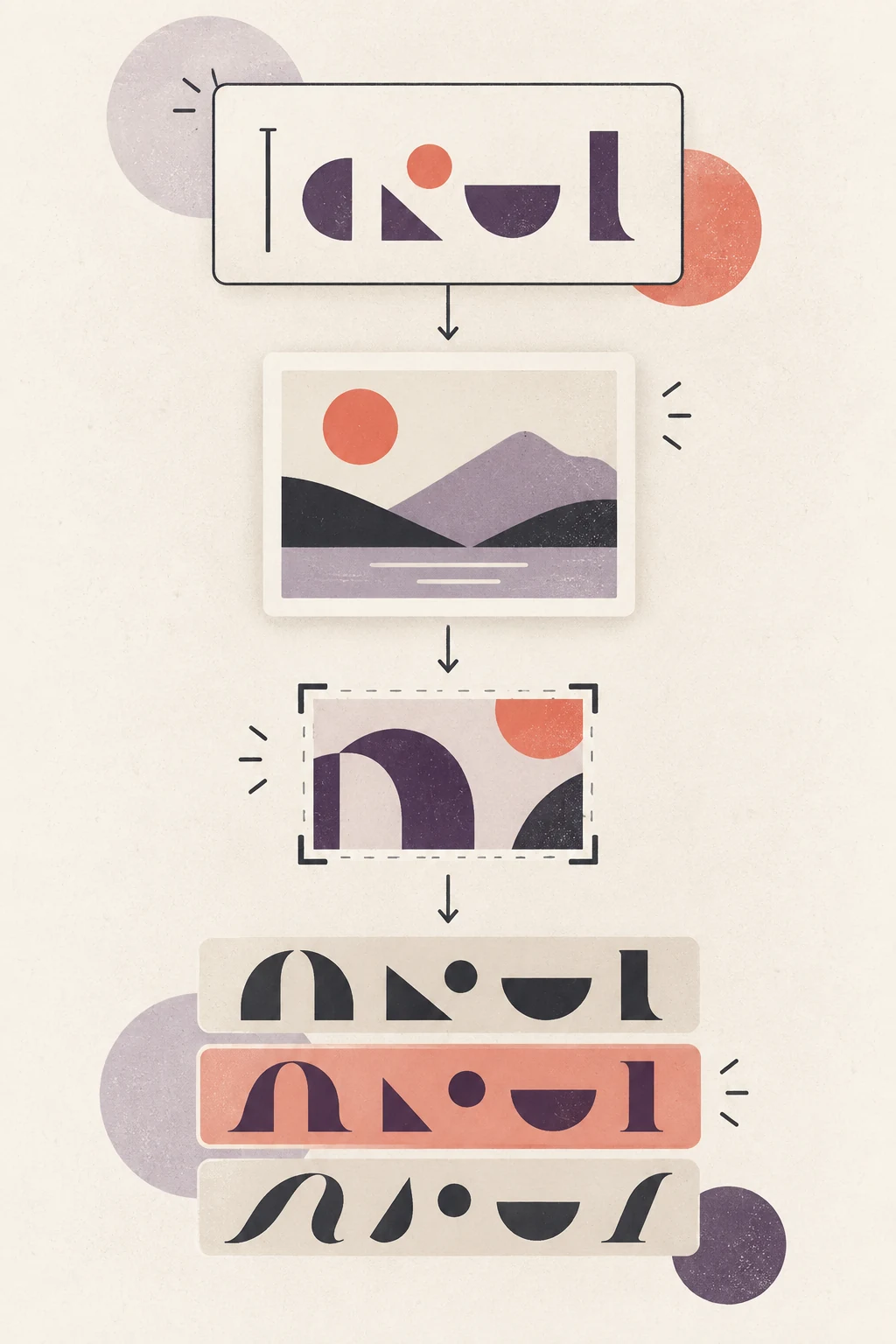
Si el diseño se exportó, se compartió como vista previa o te llegó como captura, quizá ya no existan los ajustes originales. Un buscador de fuentes de Canva desde imagen puede darte un punto de partida comparando las formas visibles. No recupera metadatos ocultos, por lo que el resultado debe entenderse como una hipótesis ordenada, no como una prueba absoluta.
Empieza con un solo estilo. Un gráfico social puede tener titular, cuerpo, logo, pegatinas y letras decorativas. Si subes todo junto, será difícil saber qué resultado corresponde a qué elemento. Recorta una palabra distintiva, conserva bordes nítidos y evita que iconos o fotografías crucen el ejemplo.
- Recorta con precisión: Conserva una línea o palabra con suficientes formas repetidas para comparar.
- Usa una exportación clara: Un PNG grande suele mostrar bordes más limpios que una captura comprimida.
- Reduce los efectos: Si puedes, prueba otro recorte sin sombras, contornos, degradados ni filtros.
- Analiza cada estilo: Haz una comprobación para el titular y otra para el cuerpo si hay varias familias.
Para una muestra de Canva aplanada, abre el Canva Font Finderpara comparar la tipografía visible y revisar fuentes parecidas que puedas probar en Canva.
Cómo verificar una coincidencia de fuente en Canva
El resultado es más útil cuando lo comparas con el diseño original. Usa la misma palabra o frase en lugar de juzgar solo el nombre. La mejor alternativa suele conservar el ritmo y las proporciones que hacen reconocible al diseño.
- Letras distintivas: Compara formas como a, g, R, e, t y números que revelan la familia.
- Anchura y ritmo: Comprueba si la alternativa es demasiado ancha, estrecha, apretada o abierta.
- Peso y contraste: Una familia parecida puede fallar si sus trazos son mucho más claros u oscuros.
- Contexto: Prueba la fuente con el tamaño, color, longitud y función originales.
| Etapa | Pregunta | Acción |
|---|---|---|
| Candidata | ¿La categoría general encaja? | Conserva la familia más cercana y una o dos alternativas. |
| Forma | ¿Las letras distintivas se construyen igual? | Descarta coincidencias que fallen en formas repetidas. |
| Composición | ¿La palabra ocupa el mismo ancho? | Ajusta el tracking solo después de acercar familia y peso. |
| Uso | ¿Puedes usarla en este proyecto? | Confirma disponibilidad y licencia antes de entregar. |
Reconstruye el diseño de Canva sin perder su estilo
No siempre necesitas recuperar un nombre perfecto. A veces basta una alternativa de Canva que mantenga la función y la jerarquía visual. Haz una prueba pequeña antes de cambiar toda la pieza.
- Duplica el diseño o crea una página de prueba para conservar intacto el original.
- Configura la fuente candidata con el tamaño, peso, color y espaciado originales.
- Compara el ancho del mismo titular y revisa los saltos de línea antes de cambiar el cuadro.
- Ajusta tracking, interlineado o efectos solo después de decidir que la familia es cercana.
- Mira el resultado al tamaño final. Una fuente que funciona grande puede perder su carácter en una publicación pequeña.
Revisa la licencia y el uso de marca
Encontrar el nombre no te autoriza a descargar, incrustar, modificar o distribuir una fuente. Esto importa si el diseño se convierte en un logo, un anuncio, una interfaz, una plantilla descargable o un trabajo para un cliente. Revisa la fundición, el marketplace, los términos de Canva o la guía de marca que proporcionó la tipografía.
Si la familia exacta no está disponible, una fuente similar que ya exista en Canva puede ser una opción más segura. Documenta por qué la elegiste, qué funciones cubre y si el responsable de la marca aprobó el reemplazo. Una nota de sustitución clara es mejor que cambiar la fuente sin dejar rastro.
Errores frecuentes al buscar una fuente de Canva
La mayoría de las coincidencias pobres aparecen cuando se usa una evidencia incorrecta o se espera que un resultado responda a todo. Estas correcciones mejoran el siguiente intento.
Subir todo el diseño
Recorta un titular o una función de texto. Las fotos, iconos y varias familias añaden ruido.
Tratar el logo como texto normal
Busca espaciado personalizado, letras alteradas y formas dibujadas antes de buscar una familia estándar.
Ignorar peso y espaciado
Prueba la misma familia con el peso y tracking originales; una variante normal no sustituye a una display pesada.
Tomar el primer resultado como certeza
Compara letras distintivas y conserva una alternativa cuando la imagen sea pequeña o comprimida.
Preguntas frecuentes sobre el detector de fuentes de Canva
Referencias útiles
- Centro de ayuda de Canva para fuentes y diseño — Canva Help
- Herramienta de Font Detector para muestras de Canva — Canva Font Finder
Última actualización: 20 de septiembre de 2026
Volver a Font Detector