
この記事の内容
Canvaのフォント検出で最初に方法を選ぶ
「Canvaのフォント検出」という言葉には、編集できる文字レイヤーから名前を読む作業と、画像になった文字の形から候補を探す作業の両方が含まれます。まず、何が手元にあるのかを確認してください。Canvaが正確な名前を表示できるのに画像推定を使ったり、ピクセルだけになったロゴに文字レイヤーの方法を使ったりするミスを防げます。
| 手元にあるもの | 最初の手順 | 向いている理由 |
|---|---|---|
| 編集可能なCanvaデザイン | 文字レイヤーを選ぶ | フォント名、太さ、サイズ、スタイルを直接確認できます。 |
| PNG、JPG、スクショ | 見やすい文字を切り出す | 文字は見えますが、元の設定情報は失われています。 |
| ロゴやブランド素材 | 文字の形を観察する | 既存フォントに似ていても、文字が加工されている可能性があります。 |
| テンプレートのプレビュー | 元の編集ファイルを探す | プレビューだけでは編集時のフォント設定が分からないことがあります。 |
実用的なルール
編集できる文字にはCanvaの設定を使い、画像になった文字には見た目の比較を使います。重要なデザインでは両方を使い、名前を手がかりにして、表示された字形で見た目を確認しましょう。
編集できるCanvaデザインを先に確認する
元のデザインを開けるなら、これが最も速く確実な方法です。見出し、説明文、ボタン、ロゴ風の文字など、調べたいテキストをクリックし、編集画面に表示されるフォントファミリーを読み取ります。太さとスタイルも記録してください。本文は通常のウェイト、見出しは太字、ロゴ風の単語は別のフォントというように、1つのデザインで複数のフォントを使うことは珍しくありません。
キャンバス上の文字がすべて編集可能だとは限りません。貼り付けたスクリーンショット、アップロードしたロゴ、画像化されたグループ、書き出し画像は、文字に見えても実際には写真と同じです。文字の中にカーソルを置いて試してください。1文字だけを選べず、画像全体が動くなら、画像を使う手順に切り替えます。
- 対象を正しく選ぶ: 文書の標準フォントではなく、再現したい文字の役割を確認します。
- スタイルを記録する: 太さ、斜体、幅、サイズ、文字間隔、大文字小文字をメモします。
- 効果を確認する: アウトライン、影、カーブ、変形によって同じフォントでも見た目が変わります。
- ブランド文字を分ける: ロゴは手作業で描かれていて、通常のCanvaフォントではない場合があります。
Canva内でフォントを見つける手順
ファイルが編集可能なら、フォント一覧を最初から探すより短い確認手順を使う方が効率的です。対象を特定し、設定を記録し、デザインの中で結果を試します。
- デザインを開き、確認したいフォントが使われている文字要素をクリックします。
- ファミリー名を読み、太さ、スタイル、行の高さ、文字間隔、効果を記録します。
- 別の見出しや段落でも確認します。Canvaのデザインでは表示用フォントと本文用フォントを組み合わせることがあります。
- 短い単語を新しいテキストボックスにコピーし、同じサイズと太さで元の文字と並べます。
- フォントが一覧にない場合は、ブランドキットに追加されたフォント、テンプレート素材、画像化された文字ではないかを確認します。
名前だけでは判断できない理由
同じファミリーでも、太さ、字間、効果、カーブ、手作業の変更によって見た目は変わります。設定画面と文字の切り抜きを保存しておくと、後から同じ判断を再現できます。
スクリーンショットや画像フォント検出を使う
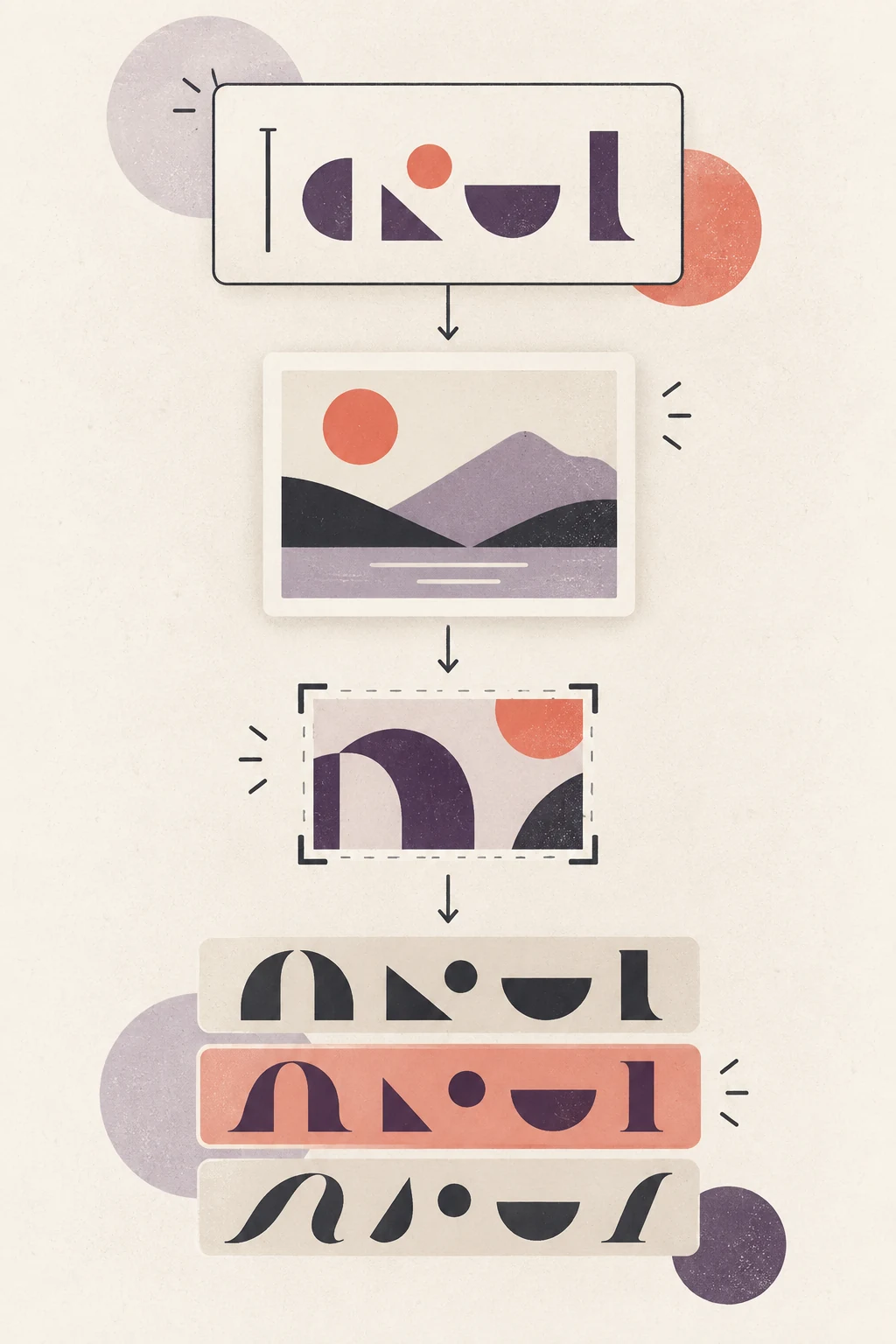
デザインが書き出し画像になっていたり、プレビューやスクリーンショットとして共有されていたりすると、元の設定を確認できません。画像用のCanvaフォント検索では、見えている字形を比較して候補を得られます。ただし、隠れたメタデータを復元するものではないため、結果は確定情報ではなく、検証するための候補として扱ってください。
最初は1つのスタイルだけを調べます。SNS画像には見出し、本文、ロゴ、ステッカー、装飾文字が混在しがちです。全部を同時にアップロードすると、どの結果がどの文字に対応するか分かりにくくなります。特徴のある単語を切り出し、輪郭を鮮明にして、写真やアイコンが文字に重ならないようにします。
- 小さく切り出す: 繰り返し現れる字形を比較できる、1行または1単語を選びます。
- きれいに書き出す: 高解像度のPNGは、圧縮されたスクショより輪郭が安定します。
- 効果を減らす: 可能なら影、縁取り、グラデーション、フィルターのない切り抜きも試します。
- スタイルを分ける: 複数のフォントがある場合、見出しと本文を別々に確認します。
画像になったCanvaのサンプルを調べるなら、 Canva Font Finderを開いて、見える文字の形とCanvaで試せる類似フォントを比較してください。
Canvaのフォント候補を検証する方法
検出結果は元のデザインと比べて初めて役立ちます。フォント名だけで判断せず、同じ単語やフレーズを使って比較してください。良い代替フォントは、デザインを特徴づけるリズムと比率を保ちます。
- 特徴的な字形: a、g、R、e、t、数字など、ファミリーを見分けやすい形を比較します。
- 幅とリズム: 候補が広すぎる、狭すぎる、詰まりすぎる、空きすぎる状態ではないか確認します。
- 太さとコントラスト: 似たファミリーでも、線が軽すぎたり重すぎたりすると印象が変わります。
- 使用状況: 元のサイズ、色、行の長さ、見出しや本文としての役割で試します。
| 段階 | 確認すること | 行動 |
|---|---|---|
| 候補 | 全体のカテゴリは合っているか | 最も近いファミリーと代替候補を1〜2個残します。 |
| 字形 | 特徴的な文字の構造は同じか | 繰り返し現れる字形が違う候補は外します。 |
| レイアウト | 単語の幅は同じか | ファミリーと太さを決めてから字間を調整します。 |
| 利用 | このプロジェクトで使えるか | 納品前に利用可能性とライセンスを確認します。 |
見た目を保ってCanvaデザインを作り直す
完全に同じ名前を取り戻すことが目的とは限りません。Canvaで使える近いフォントで、デザインの役割と階層を保てる場合もあります。全体を変更する前に小さなサンプルで確認しましょう。
- デザインを複製するか、元のページを残したままテストページを作ります。
- 候補フォントを元と同じサイズ、太さ、色、字間で設定します。
- テキストボックスを変える前に、同じ見出しの幅と改行位置を比べます。
- ファミリーが近いと判断してから、字間、行の高さ、効果を調整します。
- 最終的な出力サイズで確認します。大きな画面で似ていても、小さな投稿では印象が変わることがあります。
ライセンスとブランド利用を確認する
フォント名が分かっても、ダウンロード、埋め込み、改変、配布の権利が得られるわけではありません。ロゴ、広告、アプリ画面、ダウンロード用テンプレート、クライアント向け制作物に使う場合は特に注意が必要です。フォントの提供元、販売サイト、Canvaの利用条件、ブランドガイドを確認してください。
正確なフォントが使えない場合は、Canvaに用意されている似たフォントを選ぶ方が安全なことがあります。選んだ理由、担当する役割、ブランド担当者の承認を記録しておきましょう。黙って置き換えるより、代替の理由を残す方が後の作業に役立ちます。
Canvaのフォント探しでよくある失敗
うまく一致しない原因は、証拠の選び方が間違っているか、1つの結果に多くを期待していることがほとんどです。次の点を直すと精度を上げられます。
デザイン全体をアップロードする
見出しなど1つの役割だけを切り出します。写真、アイコン、複数のフォントはノイズになります。
ロゴを普通の文字として扱う
独自の字間、変形した文字、描画された形がないかを確認します。
太さと字間を無視する
元と同じ太さと字間で試します。通常のウェイトは太い表示用フォントの代わりになりません。
最初の結果を確定だと思う
特徴的な文字を比較し、画像が小さい場合や圧縮されている場合は別の候補も残します。
Canvaのフォント検出を繰り返し使う手順
クライアント、同僚、古い素材から、元の文字レイヤーがないCanva風の画像を受け取ったときは、次の順番で進めます。
- 1. 証拠を確認: 編集できるCanva文字、読み込んだ画像、カスタム文字のどれかを判断します。
- 2. サンプルを準備: 特徴的な字形を含む、読みやすく鮮明な1行を選びます。
- 3. 候補を絞る: 検出結果は手がかりとして使い、ライセンスの判断とは分けます。
- 4. 実際に試す: コピーしたデザインで、同じ単語、役割、サイズ、太さ、字間を比べます。
- 5. 選択を記録: フォント名、代替、情報源、ライセンスのメモを次の担当者に残します。
Canvaのフォント検出に関するFAQ
参考リンク
- フォントとデザインに関するCanvaヘルプ — Canva Help
- Canva画像サンプル向けのFont Detectorツール — Canva Font Finder
最終更新: 2026年9月20日
Font Detectorに戻る