
Nesta página
Escolha o método certo do detector de fontes do Canva
A expressão detector de fontes do Canva pode significar duas tarefas: ler uma fonte em uma camada de texto real ou reconhecer formas de letras em uma imagem achatada. Primeiro identifique o material que você possui. Assim, você não faz uma estimativa visual quando o Canva já mostra o nome exato e não tenta usar um método de texto em um logotipo que só existe como pixels.
| O que você tem | Primeiro passo | Por que funciona |
|---|---|---|
| Design editável do Canva | Selecionar o texto | Nome, peso, tamanho e estilo podem aparecer diretamente. |
| PNG, JPG ou captura | Recortar o texto nítido | A tipografia está visível, mas os metadados originais desapareceram. |
| Logotipo ou ativo de marca | Observar as letras | O lettering pode ter sido alterado mesmo parecendo uma fonte conhecida. |
| Prévia de template | Procurar o arquivo original | A prévia mostra a fonte, mas pode esconder os ajustes editáveis. |
Regra prática
Use os controles do Canva para texto editável e a comparação visual para texto achatado. Quando o design for importante, use os dois: o nome dá uma pista e as letras renderizadas confirmam se a aparência realmente combina.
Verifique primeiro o design editável do Canva
Se você consegue abrir o design original, esta é a rota mais rápida e precisa. Clique no título, legenda, botão ou outro objeto de texto e leia a família mostrada no editor. Anote também o peso e o estilo. Um design pode usar uma variação normal no corpo, uma versão pesada nos títulos e outra fonte em uma palavra com aparência de logotipo.
Não presuma que todas as letras na tela são texto editável. Uma captura colada, um logo enviado, um grupo achatado ou uma imagem exportada pode parecer uma camada de texto e se comportar como uma foto. Tente colocar o cursor dentro das letras. Se você não consegue selecionar um caractere sem mover a imagem inteira, passe para o fluxo de imagem.
- Selecione o objeto exato: Verifique o papel do texto que você quer reproduzir, não apenas a fonte padrão do documento.
- Registre o estilo: Anote peso, itálico, largura, tamanho, espaçamento e uso de maiúsculas.
- Confira os efeitos: Contornos, sombras, curvas e deformações mudam a aparência da fonte.
- Separe o lettering da marca: Um logotipo pode ter sido desenhado sob medida e não ser uma fonte comum do Canva.
Como encontrar a fonte dentro do Canva
Quando o arquivo ainda é editável, use uma rotina curta em vez de pesquisar em todo o menu de fontes. A meta é identificar o objeto, guardar os ajustes e testar o resultado no contexto do design.
- Abra o design e clique no elemento de texto exato cuja fonte você quer identificar.
- Leia o nome da família e anote peso, estilo, altura da linha, espaçamento e efeitos.
- Repita a verificação em outro título ou parágrafo. Designs do Canva costumam combinar uma fonte de display com uma fonte de texto.
- Copie uma palavra curta para uma nova caixa e compare com o original no mesmo tamanho e peso.
- Se a fonte não aparecer no menu, verifique se foi enviada para o Brand Kit, veio de um template ou é uma imagem em vez de texto vivo.
Por que o nome não é a resposta completa
Duas camadas podem usar a mesma família e parecer diferentes por causa do peso, tracking, efeitos, curvatura ou alterações manuais. Guarde uma captura dos ajustes e um recorte das letras para tornar a decisão verificável.
Use uma captura ou um detector de fontes por imagem
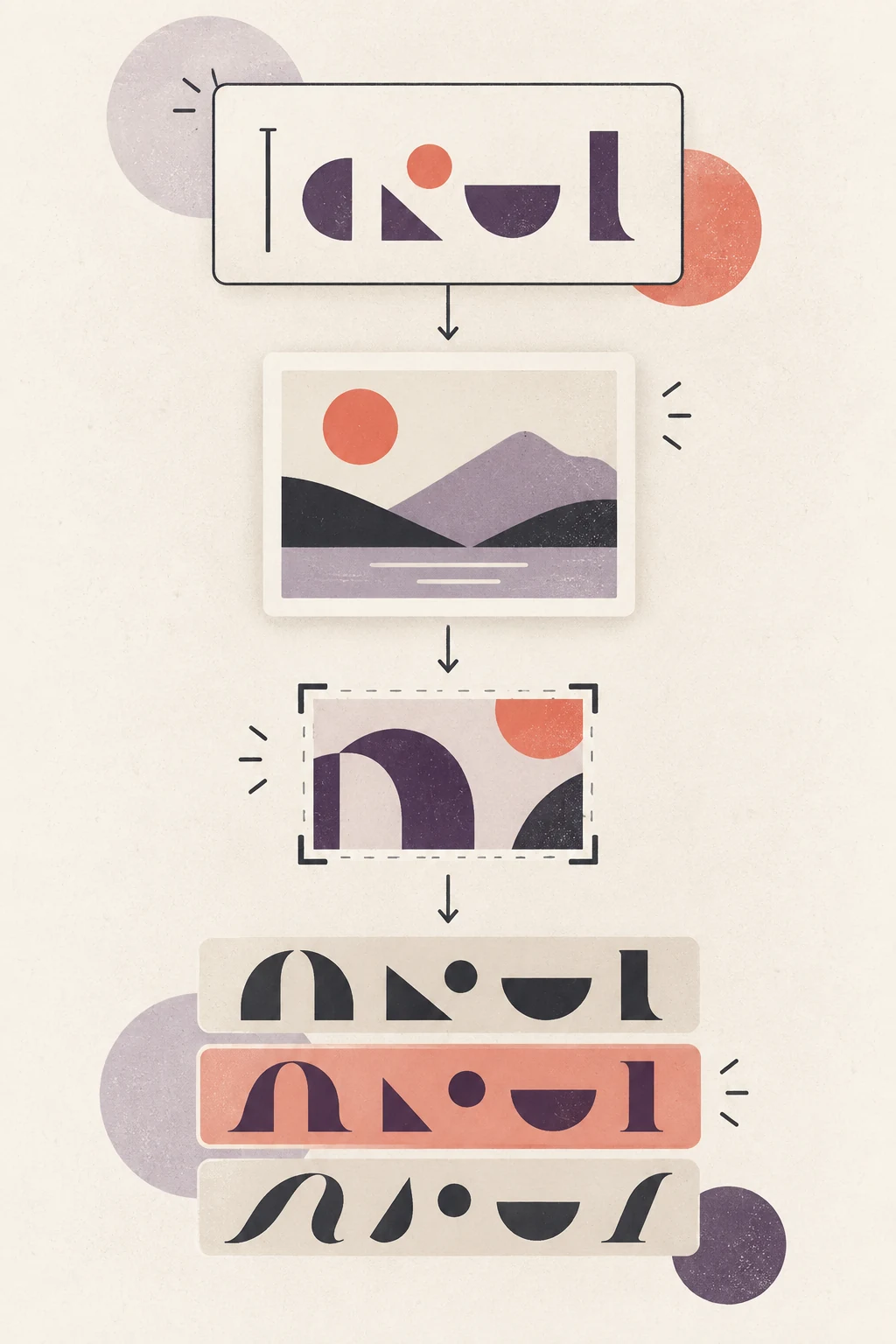
Se o design foi exportado, compartilhado como prévia ou enviado como captura, os ajustes originais podem ter desaparecido. Um buscador de fontes do Canva a partir de imagem ainda pode oferecer um bom ponto de partida comparando as formas visíveis. Ele não recupera metadados ocultos; trate o resultado como uma hipótese organizada, não como prova absoluta.
Comece com um único estilo. Um post pode conter título, corpo, logotipo, adesivos e lettering decorativo. Se você enviar tudo junto, será difícil interpretar o resultado. Recorte uma palavra marcante, mantenha as bordas nítidas e evite que fotos ou ícones atravessem a amostra.
- Recorte bem: Mantenha uma linha ou palavra com formas repetidas suficientes para comparar.
- Use uma exportação clara: Um PNG em alta resolução costuma ter bordas mais limpas que uma captura comprimida.
- Reduza os efeitos: Quando possível, teste outro recorte sem sombras, contornos, gradientes ou filtros.
- Analise os estilos separados: Faça uma verificação para o título e outra para o corpo se houver várias famílias.
Para uma amostra achatada do Canva, abra o Canva Font Finderpara comparar a tipografia visível e ver fontes semelhantes que você pode testar no Canva.
Como confirmar uma correspondência de fonte no Canva
O resultado fica mais útil quando você o compara com o design original. Use a mesma palavra ou frase em vez de julgar apenas o nome. A melhor alternativa geralmente preserva o ritmo e as proporções que tornam o design reconhecível.
- Letras marcantes: Compare formas como a, g, R, e, t e números que revelam a família.
- Largura e ritmo: Veja se a alternativa é larga demais, estreita demais, apertada ou espaçada.
- Peso e contraste: Uma família parecida pode falhar se os traços forem muito leves ou pesados.
- Contexto: Teste tamanho, cor, comprimento da linha e função originais.
| Etapa | Pergunta | Ação |
|---|---|---|
| Candidata | A categoria geral parece correta? | Mantenha a família mais próxima e uma ou duas alternativas. |
| Forma | As letras marcantes têm a mesma construção? | Descarte resultados que falham nas formas repetidas. |
| Layout | A palavra ocupa a mesma largura? | Ajuste o tracking só depois de aproximar família e peso. |
| Uso | Você pode usar a fonte no projeto? | Confirme disponibilidade e licença antes de entregar. |
Reconstrua o design do Canva sem perder o estilo
Nem sempre é necessário recuperar o nome perfeito. Uma alternativa próxima do Canva pode preservar a função e a hierarquia do visual. Faça um teste pequeno antes de trocar a fonte em todo o projeto.
- Duplique o design ou crie uma página de teste para manter o original intacto.
- Defina a fonte candidata com o tamanho, peso, cor e espaçamento originais.
- Compare a largura do mesmo título e as quebras de linha antes de alterar a caixa de texto.
- Ajuste tracking, altura da linha ou efeitos somente depois de escolher uma família próxima.
- Confira o tamanho final. Uma fonte que parece certa em uma tela grande pode perder sua personalidade em um post pequeno.
Verifique a licença e o uso de marca
Encontrar o nome de uma fonte não dá permissão para baixar, incorporar, modificar ou distribuir essa fonte. Isso importa quando o design vira logotipo, anúncio, interface, template para download ou trabalho de cliente. Consulte a fundição, o marketplace, os termos do Canva ou o manual de marca que forneceu a tipografia.
Se a família exata não estiver disponível, uma fonte semelhante já existente no Canva pode ser a escolha mais segura. Registre por que você a escolheu, quais funções ela cobre e se o responsável pela marca aprovou a substituição. Uma nota clara é melhor que trocar a fonte sem deixar histórico.
Erros comuns ao procurar uma fonte do Canva
Resultados fracos geralmente vêm de uma evidência errada ou de confiança excessiva em uma única sugestão. Estas correções melhoram a próxima tentativa.
Enviar o design inteiro
Recorte um título ou papel de texto. Fotos, ícones e várias famílias criam ruído.
Tratar o logo como texto comum
Procure espaçamento personalizado, letras alteradas e formas desenhadas.
Ignorar peso e espaçamento
Teste a família com o peso e tracking originais; normal não substitui uma display pesada.
Aceitar o primeiro resultado como certeza
Compare letras marcantes e mantenha uma alternativa quando a imagem for pequena ou comprimida.
FAQ do detector de fontes do Canva
Referências úteis
- Central de ajuda do Canva sobre fontes e design — Canva Help
- Ferramenta do Font Detector para amostras do Canva — Canva Font Finder
Última atualização: 20 de setembro de 2026
Voltar ao Font Detector