
In questa pagina
Scegli il metodo giusto del rilevatore font Canva
L’espressione rilevatore font Canva può indicare due lavori diversi: leggere un font da un livello di testo reale oppure riconoscere le forme delle lettere in un’immagine appiattita. Per prima cosa identifica ciò che possiedi. Così non fai una stima visiva quando Canva mostra già il nome esatto e non usi un metodo per testo su un logo che ormai esiste solo come pixel.
| Cosa hai | Primo passo | Perché funziona |
|---|---|---|
| Design Canva modificabile | Selezionare il testo | Nome, peso, dimensione e stile possono essere visibili direttamente. |
| PNG, JPG o screenshot | Ritagliare il testo più nitido | La tipografia è visibile, ma i metadati originali non ci sono più. |
| Logo o elemento del brand | Osservare le lettere | Il lettering può essere personalizzato anche se ricorda un font noto. |
| Anteprima di un template | Cercare il file originale | L’anteprima può mostrare un font senza rivelare le impostazioni modificabili. |
La regola pratica
Usa i controlli di Canva per il testo modificabile e il confronto visivo per il testo appiattito. Quando il design è importante, usa entrambi: il nome offre una pista, le lettere renderizzate confermano l’aspetto.
Controlla prima il design Canva modificabile
Se puoi aprire il design originale, questo è il percorso più rapido e preciso. Fai clic sul titolo, sulla didascalia, sul pulsante o su un altro oggetto di testo e leggi la famiglia mostrata nell’editor. Annota anche peso e stile. Un design può usare una variante normale per il corpo, una versione grassetto per i titoli e un altro font per una parola simile a un logo.
Non dare per scontato che tutte le lettere sulla tela siano testo modificabile. Uno screenshot incollato, un logo caricato, un gruppo appiattito o un’immagine esportata può sembrare un livello di testo ma comportarsi come una foto. Prova a inserire il cursore nelle lettere. Se non puoi selezionare un carattere senza spostare l’intera immagine, passa al flusso basato sull’immagine.
- Seleziona l’oggetto esatto: Controlla il ruolo di testo che vuoi ricreare, non solo il font predefinito del documento.
- Annota lo stile: Registra peso, corsivo, larghezza, dimensione, spaziatura e maiuscole.
- Controlla gli effetti: Contorni, ombre, curve e deformazioni possono cambiare molto l’aspetto.
- Separa il lettering del brand: Un logo può essere disegnato su misura e non essere un normale font Canva.
Come trovare il font direttamente in Canva
Quando il file è ancora modificabile, usa una breve procedura invece di cercare in tutto il menu dei font. L’obiettivo è identificare l’oggetto, salvare le impostazioni e provare il risultato nel design.
- Apri il design e fai clic sull’elemento di testo preciso di cui vuoi identificare il font.
- Leggi il nome della famiglia e annota peso, stile, altezza della riga, spaziatura ed effetti.
- Ripeti il controllo su un altro titolo o paragrafo. I design Canva spesso combinano un font display con un font per il testo.
- Copia una parola breve in una nuova casella e confrontala con l’originale alla stessa dimensione e peso.
- Se il font non compare nel menu, controlla se è stato caricato nel Brand Kit, se proviene da un template o se è un’immagine.
Perché il nome non basta
Due livelli possono usare la stessa famiglia e apparire diversi a causa di peso, tracking, effetti, curvatura o modifiche manuali. Conserva uno screenshot delle impostazioni e un ritaglio delle lettere per rendere la scelta verificabile.
Usa uno screenshot o un rilevatore di font da immagine
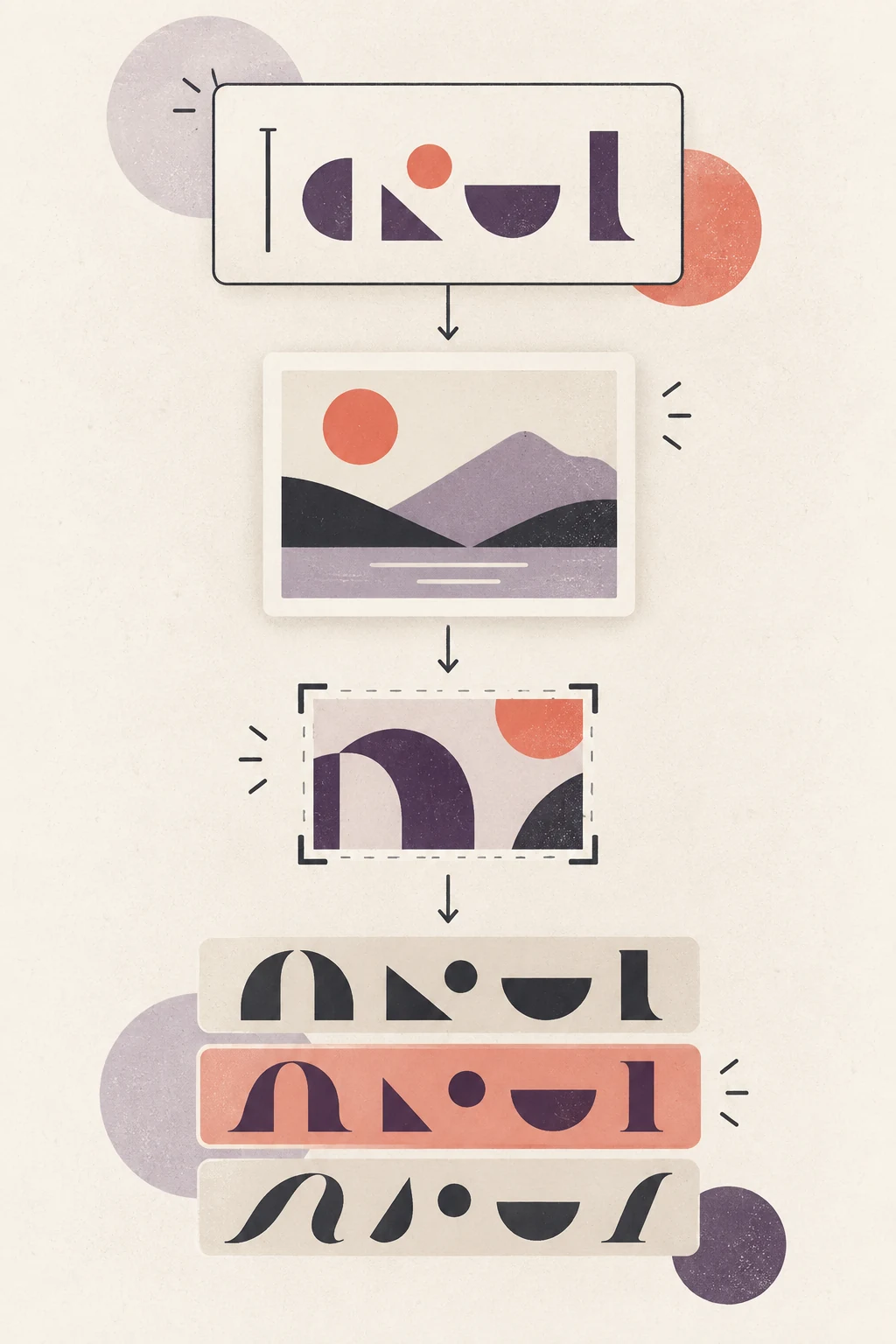
Se il design è stato esportato, condiviso come anteprima o inviato come screenshot, le impostazioni originali potrebbero non essere più disponibili. Un font finder Canva da immagine può comunque offrire un buon punto di partenza confrontando le forme visibili. Non recupera metadati nascosti: considera quindi il risultato un’ipotesi ordinata e non una prova assoluta.
Inizia con un solo stile. Un post può contenere titolo, testo, logo, adesivi e lettering decorativo. Se carichi tutto insieme, diventa difficile interpretare il risultato. Ritaglia una parola caratteristica, mantieni i bordi nitidi ed evita foto o icone dentro il campione.
- Ritaglia bene: Mantieni una riga o una parola con forme ripetute sufficienti per il confronto.
- Usa un export pulito: Un PNG ad alta risoluzione mostra spesso bordi più netti di uno screenshot compresso.
- Riduci gli effetti: Quando possibile, prova un altro ritaglio senza ombre, contorni, gradienti o filtri.
- Analizza gli stili separatamente: Controlla titolo e corpo separatamente se sono presenti più famiglie.
Per un campione Canva appiattito, apri il Canva Font Finderper confrontare la tipografia visibile e vedere font simili da provare in Canva.
Come verificare una corrispondenza di font Canva
Il risultato è più utile quando lo confronti con il design originale. Usa la stessa parola o frase invece di giudicare solo il nome. L’alternativa migliore conserva di solito il ritmo e le proporzioni che rendono riconoscibile il design.
- Lettere distintive: Confronta forme come a, g, R, e, t e numeri che rivelano la famiglia.
- Larghezza e ritmo: Controlla se l’alternativa è troppo larga, stretta, compatta o aperta.
- Peso e contrasto: Una famiglia simile può fallire se i tratti sono molto più leggeri o pesanti.
- Contesto: Prova font, dimensione, colore, lunghezza e ruolo originali.
| Fase | Domanda | Azione |
|---|---|---|
| Candidata | La categoria generale sembra corretta? | Tieni la famiglia più vicina e una o due alternative. |
| Forma | Le lettere distintive hanno la stessa costruzione? | Scarta i risultati che falliscono sulle forme ripetute. |
| Layout | La parola occupa la stessa larghezza? | Regola il tracking solo dopo aver scelto famiglia e peso. |
| Uso | Puoi usare il font nel progetto? | Conferma disponibilità e licenza prima della consegna. |
Ricrea il design Canva senza perdere lo stile
Non è sempre necessario recuperare un nome perfetto. Un’alternativa Canva vicina può conservare il ruolo e la gerarchia del visual. Fai una piccola prova prima di sostituire il font ovunque.
- Duplica il design o crea una pagina di prova per lasciare intatto l’originale.
- Imposta il font candidato con dimensione, peso, colore e spaziatura originali.
- Confronta la larghezza dello stesso titolo e le interruzioni di riga prima di cambiare la casella.
- Regola tracking, altezza della riga o effetti solo dopo aver scelto una famiglia vicina.
- Controlla la dimensione finale. Un font che funziona grande può perdere carattere in un post piccolo.
Controlla la licenza e l’uso del brand
Trovare il nome di un font non autorizza automaticamente a scaricarlo, incorporarlo, modificarlo o distribuirlo. È importante quando un design diventa logo, pubblicità, interfaccia, template scaricabile o lavoro per un cliente. Controlla la fonderia, il marketplace, i termini di Canva o la brand guide che ha fornito il carattere.
Se la famiglia esatta non è disponibile, un font simile già presente in Canva può essere una scelta più sicura. Registra perché lo hai scelto, quali ruoli copre e se il responsabile del brand ha approvato la sostituzione. Una nota chiara è meglio di un cambio non documentato.
Errori comuni quando cerchi un font Canva
I risultati peggiori nascono spesso da prove sbagliate o dalla fiducia eccessiva in un’unica proposta. Queste correzioni migliorano il tentativo successivo.
Caricare tutto il design
Ritaglia un titolo o un ruolo di testo. Foto, icone e più famiglie aggiungono rumore.
Trattare un logo come testo normale
Cerca spaziatura personalizzata, lettere modificate e forme disegnate.
Ignorare peso e spaziatura
Prova la famiglia con peso e tracking originali; il normale non sostituisce un display pesante.
Considerare certo il primo risultato
Confronta le lettere distintive e conserva un’alternativa se l’immagine è piccola o compressa.
FAQ sul rilevatore font Canva
Riferimenti utili
- Centro assistenza Canva su font e design — Canva Help
- Strumento Font Detector per campioni Canva — Canva Font Finder
Ultimo aggiornamento: 20 settembre 2026
Torna a Font Detector