
Auf dieser Seite
Die richtige Methode des Canva-Schriftfinders wählen
Der Ausdruck Canva-Schriftfinder kann zwei Aufgaben meinen: eine Schrift aus einer echten Textebene ablesen oder Buchstabenformen in einem abgeflachten Bild erkennen. Prüfe deshalb zuerst, welches Material du hast. So vermeidest du eine visuelle Schätzung, obwohl Canva den exakten Namen bereits anzeigt, und setzt keine Textebene-Methode bei einem Logo ein, das nur noch aus Pixeln besteht.
| Vorhandenes Material | Erster Schritt | Warum das passt |
|---|---|---|
| Bearbeitbares Canva-Design | Textebene auswählen | Name, Gewicht, Größe und Stil können direkt angezeigt werden. |
| PNG, JPG oder Screenshot | Klaren Text zuschneiden | Die Schrift ist sichtbar, aber die ursprünglichen Metadaten fehlen. |
| Logo oder Markenmotiv | Buchstabenformen prüfen | Das Lettering kann angepasst sein, auch wenn es einer bekannten Schrift ähnelt. |
| Vorlage oder Vorschau | Quelldatei suchen | Eine Vorschau zeigt die Schrift, verrät aber nicht immer die Einstellungen. |
Die praktische Regel
Nutze Canva-Steuerelemente für echten Text und visuelle Erkennung für abgeflachte Buchstaben. Bei wichtigen Designs verwendest du beides: Der Name liefert die Spur, die gerenderten Buchstaben bestätigen den Eindruck.
Zuerst das bearbeitbare Canva-Design prüfen
Wenn du das Originaldesign öffnen kannst, ist dies der schnellste und genaueste Weg. Klicke auf Überschrift, Unterzeile, Button oder ein anderes Textobjekt und lies die im Editor angezeigte Familie ab. Notiere auch Gewicht und Stil. Ein Design kann für Fließtext eine normale Variante, für Überschriften eine fette Variante und für ein logoähnliches Wort eine weitere Schrift verwenden.
Nimm nicht an, dass alle Buchstaben auf der Arbeitsfläche editierbarer Text sind. Ein eingefügter Screenshot, ein hochgeladenes Logo, eine abgeflachte Gruppe oder ein exportiertes Bild kann wie eine Textebene aussehen und sich trotzdem wie ein Foto verhalten. Setze den Cursor in die Buchstaben. Wenn du kein einzelnes Zeichen auswählen kannst, ohne das ganze Bild zu verschieben, wechselst du zur Bildmethode.
- Exaktes Objekt auswählen: Prüfe die Textrolle, die du nachbauen willst, statt nur die Standardschrift des Dokuments zu lesen.
- Stil notieren: Halte Gewicht, Kursivstellung, Breite, Größe, Abstand und Großschreibung fest.
- Texteffekte prüfen: Konturen, Schatten, Kurven und Verformungen verändern das Aussehen deutlich.
- Markenlettering trennen: Ein Logo kann individuell gezeichnet sein und keine normale Canva-Schrift verwenden.
So findest du die Schrift direkt in Canva
Wenn die Datei editierbar bleibt, reicht ein kurzer Prüfablauf statt einer Suche durch das gesamte Schriftmenü. Identifiziere das Objekt, notiere die Einstellungen und teste das Ergebnis im Design.
- Öffne das Design und klicke auf das genaue Textelement, dessen Schrift du finden möchtest.
- Lies den Familiennamen ab und notiere Gewicht, Stil, Zeilenhöhe, Zeichenabstand und Effekte.
- Prüfe eine zweite Überschrift oder einen Absatz. Canva-Designs kombinieren häufig eine Display-Schrift mit einer Textschrift.
- Kopiere ein kurzes Wort in ein neues Textfeld und vergleiche es bei gleicher Größe und gleichem Gewicht mit dem Original.
- Wenn die Schrift nicht im Menü erscheint, prüfe eine hochgeladene Markenschrift, ein Vorlagenelement oder ein Bild statt echten Textes.
Warum der Name nicht alles erklärt
Zwei Ebenen können dieselbe Familie verwenden und wegen Gewicht, Tracking, Effekten, Kurve oder manueller Änderungen unterschiedlich aussehen. Speichere die Einstellungen und einen Buchstabenausschnitt, damit die Entscheidung nachvollziehbar bleibt.
Screenshot oder Bild-Schrifterkennung verwenden
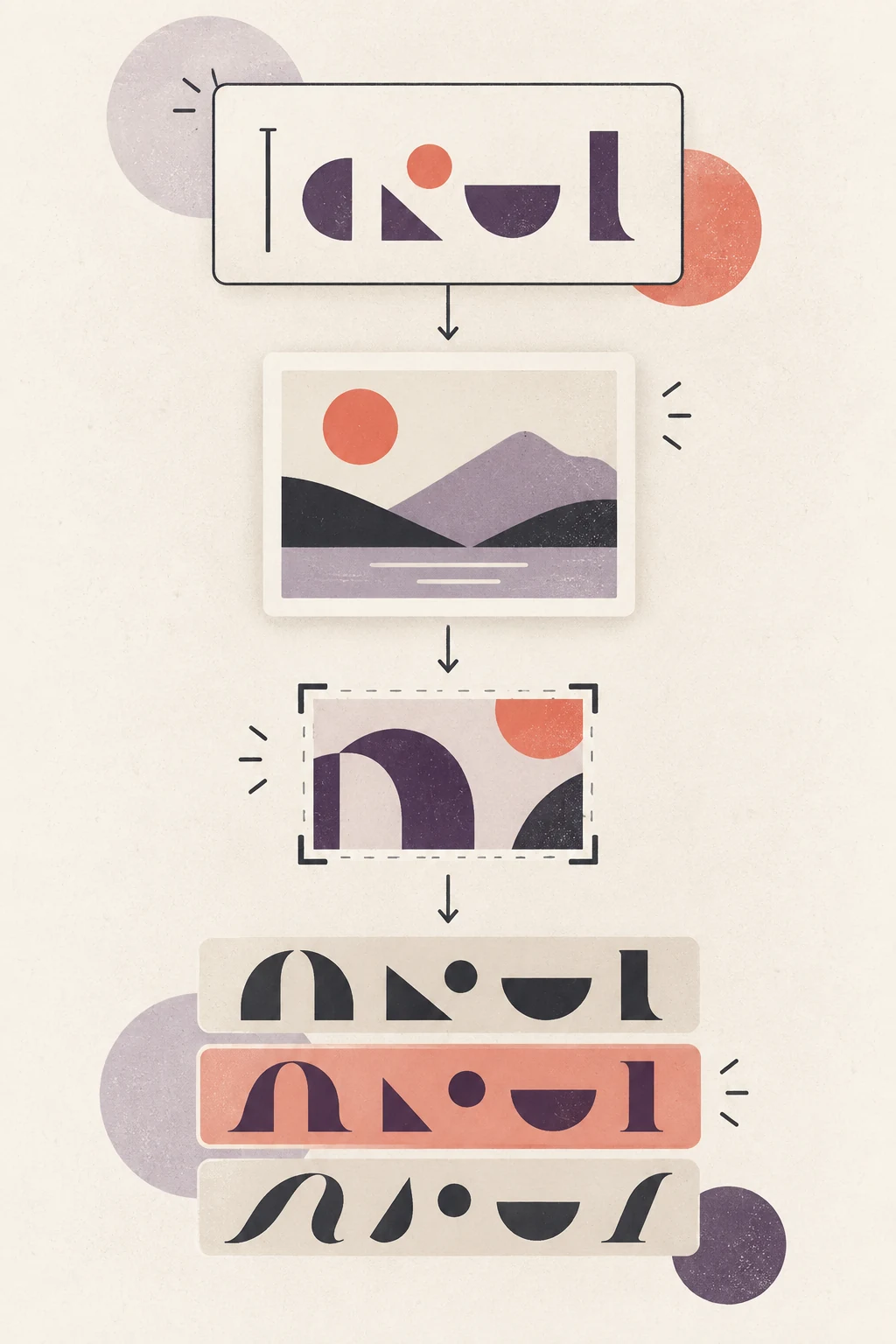
Wenn das Design exportiert, als Vorschau geteilt oder als Screenshot verschickt wurde, fehlen die ursprünglichen Einstellungen möglicherweise. Ein Canva-Schriftfinder aus einem Bild kann trotzdem einen guten Ausgangspunkt liefern, indem er sichtbare Buchstabenformen vergleicht. Verborgene Metadaten werden nicht zurückgeholt; behandle das Ergebnis daher als geordnete Hypothese und nicht als sicheren Beweis.
Beginne mit einem einzigen Stil. Ein Social-Media-Motiv kann Überschrift, Fließtext, Logo, Sticker und dekoratives Lettering enthalten. Wenn alles gemeinsam hochgeladen wird, ist der Treffer schwer zuzuordnen. Schneide ein charakteristisches Wort aus, halte die Kanten scharf und vermeide Fotos oder Symbole im Beispiel.
- Eng zuschneiden: Behalte eine Zeile oder ein Wort mit wiederkehrenden Buchstabenformen.
- Klar exportieren: Eine große PNG-Datei zeigt meist sauberere Kanten als ein komprimierter Screenshot.
- Effekte reduzieren: Probiere, wenn möglich, einen Ausschnitt ohne Schatten, Kontur, Verlauf oder Filter.
- Stile getrennt prüfen: Analysiere Überschrift und Text separat, wenn mehrere Familien vorkommen.
Für eine abgeflachte Canva-Probe öffnest du den Canva Font Finderund vergleichst die sichtbare Typografie mit ähnlichen Schriften für Canva.
So prüfst du einen Canva-Schrift-Treffer
Ein Treffer ist erst dann nützlich, wenn du ihn mit dem Originaldesign vergleichst. Verwende dasselbe Wort oder dieselbe Zeile statt nur den Namen zu beurteilen. Die beste Alternative bewahrt meist Rhythmus und Proportionen des Designs.
- Charakteristische Buchstaben: Vergleiche Formen wie a, g, R, e, t und Zahlen, die die Familie verraten.
- Breite und Rhythmus: Prüfe, ob die Alternative zu breit, schmal, eng oder locker wirkt.
- Gewicht und Kontrast: Eine ähnliche Familie kann scheitern, wenn die Striche deutlich heller oder schwerer sind.
- Kontext: Teste Größe, Farbe, Zeilenlänge und Rolle aus dem Originaldesign.
| Stufe | Frage | Aktion |
|---|---|---|
| Kandidat | Passt die allgemeine Kategorie? | Behalte die nächste Familie und ein bis zwei Alternativen. |
| Form | Sind die markanten Buchstaben gleich aufgebaut? | Verwirf Treffer, die bei wiederkehrenden Formen scheitern. |
| Layout | Hat das Wort dieselbe Breite? | Ändere Tracking erst nach Familie und Gewicht. |
| Nutzung | Darfst du die Schrift im Projekt verwenden? | Verfügbarkeit und Lizenz vor der Abgabe prüfen. |
Das Canva-Design ohne Stilbruch neu aufbauen
Du musst nicht immer den perfekten Namen finden. Eine ähnliche Canva-Schrift kann Funktion und Hierarchie des Designs bewahren. Teste zuerst einen kleinen Ausschnitt.
- Dupliziere das Design oder erstelle eine Testseite, damit das Original unverändert bleibt.
- Setze die Kandidatenschrift mit ursprünglicher Größe, Gewicht, Farbe und Abstand.
- Vergleiche die Breite derselben Überschrift und die Zeilenumbrüche, bevor du das Textfeld änderst.
- Passe Tracking, Zeilenhöhe oder Effekte erst an, wenn die Familie visuell nah ist.
- Prüfe das finale Ausgabeformat. Eine große Fläche kann eine Schrift anders wirken lassen als ein kleiner Social-Post.
Lizenz und Markennutzung prüfen
Ein gefundener Schriftname berechtigt dich nicht automatisch zum Download, Einbetten, Ändern oder Verteilen. Das ist wichtig, wenn aus dem Canva-Design ein Logo, eine Anzeige, eine App-Oberfläche, eine Vorlage oder ein Kundenprojekt wird. Prüfe Foundry, Marktplatz, Canva-Bedingungen oder den Brand Guide, aus dem die Schrift stammt.
Wenn die exakte Familie nicht verfügbar ist, kann eine ähnliche Schrift aus Canva die sicherere Produktionswahl sein. Notiere, warum du sie gewählt hast, welche Rollen sie abdeckt und ob der Markenverantwortliche zugestimmt hat. Eine dokumentierte Ersetzung ist besser als ein stiller Austausch.
Häufige Fehler beim Finden einer Canva-Schrift
Schlechte Treffer entstehen meist durch falsche Belege oder zu viel Vertrauen in eine einzige Empfehlung. Diese Korrekturen verbessern den nächsten Versuch.
Das ganze, volle Design hochladen
Schneide eine Überschrift oder Textrolle aus. Fotos, Symbole und mehrere Familien erzeugen Rauschen.
Ein Logo wie normalen Text behandeln
Achte auf eigenen Abstand, veränderte Buchstaben und gezeichnete Formen.
Gewicht und Abstand ignorieren
Teste die Familie mit ursprünglichem Gewicht und Tracking; normal ersetzt keine fette Display-Variante.
Den ersten Treffer für sicher halten
Vergleiche markante Buchstaben und behalte eine Alternative bei kleinen oder komprimierten Bildern.
Ein wiederholbarer Ablauf für den Canva-Schriftfinder
Nutze diese Reihenfolge, wenn ein Kunde, Teammitglied oder altes Asset ein Canva-ähnliches Bild ohne originale Textebene liefert.
- 1. Beleg bestimmen: Entscheide zwischen echtem Canva-Text, importiertem Bild und individuellem Lettering.
- 2. Probe vorbereiten: Wähle eine klare Zeile mit markanten Buchstaben in lesbarer Größe.
- 3. Shortlist erstellen: Nutze das Ergebnis als Spur und nicht als Lizenzentscheidung.
- 4. Im Kontext testen: Vergleiche Wort, Rolle, Größe, Gewicht und Abstand in einer Kopie.
- 5. Auswahl dokumentieren: Speichere Name, Alternative, Quelle und Lizenznotiz für die nächste Person.
FAQ zum Canva-Schriftfinder
Nützliche Referenzen
- Canva-Hilfe zu Schriften und Design — Canva Help
- Font-Detector-Werkzeug für Canva-Bildbeispiele — Canva Font Finder
Zuletzt aktualisiert: 20. September 2026
Zurück zu Font Detector