
この記事の内容
最短でフォントを調べる考え方
PDFのフォントを調べるときは、2つの目的を分けて考えます。デジタルPDFに保存されたフォント情報を確認したい場合と、ページ上に見えている文字の書体を知りたい場合です。前者は文書のプロパティ確認が向き、後者は字形の見た目を比べるほうが有効なことがあります。
最初に見出しや段落を選択してみてください。選択できるなら、フォント名、スタイル、埋め込みやサブセットの状態を記録します。選択できない場合は、そのページを画像として扱います。グラフィックの多いページ全体より、文字がはっきりした短い切り抜きのほうが判断材料になります。
実用的な目安
メタデータは「ファイルがどのフォント資源を宣言しているか」を示し、画像比較は「ページがどの書体に見えるか」を示します。PDFによっては両方の確認が必要です。
まずPDFの種類を見分ける
ツールを開く前に、そのPDFがどのような文字の証拠を残しているかを確認します。同じPDFでも中身は大きく異なります。
- 選択できるデジタルPDF: 文字をドラッグしてコピーできます。フォント一覧を確認できる場合があるため、プロパティ確認から始めます。
- 埋め込み・サブセットPDF: 使用した文字だけを含むサブセットや、内部名に接頭辞が付いたフォントが表示されることがあります。見た目のファミリー名と一致しない場合があります。
- スキャンPDF: 各ページがほぼ画像です。OCRは文字を検索可能にできますが、元のフォントを自動的に復元するものではありません。
- 画像化されたデザインやスクリーンショット: 文字が表紙、チラシ、スライド、画像の一部になっています。確認できるフォント資源がないため、見た目の比較が適しています。
PDFの埋め込みフォント情報を確認する
選択可能な文字を含むデジタルPDFなら、字形だけで推測する前にファイル情報を確認します。メニュー名はPDF閲覧ソフトによって違いますが、見るべき項目は共通しています。
- 文書のプロパティ、印刷用情報、またはプリフライト画面を表示できるPDF閲覧ソフトでファイルを開きます。
- フォント一覧からファミリー、スタイル、埋め込み状態、サブセット表示の有無を記録します。
- ページ上の文字を選択し、表示されたフォント名と実際の表示を比べます。見出しと本文でフォントが違う場合は別々に確認します。
- サブセットの接頭辞、内部リソース名、代替フォントが表示された場合は、最終回答ではなく手がかりとして扱います。
- 別のフォントを探す前に、太さとスタイルも記録します。Regular、Medium、Semibold、Italic、Condensedは見た目が大きく変わります。
メタデータだけで判断できない理由
PDFには完全なフォント、使用文字だけのサブセット、ライブラリ名と異なる内部名が入ることがあります。元フォントがない場合は閲覧ソフトが置き換えることもあります。宣言された資源と見える文字を比較してください。
スキャン、スクリーンショット、画像化されたデザインは見た目で比べる
PDFに使われているフォントを知りたい人の中には、パンフレット、報告書の表紙、フォーム、PDF化したプレゼンテーション、古いスキャンを見ている人もいます。その場合、技術的なフォント一覧よりページの画像が役立ちます。
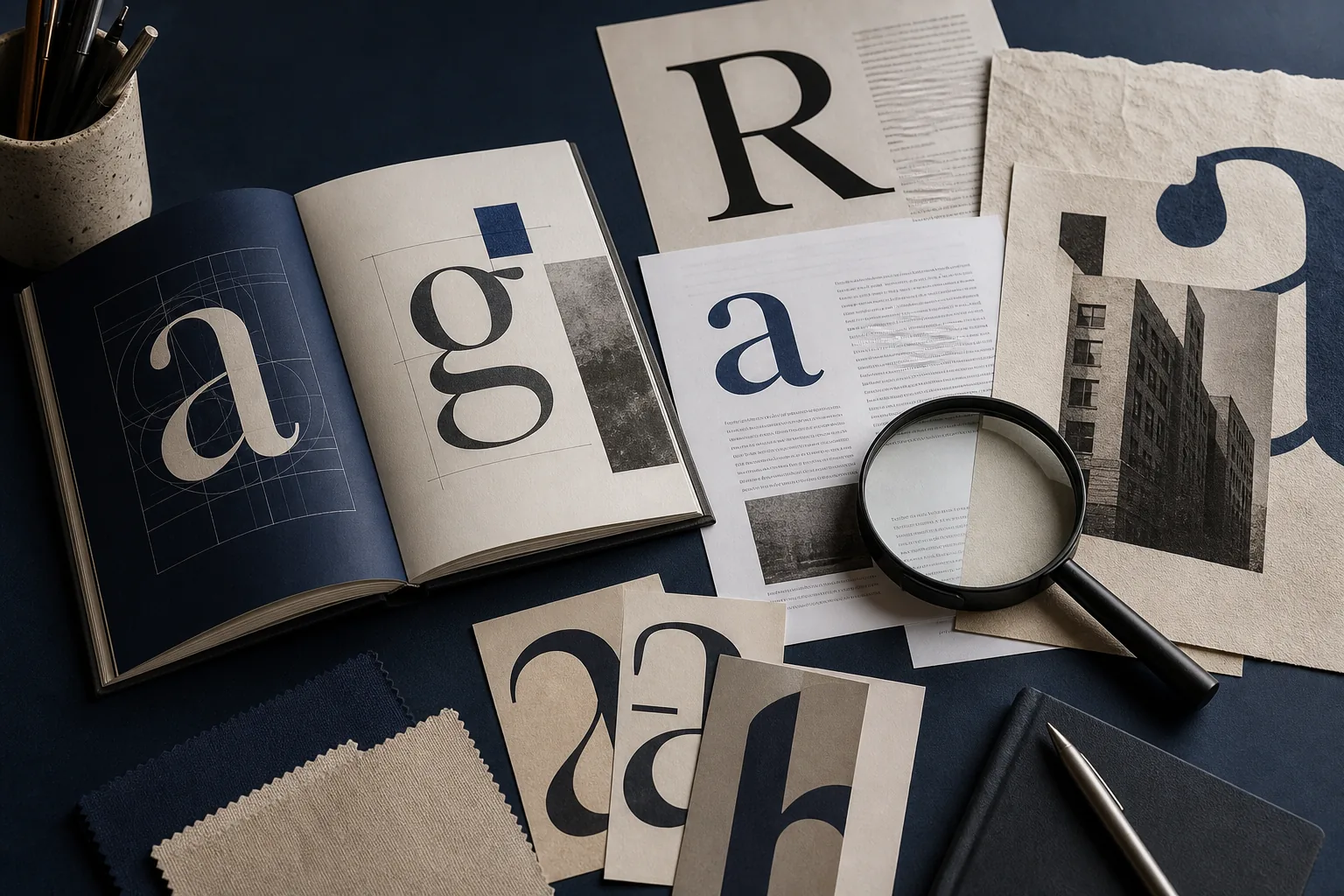
要素の多いページ全体ではなく、特徴のある文字を含む部分を切り出します。aやg、RやS、eやtの終端、セリフのコントラスト、線の太さ、字間、数字の形などが見える短い見出しが適しています。画像をまっすぐにし、強い圧縮を避けてください。
検出結果は候補として読みます。カスタムロゴ、低解像度、加工された文字、特殊な文字体系では完全一致が難しくなります。結果を使う前に、特徴的な文字を2〜3個、自分でも比較しましょう。
Word文書で使われているフォントを調べる
Wordファイルは画像化されたPDFより直接フォント情報を確認しやすい一方、スタイル、テーマフォント、テキストボックス、表、ヘッダー、貼り付け画像が混在することがあります。
- 確認したい文字の中をクリックし、Wordのフォント欄に表示されるファミリー、サイズ、太さ、スタイルを記録します。
- 書式のばらつきを探すときは広い範囲を選択します。見出し、本文、キャプション、表、脚注、ヘッダーは別々に確認します。
- 名前付きスタイルを使っている文書では、スタイルやテーマフォントを確認します。スタイルが間接的にフォントを指定し、直接書式が一部だけ上書きすることがあります。
- 文字が画像、スキャン、スクリーンショットの中にある場合、カーソルを文字の中に置けません。画像を切り出して見た目の識別に切り替えます。
- 再利用する前に商用フォントかどうか、プロジェクトのライセンスがあるかを確認します。名前が分かっても配布する権利が得られるわけではありません。
Wordにはテキストと画像が混在する
文書全体が編集可能に見えても、特定の見出しだけ画像の場合があります。調べたい対象そのものをクリックしてください。文字を選択できなければ画像として扱います。
PDFから抽出する方法と見た目で探す方法
ファイルに残っている証拠に合わせて方法を選びます。どれか1つが常に正解とは限りません。
| 方法 | 向いている対象 | 分かること | 次の手順 |
|---|---|---|---|
| PDFのプロパティ・プリフライト | 選択可能なデジタルPDF | ファミリー、スタイル、埋め込み、サブセットの手がかり | 表示結果とライセンスを確認 |
| Wordのフォント欄・スタイル | 文書内の通常テキスト | 適用されたファミリー、サイズ、太さ、スタイル | テキストの役割ごとに確認 |
| OCR | スキャンから文字を取り出す | 検索可能な文字、元のフォントとは限らない | 画像の字形を比較 |
| Font Detector | スキャン、画像、表紙、画像化されたデザイン | 見た目に近いファミリーと候補 | 字形とライセンスを確認 |
PDFとWordで失敗しにくい手順
内部名や1つのフォント表示だけを、ページ上の書体の証明として扱わないことが重要です。
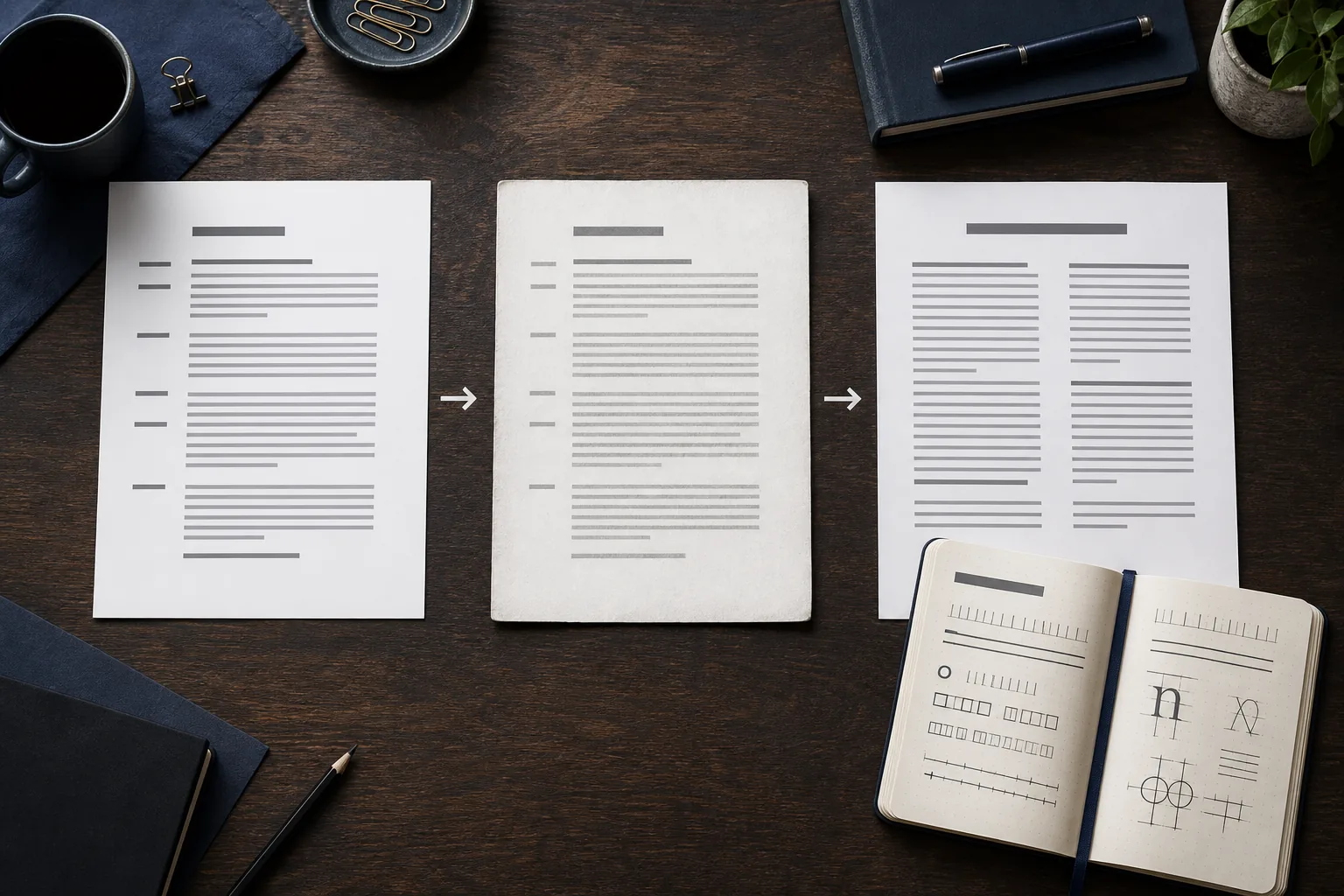
- 1. 選択を試す: 対象の文字を選択できるか確認し、メタデータが使えるか判断します。
- 2. 元ファイルを確認: 通常のテキストなら、ファミリー、スタイル、太さ、テーマ、埋め込みを確認します。
- 3. 画像を準備: スキャンや画像なら、特徴的な文字を含む鮮明な1行を切り出します。
- 4. 比較して検証: 候補を出発点に字形を比べ、実制作の前にライセンスを確認します。
よくある問題と対処法
ファイルがフォントの手がかりを隠したり変えたりすると、識別は難しくなります。次の確認で再試行の精度を上げられます。
PDFに見慣れないフォント名が出る
サブセットの接頭辞、内部名、代替フォントを確認します。選択した文字と表示結果を比べ、必要なら画像の切り抜きを使います。
スキャンの文字が小さい・ぼやけている
高解像度でページを書き出し、大きな見出しを切り出し、画像をまっすぐにして圧縮ノイズを減らします。
似たフォントが複数候補に出る
特徴的な文字、数字、字間、太さを比べます。加工されたロゴでは、完全一致より実用的な代替フォントのほうが適切な場合があります。
Wordの表示とPDFの表示が違う
直接書式、スタイル、テーマフォント、テキストボックス、貼り付け画像を確認します。文書全体ではなく対象のオブジェクトを調べます。
PDFとWordのフォントに関するよくある質問
証拠を選び、その後でツールを選ぶ
PDFやWordのフォントを調べる最善の方法は、ファイルに残る証拠から始めることです。選択できる文字ならメタデータとスタイルを確認できます。スキャン、スクリーンショット、画像化されたデザインなら、きれいな画像サンプルが必要です。両方が混在する場合は両方を比べます。
候補のファミリーが分かったら、太さ、特徴的な文字、ライセンスを確認してから再利用します。ぼやけたページを何度も推測するより、手順を決めたほうが早く安全です。
PDFページを試してみますか?
見えている文字のフォントを調べたいときは、PDFまたはページ画像をPDFフォント検出ツールにアップロードしてください。
参考資料
- PDFのプロパティとフォント情報を確認するAdobeの案内 — Adobe Acrobat ヘルプ
- Wordでフォントを確認・変更するMicrosoftの案内 — Microsoft サポート
最終更新: 2026年8月2日
Font Detectorに戻る