
Nesta página
A maneira mais rápida de encontrar a fonte
A busca identificar fonte em PDF pode representar duas tarefas. Você pode querer saber quais recursos tipográficos estão guardados em um PDF digital ou apenas identificar a tipografia visível na página. São problemas relacionados, mas diferentes: a inspeção do documento ajuda no primeiro e a comparação visual costuma ser melhor no segundo.
Comece tentando selecionar um título ou parágrafo. Se conseguir, anote família, estilo e se a fonte está incorporada ou é um subconjunto. Se não conseguir selecionar as letras, trate a página como imagem. Um recorte claro fornece mais sinais do que uma página inteira cheia de elementos gráficos.
Regra prática
Use os metadados para saber qual recurso o arquivo declara e a comparação visual para saber com qual fonte a página se parece. Em muitos PDFs vale usar os dois métodos.
Que tipo de PDF você tem?
Identifique primeiro quais pistas tipográficas o documento preserva. A mesma extensão PDF pode conter evidências muito diferentes.
- PDF digital selecionável: O texto pode ser marcado e copiado. As informações da fonte podem estar disponíveis, então verificar as propriedades é um bom começo.
- PDF incorporado ou subset: O arquivo pode conter apenas os caracteres usados ou um nome interno com prefixo. Esse nome pode não parecer com o nome conhecido da família.
- PDF digitalizado: Cada página funciona como uma imagem. O OCR recupera palavras, mas não restaura automaticamente a fonte original.
- Arte achatada ou captura de tela: As letras fazem parte de uma capa, folheto, apresentação ou imagem. A comparação visual é a opção certa quando não há recurso de fonte para consultar.
Como conferir fontes incorporadas em um PDF
Em um PDF digital com texto selecionável, inspecione o arquivo antes de tentar adivinhar pelas formas das letras. Os nomes dos menus mudam entre leitores, mas as pistas importantes são as mesmas.
- Abra o PDF em um leitor que mostre propriedades do documento, informações de produção ou um painel de preflight.
- Encontre a lista de fontes e anote família, estilo, status de incorporação e se a fonte aparece como subset.
- Selecione uma amostra visível e compare a família indicada com o texto renderizado. Confira título e corpo separadamente quando houver mais de uma fonte.
- Se o nome tiver prefixo de subset, nome interno ou fonte substituta, trate-o como pista e não como uma resposta visual definitiva.
- Anote peso e estilo antes de procurar um arquivo licenciado ou uma alternativa. Regular, medium, semibold, itálico e condensado podem parecer muito diferentes.
Por que os metadados podem confundir
Um PDF pode incorporar a fonte completa, um subset ou um nome de recurso diferente do nome da biblioteca. Se uma fonte estiver ausente, o leitor pode substituí-la. Compare sempre o recurso declarado com as letras visíveis.
Use comparação visual em digitalizações e artes achatadas
Quem pesquisa quais fontes estão em um PDF pode estar olhando para um folheto, uma capa de relatório, um formulário, uma apresentação exportada ou um arquivo digitalizado. Nesses casos, a amostra visual pode ser mais útil que uma lista técnica.
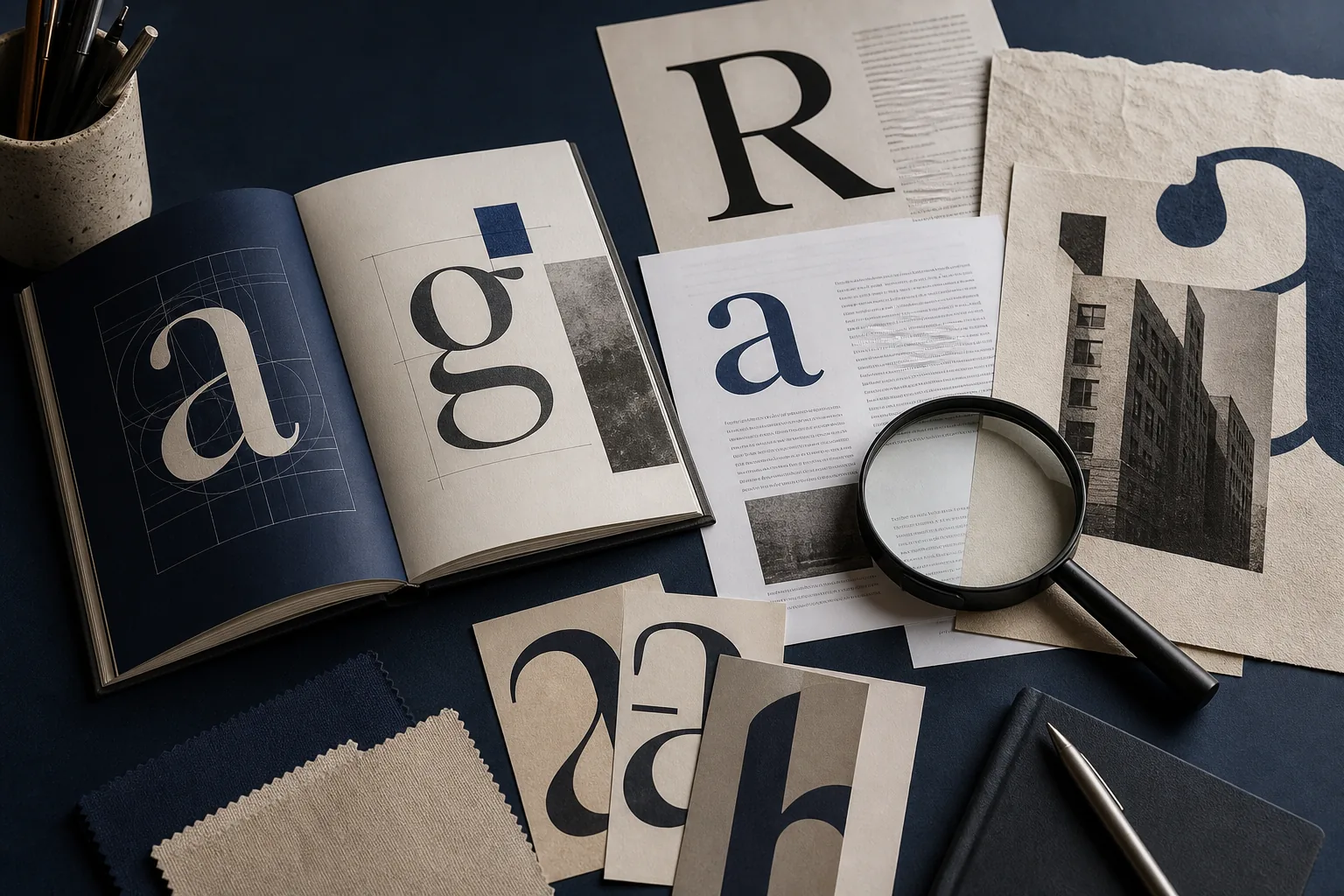
Recorte uma amostra forte em vez de enviar uma página cheia de elementos. Um título curto com letras marcantes fornece mais sinal: observe a forma de a e g, R e S, as terminações de e e t, o contraste dos serifas, a espessura do traço, o espaçamento e os números. Endireite a imagem e evite muita compressão.
Trate o resultado como uma hipótese ordenada. Um detector visual pode sugerir a família e alternativas próximas, mas um logotipo personalizado, uma imagem pequena ou um alfabeto incomum podem impedir uma correspondência exata. Compare duas ou três letras por conta própria antes de reutilizar a fonte.
Como encontrar a fonte em um documento Word
Arquivos do Word normalmente mostram informações mais diretas que um PDF achatado. Ainda assim, um documento pode misturar estilos, fontes do tema, caixas de texto, tabelas, cabeçalhos e imagens coladas.
- Clique no texto que deseja verificar e anote família, tamanho, peso e estilo exibidos pelos controles de fonte do Word.
- Selecione um intervalo maior quando quiser encontrar formatação inconsistente. Confira títulos, corpo, legendas, tabelas, notas e cabeçalhos separadamente.
- Abra estilos ou fontes do tema quando o arquivo usar estilos nomeados. Um estilo pode definir a fonte indiretamente e a formatação direta pode substituí-la em apenas uma parte.
- Se as letras estiverem dentro de uma imagem, página digitalizada ou captura colada no Word, o cursor não entrará nelas. Recorte a imagem e use identificação visual.
- Antes de reutilizar a fonte, confira se é comercial e se a licença cobre o novo projeto. Encontrar o nome não significa ter permissão para distribuir a fonte.
O Word pode misturar texto e imagem
Um documento pode parecer editável enquanto um título específico é apenas uma imagem. Teste exatamente o objeto que você quer identificar. Se não puder posicionar o cursor nas letras, mude para uma imagem.
Extrair fontes de PDF ou encontrá-las visualmente
Escolha o método conforme as evidências do seu arquivo. Nenhum método é melhor em todos os casos.
| Método | Melhor para | O que revela | Próximo passo |
|---|---|---|---|
| Propriedades ou preflight do PDF | PDFs digitais selecionáveis | Famílias, estilos, incorporação e pistas de subset | Confirmar o render e a licença |
| Controles e estilos do Word | Texto vivo do documento | Família aplicada, tamanho, peso, estilo e herança | Revisar cada função de texto |
| OCR | Recuperar palavras de digitalizações | Texto pesquisável, não necessariamente a fonte original | Comparar as letras na imagem |
| Font Detector | Digitalizações, capturas, capas e artes achatadas | Família provável e alternativas próximas | Comparar formas e conferir a licença |
Um fluxo de trabalho confiável para PDF e Word
Um processo repetível evita o erro de tratar um nome interno ou uma única etiqueta como prova de que a fonte visível está correta.
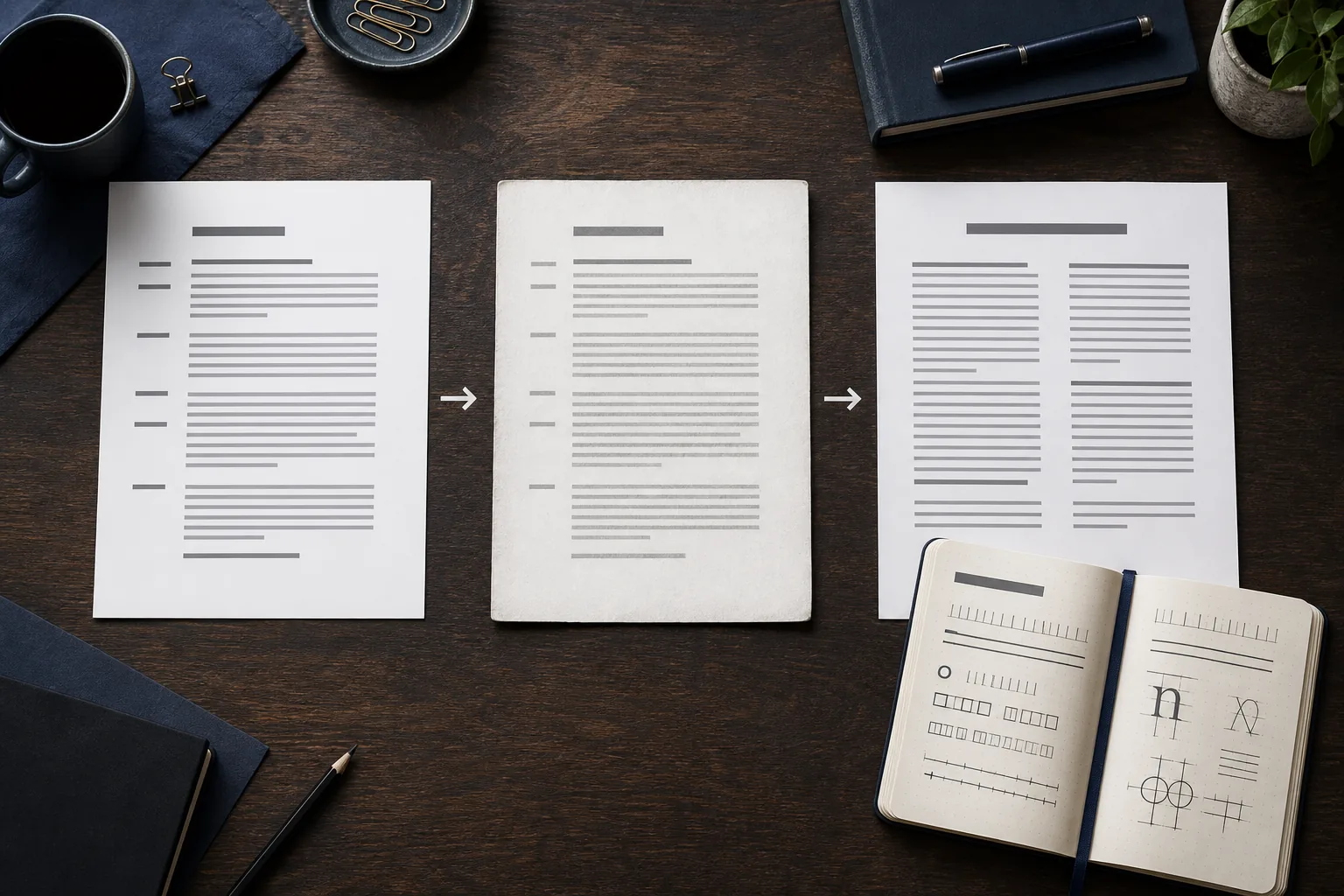
- 1. Teste a seleção: Tente marcar as letras exatas para descobrir se os metadados estão acessíveis.
- 2. Inspecione a origem: No texto vivo, confira família, estilo, peso, tema, estilos e incorporação.
- 3. Prepare um recorte: Em digitalizações ou imagens, recorte uma linha limpa com letras distintas.
- 4. Compare e verifique: Use o resultado como ponto de partida, compare a anatomia e confirme a licença.
Problemas comuns e soluções
A identificação fica menos confiável quando o arquivo esconde ou transforma as pistas. Estas correções ajudam na próxima tentativa.
O PDF mostra um nome estranho
Procure um prefixo de subset, nome interno ou substituição. Compare o texto selecionado com o render e use um recorte visual quando necessário.
A digitalização está pequena ou borrada
Exporte uma página com mais resolução, recorte um título maior, endireite a imagem e evite artefatos de compressão.
O resultado sugere várias fontes parecidas
Compare letras marcantes, números, espaçamento e peso. Para um logotipo modificado, uma alternativa próxima pode ser mais realista que uma afirmação exata.
O Word mostra uma fonte, mas o PDF parece diferente
Confira formatação direta, estilos, fontes do tema, caixas de texto e imagens coladas. Inspecione o objeto exato.
Perguntas frequentes sobre fontes em PDF e Word
Escolha a evidência e depois a ferramenta
A melhor maneira de extrair uma fonte de PDF ou encontrá-la no Word começa pela evidência real do arquivo. Texto selecionável permite verificar metadados e estilos. Digitalizações, capturas e artes achatadas precisam de uma amostra visual. Se o arquivo mistura os dois, compare os dois métodos.
Depois de encontrar uma família provável, confira o peso, teste as letras mais distintas e verifique a licença antes de reutilizar a fonte. Um processo cuidadoso é mais rápido que continuar adivinhando em uma página borrada.
Quer testar uma página PDF?
Envie o PDF ou uma imagem limpa da página ao detector de fontes PDF para identificar a tipografia visível.
Referências úteis
- Orientação da Adobe sobre propriedades e informações de fontes em PDF — Ajuda do Adobe Acrobat
- Ajuda da Microsoft para conferir e alterar fontes no Word — Suporte da Microsoft
Última atualização: 2 de agosto de 2026
Voltar ao Font Detector