
In questa pagina
Il modo più veloce per trovare il font
La richiesta identificare font in PDF può indicare due attività diverse. Potresti voler conoscere le risorse tipografiche salvate in un PDF digitale oppure identificare il carattere visibile sulla pagina. Per la prima serve l’ispezione del documento; per la seconda il confronto visivo è spesso più utile.
Prova prima a selezionare un titolo o un paragrafo. Se il testo è selezionabile, annota famiglia, stile e stato di incorporamento o subset. Se non puoi selezionare le lettere, tratta la pagina come un’immagine. Un ritaglio chiaro offre indizi migliori di una pagina intera piena di elementi grafici.
Regola pratica
Usa i metadati per capire quale risorsa dichiara il file e il confronto visivo per capire a quale carattere assomiglia la pagina. Per molti PDF servono entrambi i controlli.
Che tipo di PDF hai?
Prima di aprire uno strumento, capisci quali indizi tipografici conserva il documento. La stessa estensione PDF può contenere prove molto diverse.
- PDF digitale selezionabile: Il testo può essere selezionato e copiato. Le informazioni sui font potrebbero essere disponibili, quindi controllare le proprietà è un buon primo passo.
- PDF incorporato o subset: Il file può contenere solo i caratteri usati o mostrare un nome interno con prefisso. Il nome può essere diverso dalla famiglia visibile.
- PDF scansionato: Ogni pagina è quasi un’immagine. L’OCR recupera le parole, ma non ricostruisce automaticamente il font originale.
- Grafica appiattita o screenshot: Le lettere fanno parte di una copertina, brochure, presentazione o immagine. Il confronto visivo è la strada corretta quando non c’è una risorsa da ispezionare.
Come controllare le informazioni sui font incorporati in un PDF
In un PDF digitale con testo selezionabile, controlla il file prima di indovinare dalle forme delle lettere. I menu cambiano tra i lettori, ma gli indizi importanti sono gli stessi.
- Apri il PDF in un lettore che mostri proprietà del documento, informazioni di produzione o un pannello di preflight.
- Cerca l’elenco dei font e annota famiglia, stile, stato di incorporamento e l’eventuale indicazione di subset.
- Seleziona un campione visibile e confronta la famiglia indicata con il testo renderizzato. Controlla separatamente titolo e corpo se il progetto usa più font.
- Se il nome contiene un prefisso di subset, un nome interno o un font sostitutivo, usalo come indizio e non come verdetto visivo.
- Annota peso e stile prima di cercare un file con licenza o un’alternativa. Regular, Medium, Semibold, Italic e Condensed possono cambiare molto l’aspetto.
Perché i metadati possono confondere
Un PDF può incorporare un font completo, un subset o un nome di risorsa diverso dal nome della libreria. Se manca un font, il lettore può sostituirlo. Confronta sempre la risorsa dichiarata con le lettere visibili.
Usa il confronto visivo per scansioni, screenshot e grafiche appiattite
Chi cerca quali font sono presenti in un PDF può lavorare con brochure, copertine, moduli, presentazioni esportate o archivi scansionati. In questi casi il campione visivo può essere più utile di un elenco tecnico.
Ritaglia un campione forte invece di caricare una pagina piena di elementi. Un titolo breve con lettere riconoscibili offre più segnali: osserva a e g, R e S, le terminazioni di e e t, il contrasto delle grazie, lo spessore, la spaziatura e le cifre. Raddrizza l’immagine ed evita la compressione eccessiva.
Considera il risultato come un’ipotesi ordinata. Un rilevatore visivo può suggerire famiglia e alternative vicine, ma un logo personalizzato, una bassa risoluzione o un alfabeto insolito possono impedire una corrispondenza esatta. Confronta personalmente alcune lettere prima di riutilizzare il risultato.
Come trovare il font in un documento Word
I file Word mostrano di solito informazioni più dirette rispetto a un PDF appiattito. Un documento può però combinare stili, font del tema, caselle di testo, tabelle, intestazioni e immagini incollate.
- Fai clic nel testo da controllare e annota famiglia, dimensione, peso e stile mostrati dai comandi dei font di Word.
- Seleziona un intervallo più ampio per trovare formattazioni incoerenti. Controlla separatamente titoli, testo, didascalie, tabelle, note e intestazioni.
- Apri gli stili o i font del tema quando il documento usa stili nominati. Uno stile può definire il font indirettamente e la formattazione diretta può sovrascriverlo in una parte.
- Se le lettere sono dentro un’immagine, una scansione o uno screenshot incollato in Word, il cursore non può entrare nel testo. Ritaglia l’immagine e passa all’identificazione visiva.
- Prima di riutilizzare il font, controlla se è commerciale e se la licenza copre il nuovo progetto. Trovare il nome non significa avere il permesso di distribuirlo.
Word può contenere testo e immagini
Un documento può sembrare modificabile mentre un titolo specifico è solo un’immagine incollata. Prova l’oggetto esatto che vuoi identificare. Se non puoi selezionare le lettere, trattalo come immagine.
Estrarre i font dal PDF o trovarli visivamente
Scegli il metodo in base alle prove conservate dal file. Nessun metodo è sempre il migliore.
| Metodo | Ideale per | Cosa mostra | Passo successivo |
|---|---|---|---|
| Proprietà o preflight PDF | PDF digitali selezionabili | Famiglie, stili, incorporamento e indizi di subset | Verificare il rendering e la licenza |
| Comandi e stili Word | Testo vivo nel documento | Famiglia, dimensione, peso, stile ed ereditarietà | Controllare ogni ruolo del testo |
| OCR | Recuperare parole dalle scansioni | Testo ricercabile, non necessariamente il font originale | Confrontare le forme nell’immagine |
| Font Detector | Scansioni, screenshot, copertine e grafiche appiattite | Famiglia probabile e alternative vicine | Confrontare le lettere e verificare la licenza |
Un flusso di lavoro affidabile per PDF e Word
Una procedura ripetibile evita di scambiare un nome interno o una singola etichetta per la prova del carattere visibile.
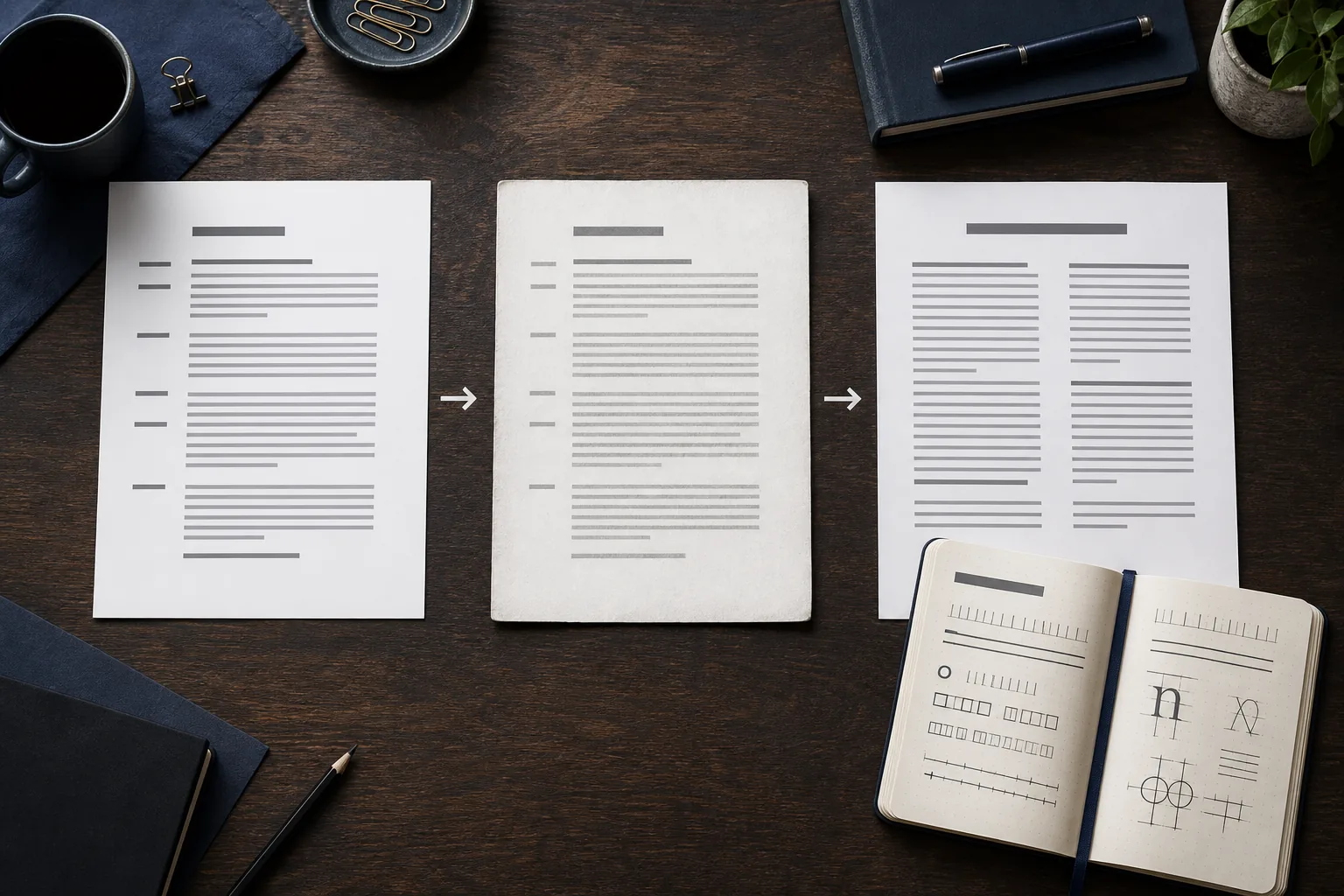
- 1. Prova a selezionare: Seleziona le lettere esatte per capire se i metadati sono accessibili.
- 2. Ispeziona la fonte: Per il testo vivo controlla famiglia, stile, peso, tema, stili e incorporamento.
- 3. Prepara un ritaglio: Per scansioni o immagini ritaglia una riga nitida con lettere distintive.
- 4. Confronta e verifica: Usa il risultato come punto di partenza, confronta l’anatomia e verifica la licenza.
Problemi comuni e soluzioni
L’identificazione è meno affidabile quando il file nasconde o modifica gli indizi. Questi controlli migliorano il tentativo successivo.
Il PDF mostra un nome strano
Cerca un prefisso di subset, un nome interno o una sostituzione. Confronta il testo selezionato con il rendering e usa un ritaglio visivo se serve.
La scansione è piccola o sfocata
Esporta la pagina a maggiore risoluzione, ritaglia un titolo più grande, raddrizza l’immagine e riduci gli artefatti di compressione.
Il risultato propone più font simili
Confronta lettere distintive, cifre, spaziatura e peso. Per un logo modificato, un’alternativa vicina può essere più realistica di una certezza assoluta.
Word mostra un font diverso dal PDF
Controlla formattazione diretta, stili, font del tema, caselle di testo e immagini incollate. Ispeziona l’oggetto esatto.
Domande frequenti sui font in PDF e Word
Scegli l’evidenza, poi lo strumento
Il modo migliore per estrarre un font da PDF o trovarlo in Word parte dall’evidenza effettiva del file. Il testo selezionabile permette di controllare metadati e stili. Scansioni, screenshot e grafiche appiattite richiedono un campione visivo pulito. Se il file contiene entrambi, confronta entrambi i metodi.
Quando hai una famiglia probabile, verifica peso, lettere distintive e licenza prima di riutilizzarla. Una procedura attenta è più rapida che continuare a indovinare su una pagina sfocata.
Vuoi provare una pagina PDF?
Carica il PDF o un’immagine nitida della pagina nel PDF Font Detector per identificare il carattere visibile.
Riferimenti utili
- Indicazioni Adobe sulle proprietà del documento e sulle informazioni dei font PDF — Guida Adobe Acrobat
- Guida Microsoft per controllare e modificare i font in Word — Supporto Microsoft
Ultimo aggiornamento: 2 agosto 2026
Torna a Font Detector