
Auf dieser Seite
Der schnellste Weg zur Schrift
Schriften aus PDF auszulesen kann zwei verschiedene Aufgaben meinen. Sie möchten entweder die im PDF gespeicherten Font-Ressourcen sehen oder die Schrift erkennen, die auf der Seite sichtbar ist. Für den ersten Fall hilft eine Dokumentprüfung; für den zweiten ist ein visueller Vergleich oft aussagekräftiger.
Versuchen Sie zuerst, eine Überschrift oder einen Absatz zu markieren. Wenn das funktioniert, notieren Sie Familie, Schnitt und Einbettungsstatus. Wenn die Buchstaben nicht auswählbar sind, behandeln Sie die Seite als Bild. Ein sauberer Ausschnitt liefert bessere Hinweise als eine komplette, grafisch überladene Seite.
Praktische Regel
Metadaten beantworten, welche Ressource die Datei deklariert. Der visuelle Vergleich beantwortet, welcher Schrift die Seite ähnelt. Bei vielen PDFs sind beide Prüfungen sinnvoll.
Welchen PDF-Typ haben Sie?
Prüfen Sie zuerst, welche typografischen Hinweise die Datei überhaupt enthält. Die Endung PDF sagt nichts darüber aus, ob Text oder nur ein Bild gespeichert ist.
- Auswählbares digitales PDF: Text lässt sich markieren und kopieren. Die Schriftliste kann verfügbar sein, daher ist die Dokumentprüfung ein guter Anfang.
- Eingebettetes oder subsetted PDF: Die Datei enthält eventuell nur verwendete Zeichen oder einen internen Namen mit Präfix. Dieser kann anders aussehen als der sichtbare Familienname.
- Gescanntes PDF: Jede Seite ist im Wesentlichen ein Bild. OCR macht Wörter suchbar, rekonstruiert aber nicht automatisch die ursprüngliche Schrift.
- Abgeflachte Grafik oder Screenshot: Die Buchstaben gehören zu einer Broschüre, Titelseite, Präsentation oder Grafik. Hier ist der visuelle Vergleich die passende Spur.
Eingebettete Schriftinformationen im PDF prüfen
Bei einem digitalen PDF mit auswählbarem Text sollten Sie die Datei prüfen, bevor Sie aus den Buchstabenformen raten. Die Menünamen unterscheiden sich je nach Reader, die wichtigen Hinweise bleiben gleich.
- Öffnen Sie das PDF in einem Reader mit Dokumenteigenschaften, Produktionsinformationen oder einer Preflight-Ansicht.
- Suchen Sie die Schriftliste und notieren Sie Familie, Schnitt, Einbettungsstatus und einen möglichen Subset-Hinweis.
- Markieren Sie eine sichtbare Textprobe und vergleichen Sie die angegebene Familie mit dem gerenderten Text. Prüfen Sie Überschrift und Fließtext getrennt, wenn mehrere Fonts verwendet werden.
- Behandeln Sie ein Subset-Präfix, einen internen Ressourcennamen oder eine Ersatzschrift als Hinweis, nicht als endgültige visuelle Antwort.
- Notieren Sie Gewicht und Stil, bevor Sie eine lizenzierte Datei oder eine Alternative suchen. Regular, Medium, Semibold, Italic und Condensed können sehr unterschiedlich wirken.
Warum Metadaten verwirren können
Ein PDF kann eine vollständige Schrift, ein Subset oder einen Ressourcennamen einbetten, der nicht dem Bibliotheksnamen entspricht. Fehlt eine Schrift, kann der Reader sie ersetzen. Vergleichen Sie deshalb Ressource und sichtbare Buchstaben.
Scans, Screenshots und abgeflachte Grafiken visuell vergleichen
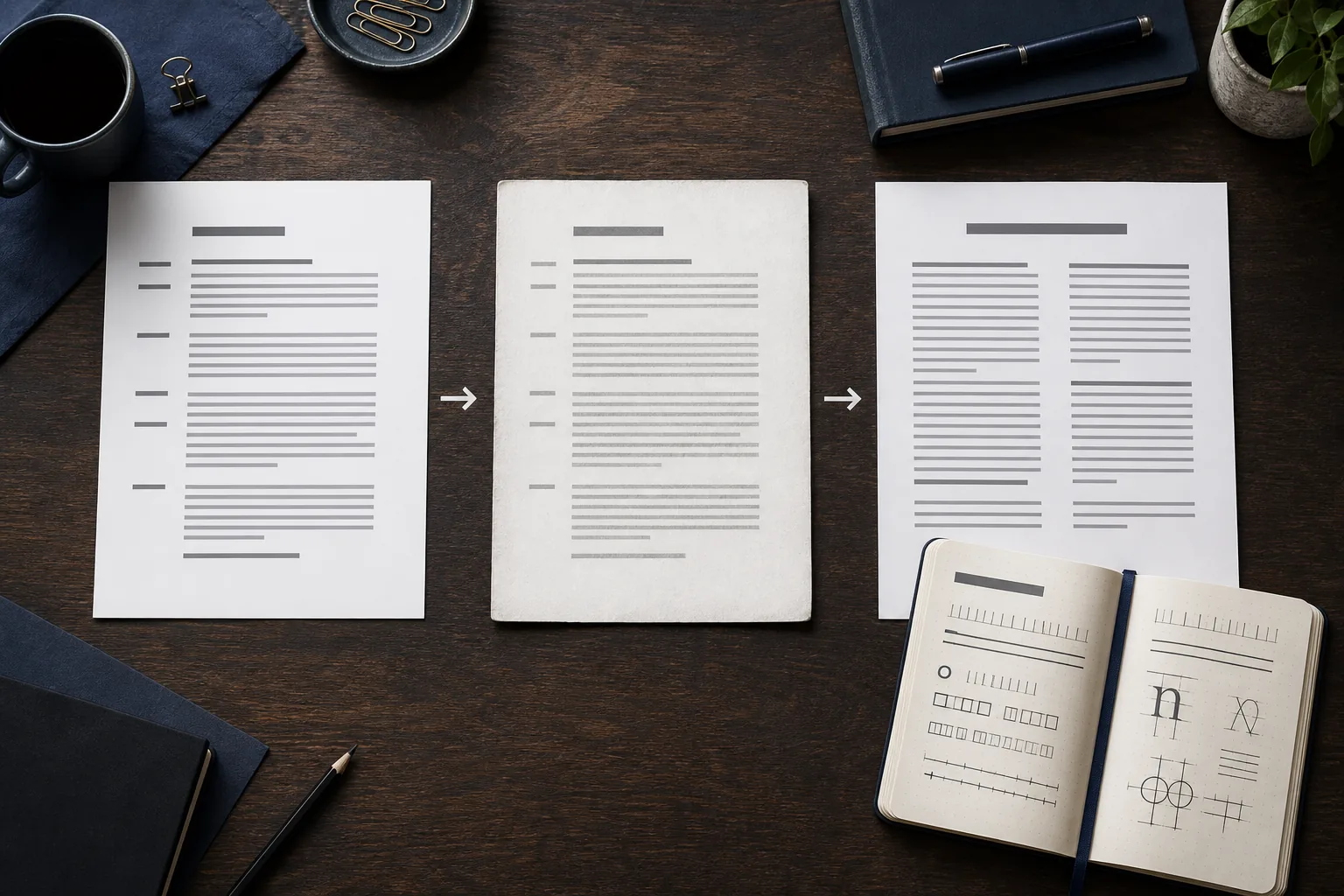
Wer wissen möchte, welche Schriften in einem PDF stecken, arbeitet oft mit Broschüren, Formularen, Berichtstiteln, Präsentationsexporten oder Archiven. In solchen Fällen ist der sichtbare Ausschnitt häufig hilfreicher als eine technische Liste.
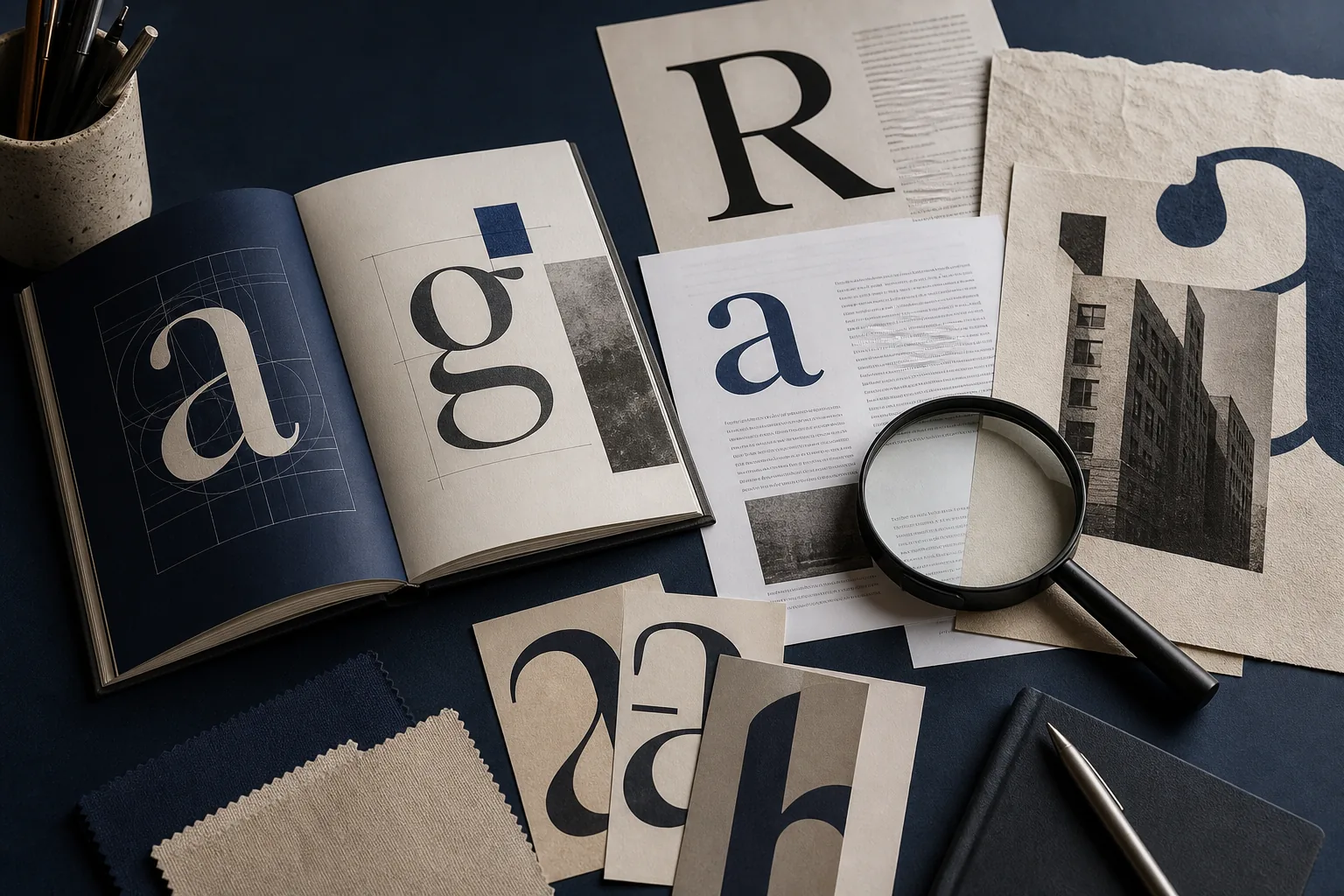
Schneiden Sie eine starke Probe aus, statt eine volle Seite mit unnötigen Elementen hochzuladen. Eine kurze Überschrift mit markanten Buchstaben liefert mehr Signal: Achten Sie auf a und g, R und S, die Endungen von e und t, Serifen-Kontrast, Strichstärke, Laufweite und Ziffern. Richten Sie das Bild aus und vermeiden Sie starke Kompression.
Verstehen Sie das Ergebnis als geordnete Hypothese. Ein visueller Detector kann Familie und ähnliche Schriften vorschlagen, aber ein individuelles Logo, eine schlechte Auflösung oder ein ungewöhnliches Alphabet kann eine exakte Übereinstimmung verhindern. Vergleichen Sie mehrere Buchstaben selbst, bevor Sie die Schrift übernehmen.
Die Schrift in einem Word-Dokument finden
Word-Dateien zeigen meist direktere Schriftinformationen als ein abgeflachtes PDF. Ein Dokument kann aber mehrere Formatvorlagen, Designschriften, Textfelder, Tabellen, Kopfzeilen und eingefügte Bilder enthalten.
- Klicken Sie in den gewünschten Text und notieren Sie Familie, Größe, Gewicht und Stil aus den Word-Schriftbefehlen.
- Markieren Sie einen größeren Bereich, wenn Sie uneinheitliche Formatierung suchen. Prüfen Sie Überschriften, Fließtext, Tabellen, Fußnoten und Kopfzeilen getrennt.
- Öffnen Sie Formatvorlagen oder Designschriftarten, wenn das Dokument benannte Stile verwendet. Ein Stil kann die Schrift indirekt setzen; direkte Formatierung kann sie lokal überschreiben.
- Liegt der Text in einem Bild, Scan oder Screenshot in Word, kann der Cursor nicht in die Buchstaben gesetzt werden. Schneiden Sie das Bild aus und wechseln Sie zur visuellen Erkennung.
- Prüfen Sie vor der Verwendung, ob es sich um eine kommerzielle Schrift handelt und ob die Lizenz zum neuen Projekt passt. Ein gefundener Name ist keine Nutzungserlaubnis.
Word kann echten Text und Bilder mischen
Ein Dokument kann editierbar wirken, während eine bestimmte Überschrift nur ein eingefügtes Bild ist. Testen Sie genau das Objekt, das Sie identifizieren möchten.
PDF-Schriften auslesen oder visuell finden
Wählen Sie die Methode nach der vorhandenen Evidenz. Keine Methode ist in jedem Fall überlegen.
| Methode | Geeignet für | Was sie zeigt | Nächster Schritt |
|---|---|---|---|
| PDF-Eigenschaften oder Preflight | Auswählbare digitale PDFs | Familien, Schnitte, Einbettung und Subset-Hinweise | Rendering und Lizenz prüfen |
| Word-Schriftbefehle und Stile | Live-Text im Dokument | Angewendete Familie, Größe, Gewicht, Stil und Vererbung | Jede Textrolle einzeln prüfen |
| OCR | Wörter aus Scans gewinnen | Suchbaren Text, nicht unbedingt die Originalschrift | Buchstaben im Bild vergleichen |
| Font Detector | Scans, Screenshots, Titel und abgeflachte Grafiken | Wahrscheinliche Familie und ähnliche Alternativen | Buchstaben vergleichen und Lizenz prüfen |
Ein zuverlässiger PDF- und Word-Ablauf
Ein fester Ablauf verhindert, dass ein interner Dateiname oder eine einzelne Font-Angabe als Beweis für die sichtbare Schrift missverstanden wird.
- 1. Auswahl testen: Versuchen Sie, die konkreten Buchstaben zu markieren. So erkennen Sie, ob Metadaten zugänglich sind.
- 2. Quelle prüfen: Bei Live-Text prüfen Sie Familie, Stil, Gewicht, Designschrift, Formatvorlage und Einbettung.
- 3. Ausschnitt vorbereiten: Bei Scans oder Grafiken schneiden Sie eine klare Zeile mit markanten Buchstaben aus.
- 4. Vergleichen und prüfen: Nutzen Sie den Treffer als Ausgangspunkt, vergleichen Sie die Buchstabenanatomie und prüfen Sie die Lizenz.
Typische Probleme und Lösungen
Schrifterkennung wird unsicher, wenn die Datei ihre Hinweise versteckt oder verändert. Diese Korrekturen verbessern den nächsten Versuch.
Das PDF zeigt einen seltsamen Schriftnamen
Suchen Sie nach Subset-Präfix, internem Namen oder Ersatzschrift. Vergleichen Sie markierten Text mit dem Rendering und nutzen Sie bei Bedarf einen Bildausschnitt.
Der Scan ist klein oder unscharf
Exportieren Sie eine höhere Auflösung, schneiden Sie eine größere Überschrift aus, richten Sie das Bild aus und vermeiden Sie Kompressionsartefakte.
Mehrere ähnliche Schriften werden vorgeschlagen
Vergleichen Sie markante Buchstaben, Ziffern, Laufweite und Gewicht. Bei einem veränderten Logo ist eine nahe Alternative oft realistischer als ein exakter Anspruch.
Word zeigt eine andere Schrift als der PDF-Export
Prüfen Sie direkte Formatierung, Stile, Designschriften, Textfelder und eingefügte Bilder. Untersuchen Sie das konkrete Objekt.
Häufige Fragen zu PDF- und Word-Schriften
Erst die Evidenz wählen, dann das Werkzeug
Die beste Methode, Schriften aus PDF oder Word auszulesen, beginnt mit der tatsächlichen Evidenz der Datei. Auswählbarer Text ermöglicht Metadaten- und Stilprüfung. Scans, Screenshots und abgeflachte Grafiken brauchen ein visuelles Beispiel. Enthält die Datei beides, vergleichen Sie beide Wege.
Wenn Sie eine wahrscheinliche Familie gefunden haben, prüfen Sie Gewicht, markante Buchstaben und Lizenz, bevor Sie sie in einem Projekt verwenden. Ein sorgfältiger Ablauf ist schneller als wiederholtes Raten auf einer unscharfen Seite.
Eine PDF-Seite testen?
Laden Sie das PDF oder ein klares Seitenbild in den PDF Font Detector, wenn Sie die sichtbare Schrift bestimmen möchten.
Nützliche Quellen
- Adobe-Hilfe zu Dokumenteigenschaften und PDF-Schriftinformationen — Adobe Acrobat Hilfe
- Microsoft-Hilfe zum Prüfen und Ändern von Schriften in Word — Microsoft Support
Zuletzt aktualisiert: 02.08.2026
Zurück zu Font Detector