
Sur cette page
La façon la plus rapide de trouver la police
La recherche extraire les polices d’un PDF peut désigner deux tâches différentes. Vous pouvez vouloir connaître les ressources typographiques stockées dans un PDF numérique, ou simplement identifier la police visible sur la page. Un inspecteur de document aide pour la première tâche ; la comparaison visuelle est souvent plus pertinente pour la seconde.
Commencez par sélectionner un titre ou un paragraphe. Si le texte est sélectionnable, notez la famille, le style et l’état incorporé ou sous-ensemble. Si vous ne pouvez pas sélectionner les lettres, traitez la page comme une image. Un recadrage propre fournit de meilleurs indices qu’une page entière chargée de graphiques.
Règle pratique
Utilisez les métadonnées pour savoir quelle ressource le fichier déclare et la comparaison visuelle pour savoir à quelle police la page ressemble. Pour de nombreux PDF, les deux contrôles sont utiles.
Quel type de PDF avez-vous ?
Identifiez d’abord les preuves conservées par le document. Deux fichiers PDF peuvent contenir des informations typographiques très différentes.
- PDF numérique sélectionnable: Le texte peut être surligné et copié. Les informations de police sont peut-être disponibles, ce qui justifie une vérification des propriétés.
- PDF incorporé ou sous-ensemble: Le fichier peut ne contenir que les caractères utilisés ou afficher un nom interne avec préfixe. Ce nom peut sembler différent de la famille visible.
- PDF numérisé: Chaque page est essentiellement une image. L’OCR récupère les mots, mais ne reconstitue pas automatiquement la police originale.
- Visuel aplati ou capture: Les lettres font partie d’une couverture, d’une brochure, d’une présentation ou d’une image. La comparaison visuelle est la bonne piste lorsqu’aucune ressource n’est inspectable.
Comment vérifier les polices incorporées dans un PDF
Pour un PDF numérique avec texte sélectionnable, inspectez le fichier avant de deviner à partir des formes. Les menus diffèrent selon le lecteur, mais les indices utiles restent les mêmes.
- Ouvrez le PDF dans un lecteur qui affiche les propriétés du document, les informations de production ou un panneau de contrôle préalable.
- Repérez la liste des polices et notez la famille, le style, l’état d’incorporation et la mention éventuelle de sous-ensemble.
- Sélectionnez un échantillon visible et comparez la famille annoncée avec le rendu. Vérifiez séparément un titre et le texte courant si la mise en page utilise plusieurs polices.
- Si le nom possède un préfixe de sous-ensemble, un nom interne ou une police de remplacement, considérez-le comme un indice et non comme une conclusion visuelle.
- Notez le poids et le style avant de chercher un fichier sous licence ou une alternative. Regular, medium, semibold, italique et condensé peuvent produire des effets très différents.
Pourquoi les métadonnées peuvent prêter à confusion
Un PDF peut incorporer une police complète, un sous-ensemble ou un nom de ressource différent du nom de bibliothèque. Un lecteur peut aussi remplacer une police absente. Comparez donc la ressource déclarée avec les lettres visibles.
Utiliser la comparaison visuelle pour les scans et les illustrations aplaties
La recherche quelles polices sont dans ce PDF concerne souvent une brochure, une couverture de rapport, un formulaire, une présentation exportée ou une archive numérisée. Dans ces cas, l’échantillon visuel peut être plus utile qu’une liste technique.
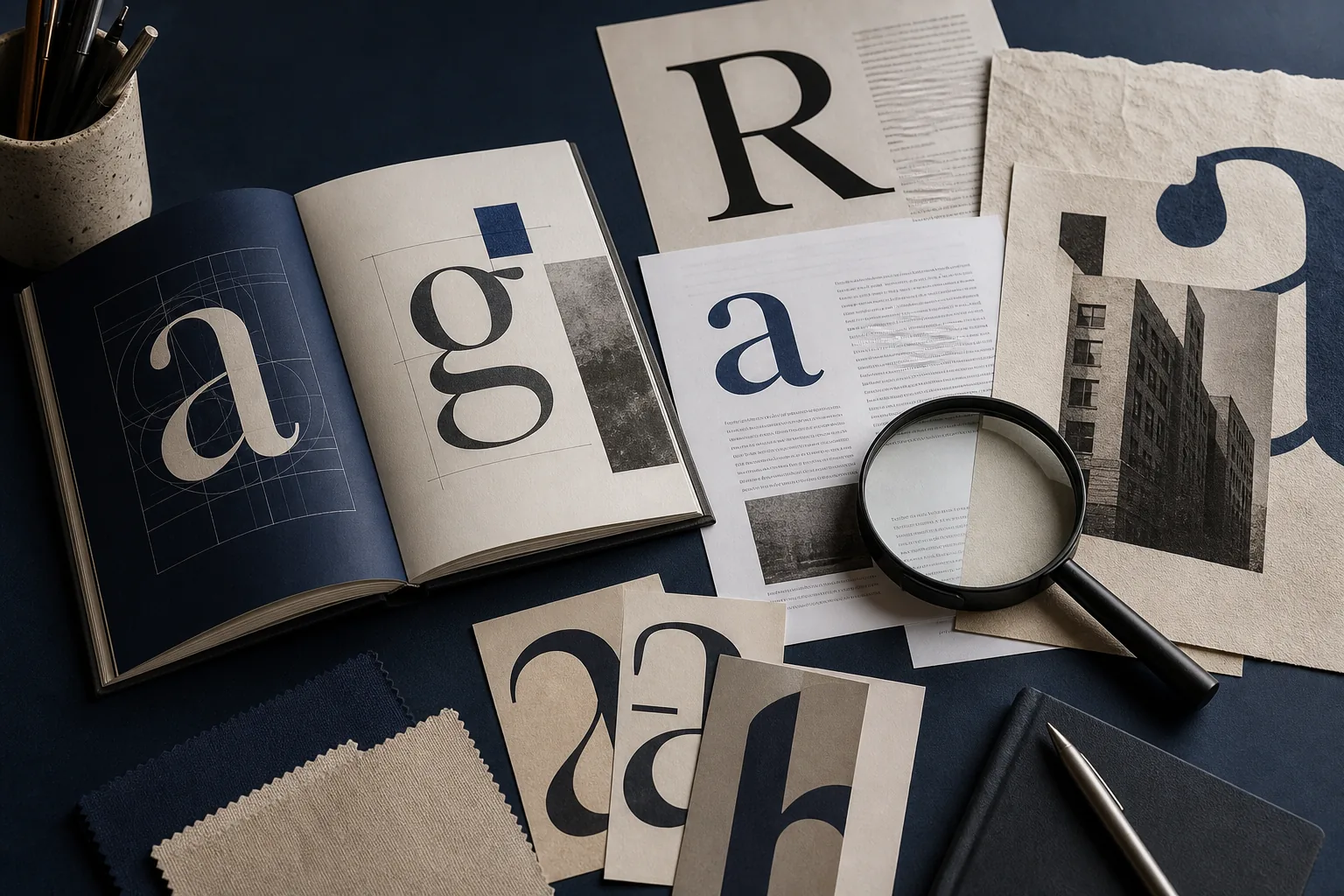
Recadrez un exemple fort plutôt que d’envoyer une page encombrée. Un titre court contenant des lettres distinctives donne de meilleurs indices : observez le a ou le g, le R et le S, les terminaisons de e et t, le contraste des empattements, l’épaisseur, l’espacement et les chiffres. Redressez l’image et évitez les artefacts de compression.
Considérez le résultat comme une hypothèse classée. Un détecteur visuel peut suggérer une famille et des alternatives proches, mais un logo personnalisé, une faible résolution ou un alphabet inhabituel peuvent empêcher une correspondance exacte. Comparez vous-même plusieurs lettres avant de réutiliser le résultat.
Comment trouver la police dans un document Word
Les fichiers Word exposent généralement plus d’informations directes qu’un PDF aplati. Un document peut toutefois mélanger styles, polices de thème, zones de texte, tableaux, en-têtes et images collées.
- Cliquez dans le texte à examiner et notez la famille, la taille, le poids et le style affichés par les commandes de police de Word.
- Sélectionnez une plage plus large pour repérer les incohérences. Vérifiez séparément les titres, paragraphes, légendes, tableaux, notes et en-têtes.
- Ouvrez les styles ou les polices du thème si le document utilise des styles nommés. Un style peut définir la police indirectement et une mise en forme directe peut la remplacer localement.
- Si les lettres se trouvent dans une image, un scan ou une capture collée dans Word, le curseur ne pourra pas entrer dans le texte. Recadrez l’image et passez à l’identification visuelle.
- Avant de réutiliser la police, vérifiez si elle est commerciale et si la licence couvre le nouveau projet. Identifier un nom ne donne pas le droit de distribuer la police.
Word peut contenir du texte et des images
Un document peut sembler éditable alors qu’un titre précis est une image. Testez le texte exact qui vous intéresse. Si vous ne pouvez pas placer le curseur dans les lettres, changez de méthode.
Extraire une police d’un PDF ou l’identifier visuellement
Choisissez la méthode qui correspond aux preuves de votre fichier. Aucune méthode n’est universellement supérieure.
| Méthode | Idéale pour | Ce qu’elle révèle | Étape suivante |
|---|---|---|---|
| Propriétés ou preflight PDF | PDF numériques sélectionnables | Familles, styles, incorporation et indices de sous-ensemble | Vérifier le rendu et la licence |
| Commandes et styles Word | Texte vivant | Famille, taille, poids, style et héritage | Contrôler chaque rôle de texte |
| OCR | Récupérer les mots d’un scan | Texte recherchable, pas forcément la police originale | Comparer les formes sur l’image |
| Font Detector | Scans, captures, couvertures et visuels aplatis | Famille probable et alternatives proches | Comparer les lettres et vérifier la licence |
Un flux de travail fiable pour PDF et Word
Une procédure répétable évite de prendre un nom interne ou une seule étiquette pour la preuve de la police visible.
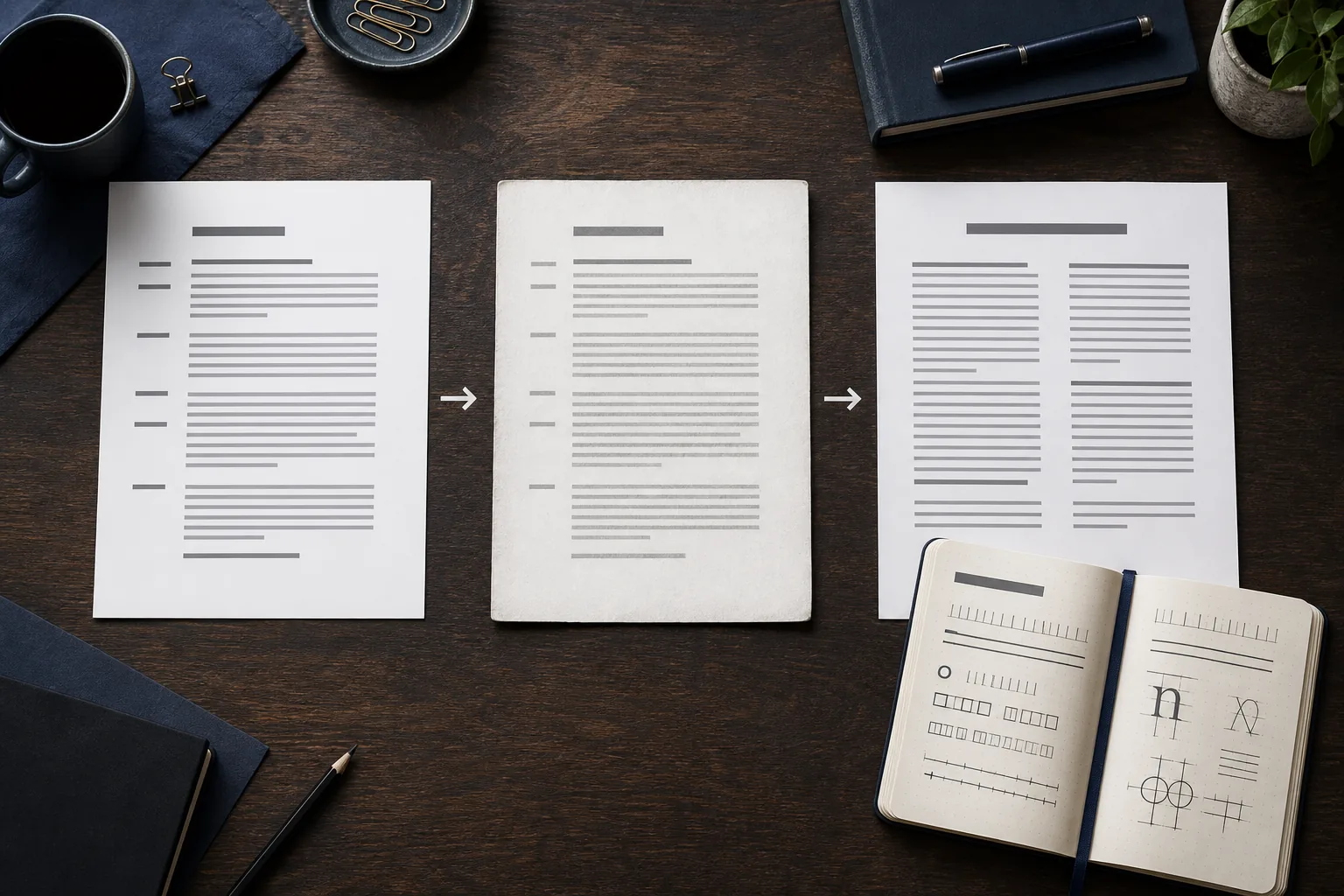
- 1. Tester la sélection: Essayez de sélectionner les lettres exactes afin de savoir si les métadonnées sont accessibles.
- 2. Inspecter la source: Pour du texte vivant, vérifiez famille, style, poids, thème, styles et incorporation.
- 3. Préparer un recadrage: Pour un scan ou un visuel, recadrez une ligne nette avec des lettres distinctives.
- 4. Comparer et vérifier: Utilisez le résultat comme point de départ, comparez l’anatomie et vérifiez la licence avant production.
Problèmes courants et solutions
L’identification devient moins fiable lorsque le fichier masque ou transforme la preuve. Ces corrections améliorent l’essai suivant sans promettre une certitude.
Le PDF affiche un nom étrange
Recherchez un préfixe de sous-ensemble, un nom interne ou un remplacement. Comparez le texte sélectionné au rendu et utilisez un recadrage visuel si nécessaire.
Le scan est petit ou flou
Exportez une page plus définie, recadrez un titre plus grand, redressez l’image et limitez la compression.
Plusieurs polices proches sont proposées
Comparez les lettres distinctives, les chiffres, l’espacement et le poids. Pour un logo modifié, une alternative proche peut être plus réaliste qu’une identité exacte.
Word affiche une police différente dans le PDF
Vérifiez le format direct, les styles, les polices de thème, les zones de texte et les images collées. Inspectez l’objet exact.
Questions fréquentes sur les polices PDF et Word
Choisir la preuve, puis l’outil
La meilleure façon d’extraire une police d’un PDF ou de la trouver dans Word commence par la preuve conservée par le fichier. Le texte sélectionnable permet l’inspection des métadonnées et des styles. Les scans, captures et visuels aplatis nécessitent un échantillon visuel. Si le fichier mélange les deux, comparez les deux méthodes.
Une fois la famille probable trouvée, vérifiez le poids, testez les lettres distinctives et contrôlez la licence avant de la réutiliser. Une méthode soigneuse est plus rapide qu’une suite de suppositions sur une page floue.
Vous voulez tester une page PDF ?
Envoyez le PDF ou une image nette de la page au détecteur de polices PDF pour identifier la typographie visible.
Références utiles
- Guide Adobe pour consulter les propriétés et les informations de police d’un PDF — Aide Adobe Acrobat
- Aide Microsoft pour vérifier et modifier les polices dans Word — Support Microsoft
Dernière mise à jour: 2 août 2026
Retour à Font Detector