
En esta página
La forma más rápida de encontrar la fuente
La búsqueda extraer fuentes de un PDF puede significar dos cosas. Tal vez necesitas saber qué recursos tipográficos guarda un PDF digital, o solo quieres identificar la tipografía que ves en una página. Son tareas relacionadas, pero no idénticas: un inspector de documentos ayuda con la primera y la comparación visual suele ser mejor para la segunda.
Empieza intentando seleccionar un título o un párrafo. Si puedes resaltarlo, revisa la familia, el estilo y si la fuente está incrustada o es un subconjunto. Si no puedes seleccionarlo, trátalo como una imagen. Un recorte limpio ofrece mejores señales que una página completa llena de gráficos.
Regla práctica
Usa los metadatos para saber qué recurso declara el archivo y la comparación visual para saber a qué tipografía se parece la página. En muchos PDF conviene hacer ambas comprobaciones.
Qué tipo de PDF tienes
Antes de abrir una herramienta, identifica la evidencia que conserva el documento. La misma extensión PDF puede contener información tipográfica muy distinta.
- PDF digital seleccionable: Puedes resaltar y copiar el texto. La información de fuentes puede estar disponible, así que revisar propiedades es un buen primer paso.
- PDF incrustado o con subconjuntos: El archivo puede incluir solo los caracteres utilizados o un nombre interno con prefijo. Ese nombre puede parecer extraño aunque la familia visible sea conocida.
- PDF escaneado: Cada página funciona prácticamente como una imagen. El OCR recupera palabras, pero no reconstruye automáticamente la fuente original.
- Diseño aplanado o captura: El texto forma parte de una portada, folleto, presentación o imagen. La comparación visual es la vía adecuada porque quizá no exista un recurso tipográfico que inspeccionar.
Cómo revisar las fuentes incrustadas en un PDF
En un PDF digital con texto seleccionable, inspecciona el archivo antes de adivinar por la forma de las letras. Los nombres de los menús cambian según el lector, pero la evidencia importante es la misma.
- Abre el PDF en un lector que muestre propiedades del documento, información de producción o un panel de comprobación previa.
- Busca la lista de fuentes y anota la familia, el estilo, el estado de incrustación y si aparece como subconjunto.
- Selecciona una muestra visible y compara la familia indicada con lo que se renderiza. Revisa por separado un encabezado y el texto normal si el diseño usa más de una fuente.
- Si el nombre incluye un prefijo de subconjunto, un nombre interno o una familia de sustitución, considéralo una pista y no una respuesta visual definitiva.
- Anota el peso y el estilo exactos antes de buscar un archivo con licencia o una alternativa. Regular, medium, semibold, cursiva y condensada pueden verse muy diferentes.
Por qué los metadatos pueden confundir
Un PDF puede incrustar una fuente completa, un subconjunto o un nombre de recurso que no coincide con el nombre comercial. Además, el lector puede sustituir una fuente ausente. Por eso conviene comparar el recurso declarado con las letras visibles.
Usa comparación visual en escaneos, capturas y diseños aplanados
Cuando alguien busca qué fuentes tiene un PDF, quizá esté mirando un folleto, una portada de informe, un formulario, una presentación exportada o un archivo escaneado. En esos casos la muestra visual suele ser más útil que una lista técnica.
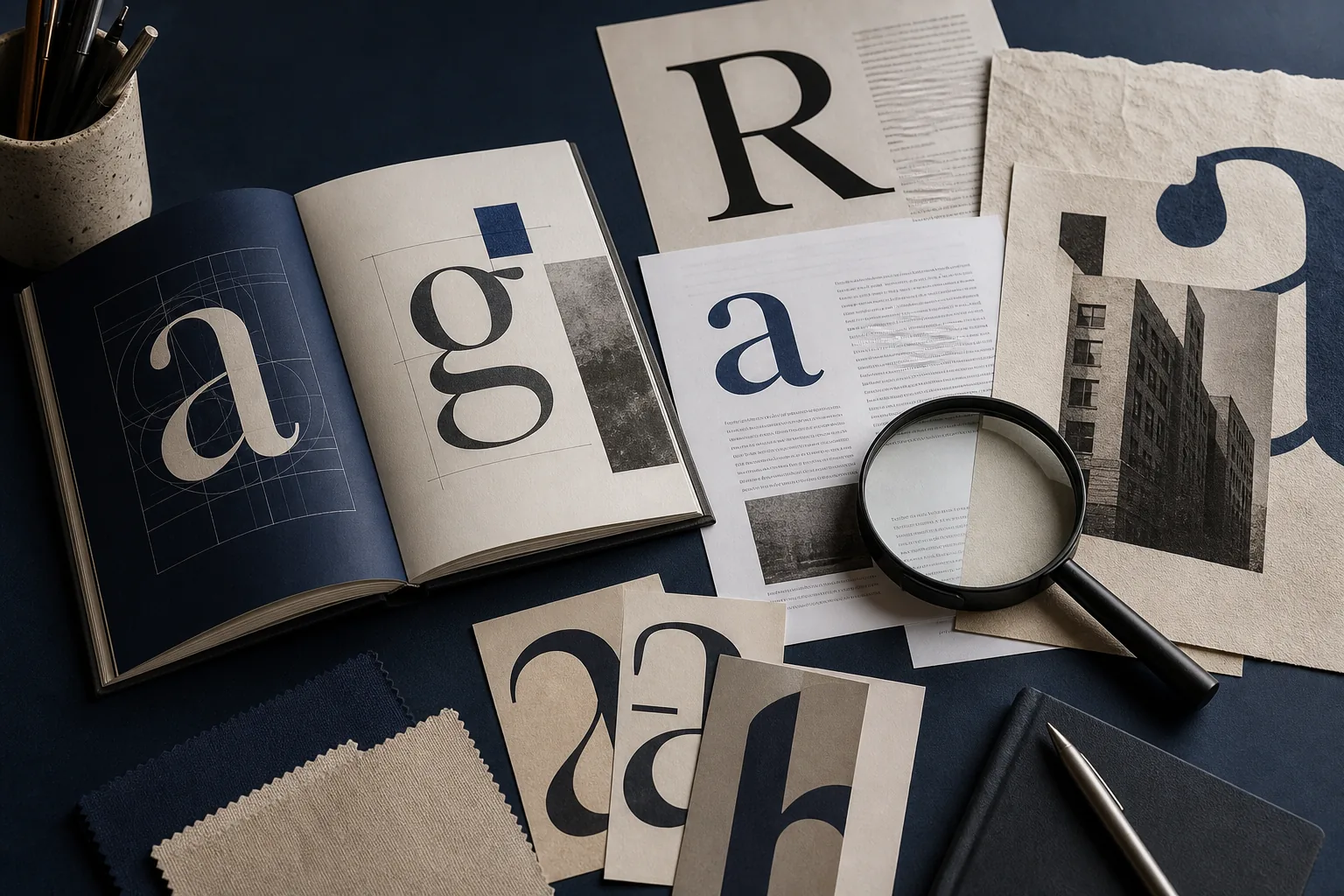
Recorta una muestra clara en vez de subir una página llena de elementos. Un título corto con letras distintivas ofrece más señal: observa la forma de la a o la g, la R y la S, los remates de e y t, el contraste de los serif, el grosor, el espaciado y las proporciones de los números. Endereza la imagen y evita la compresión excesiva.
Toma el resultado como una hipótesis ordenada. Un detector visual puede sugerir una familia y alternativas cercanas, pero un logotipo personalizado, una imagen pequeña o un alfabeto poco común pueden impedir una coincidencia exacta. Compara por tu cuenta dos o tres letras antes de reutilizar el resultado.
Cómo encontrar la fuente en un documento de Word
Los archivos de Word suelen mostrar información más directa que un PDF aplanado. El reto es que un mismo documento puede contener estilos, fuentes del tema, cuadros de texto, tablas, encabezados e imágenes pegadas.
- Haz clic dentro del texto que quieres revisar y anota la familia, el tamaño, el peso y el estilo que aparecen en los controles de fuente de Word.
- Selecciona un rango más amplio si necesitas localizar formatos inconsistentes. Revisa por separado títulos, párrafos, pies, tablas, notas y encabezados.
- Abre los estilos o las fuentes del tema cuando el documento use estilos con nombre. Un estilo puede definir la fuente de forma indirecta y el formato directo puede sobrescribir solo una parte.
- Si las letras están dentro de una imagen, una página escaneada o una captura pegada en Word, el cursor no podrá entrar en ellas. Guarda el recorte y usa identificación visual.
- Antes de reutilizar la fuente, comprueba si es comercial y si la licencia cubre tu nuevo proyecto. Encontrar un nombre no equivale a tener permiso para distribuirlo.
Word puede mezclar texto real e imágenes
Un documento puede parecer editable aunque un título concreto sea una imagen pegada. Prueba exactamente el texto que te interesa. Si no puedes colocar el cursor dentro de las letras, cambia de inspección del documento a identificación desde una imagen.
Extraer fuentes de PDF frente a identificarlas visualmente
Elige el método que corresponda a la evidencia del archivo. Ninguna opción es la mejor para todos los casos.
| Método | Mejor para | Qué muestra | Siguiente paso |
|---|---|---|---|
| Propiedades o preflight del PDF | PDF digitales seleccionables | Familias, estilos, incrustación y pistas de subconjunto | Confirmar el render y la licencia |
| Controles y estilos de Word | Texto vivo del documento | Familia aplicada, tamaño, peso, estilo y herencia | Revisar cada uso de texto |
| OCR | Recuperar palabras de escaneos | Texto buscable, no necesariamente la fuente original | Usar la imagen para comparar letras |
| Font Detector | Escaneos, capturas, portadas y arte aplanado | Familia probable y alternativas cercanas | Comparar formas y revisar licencia |
Un flujo de trabajo fiable para PDF y Word
Un proceso repetible evita el error más común: tratar un nombre de archivo o una sola etiqueta como prueba de que la tipografía visible es correcta.
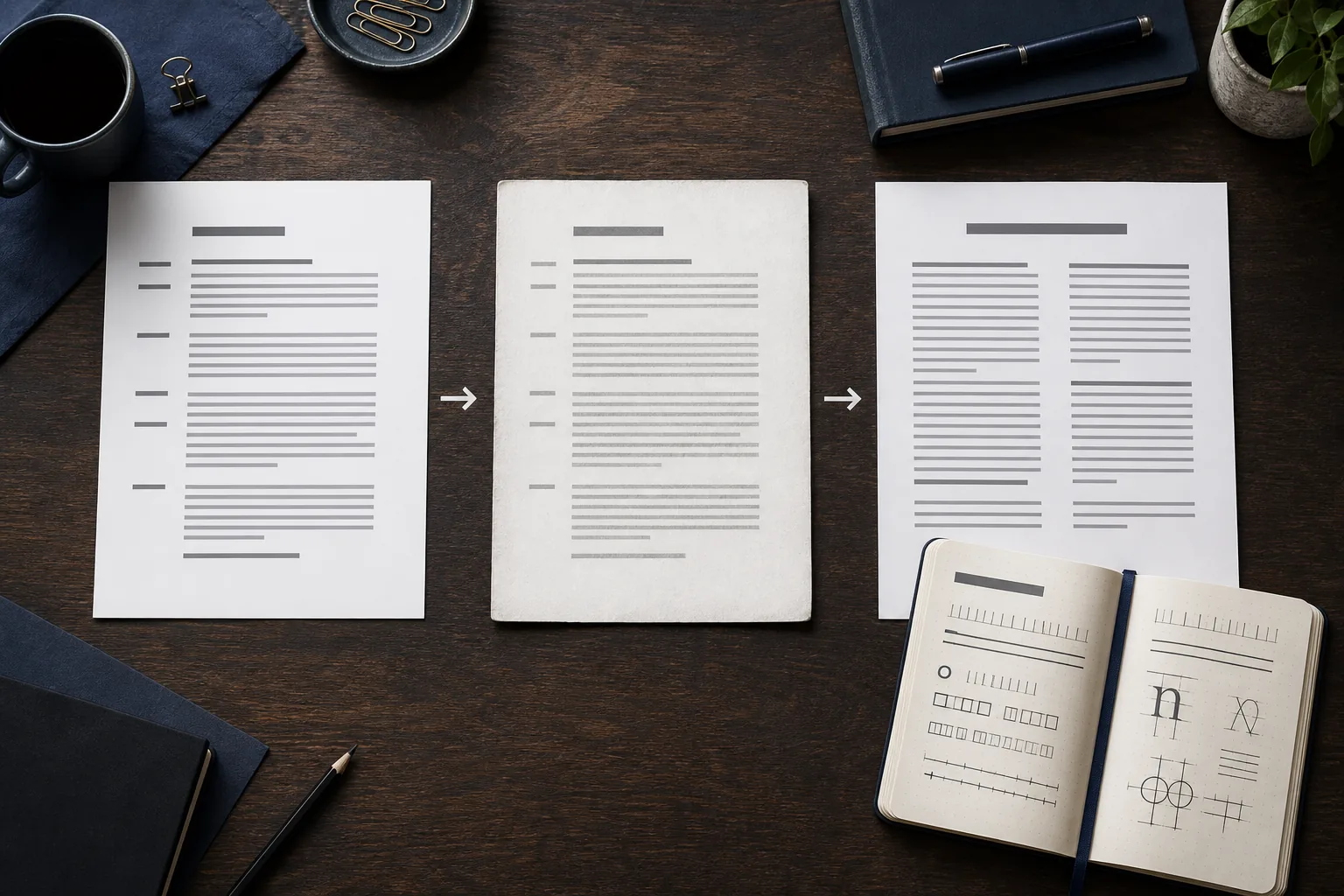
- 1. Comprueba la selección: Intenta resaltar las letras exactas. Eso indica si puedes inspeccionar metadatos.
- 2. Inspecciona el origen: En texto vivo, revisa familia, estilo, peso, tema, estilos e incrustación cuando corresponda.
- 3. Prepara un recorte: En escaneos o imágenes, recorta una línea limpia y conserva letras distintivas.
- 4. Compara y verifica: Usa la coincidencia como punto de partida, compara la anatomía y confirma la licencia antes de producir.
Problemas frecuentes y soluciones
La identificación se vuelve menos fiable cuando el archivo oculta o transforma la evidencia. Estas correcciones mejoran el siguiente intento sin prometer certeza.
El PDF muestra un nombre extraño
Busca un prefijo de subconjunto, un nombre interno o una sustitución. Compara el texto seleccionado con la página renderizada y usa un recorte visual si el nombre no ayuda.
El escaneo tiene texto pequeño o borroso
Exporta una página con más resolución, recorta un título grande, endereza la imagen y evita artefactos de compresión alrededor de las letras.
El resultado ofrece varias fuentes parecidas
Compara letras distintivas, números, espaciado y peso. Para un logotipo modificado, una alternativa cercana puede ser más realista que una afirmación exacta.
Word muestra una fuente pero el PDF se ve distinto
Revisa formato directo, estilos, fuentes del tema, cuadros de texto e imágenes pegadas. Inspecciona el objeto exacto en vez de asumir que la fuente predeterminada se aplica a todo.
Preguntas frecuentes sobre fuentes en PDF y Word
Elige la evidencia y después la herramienta
La mejor forma de extraer una fuente de un PDF o encontrarla en Word empieza por la evidencia real del archivo. El texto seleccionable permite revisar metadatos y estilos. Los escaneos, capturas y diseños aplanados necesitan una muestra visual. Si el archivo mezcla ambos, usa ambos métodos y compara sus respuestas.
Cuando tengas una familia probable, verifica el peso, prueba las letras más distintivas y revisa la licencia antes de reutilizarla. Un proceso cuidadoso es más rápido que adivinar repetidamente desde una página borrosa o confiar en un nombre interno confuso.
¿Quieres probar una página PDF?
Sube el PDF o una imagen limpia de la página al detector de fuentes PDF cuando necesites identificar la tipografía visible.
Referencias útiles
- Guía de Adobe para consultar las propiedades y la información de fuentes de un PDF — Ayuda de Adobe Acrobat
- Ayuda de Microsoft para revisar y cambiar fuentes en Word — Soporte de Microsoft
Última actualización: 2 de agosto de 2026
Volver a Font Detector