画像からロゴのフォントを探す
ロゴの切り抜き、ワードマーク、商品ラベル、ブランドのスクリーンショットをアップロードして、候補フォントと似た書体を調べます。このロゴフォントファインダーは画像に見える文字の形を分析するため、元のデザインファイルや編集できる文字レイヤーがない場合に便利です。結果は候補として使い、特徴的な文字、字間、ライセンスを確認してから最終制作に利用してください。
ロゴのフォント画像をアップロード
ロゴの切り抜き、ワードマーク、ラベル、画面キャプチャをドロップするか画像を選択
フォント検索に向いたロゴ画像の例
狭く読みやすい切り抜きなら、背景の情報ではなく文字の骨格を比較できます。できるだけ1つのワードマークを使います。
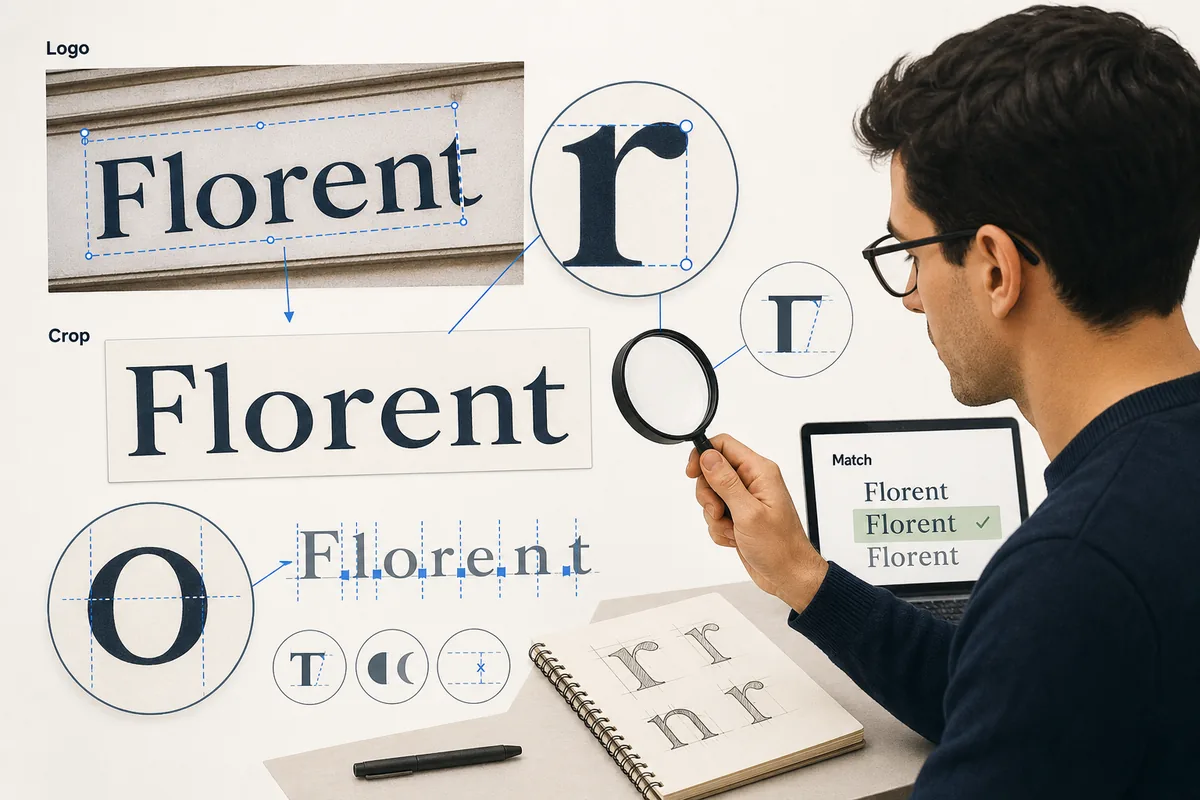
印象だけで決めずにロゴのフォントを調べる
ツールが最初の視覚的な確認を行い、候補が正確か、近い元フォントか、デザインの方向性かをあなたが判断します。
ロゴの文字はPNG、スクリーンショット、パッケージ写真、SNS投稿の中に画像として埋め込まれていることがよくあります。その場合、ブラウザー拡張機能で元のCSSを読んだり、編集できるテキストレイヤーを確認したりできません。きれいな切り抜きなら、繰り返す形、端部、コントラスト、幅、カウンター、字間を観察できます。
役立つ結果は、候補が順位付きで示されることです。有名なワードマークは専用に描かれていたり、市販フォントを元に調整されていたりします。それでも似た書体は、モックアップ、リデザイン案、ライセンス確認に役立ちます。
比較するときは、同じブランド名を近いサイズと太さで入力します。まず特徴的な文字を見て、その後で全体の印象を比べます。商用制作ではファウンドリーのライセンスを確認し、元のロゴと代替フォントを混同しないようにします。
確認する文字のポイント
- 特徴的な a、g、e、R、S、アンパサンド、数字
- 端部、セリフ、線のコントラスト
- 文字幅、xハイト、字間、太さ
- 変更された文字や手描きの形跡
結果から分からないこと
画像の比較だけでは、非公開のライセンス、元ファイル、カスタムワードマークの編集内容は分かりません。確度は視覚的な手がかりとして扱い、候補を自分でも比較してください。独自のレタリングを完全一致と断定しないことも大切です。
比較しやすいロゴ画像を準備する
まず、合法的に利用できる範囲で最も解像度の高い画像を選びます。ブラウザーの枠、商品写真、飾りのマークを切り取り、ワードマークが画像の大部分を占めるようにしてください。短く横長でコントラストの強いサンプルは、情報が多いブランドボードより比較しやすくなります。透明なPNGや文字の輪郭がはっきりしたスクリーンショットも有効です。
結果が表示されたら、主な候補と代替候補を同じブランド名、近いサイズ、近い太さで並べて確認します。全体の雰囲気だけでなく、特徴的な端部、カウンター、接合部、字間を見比べてください。ロゴが専用のレタリングなら、最も近い書体を再現作業の手がかりとして保存し、元データとファウンドリーのライセンスを確認してから商用素材に使います。
画像が小さい場合は、無理に背景を含めず文字だけを残します。複数の単語や異なる向きの文字があると比較の手がかりが分散するため、読みやすい一つのワードマークを優先してください。ぼやけた写真では候補の順位が変わることがあるので、別の高解像度サンプルでも再確認すると判断しやすくなります。
文字の周囲に十分な余白を残し、強い影や反射をできるだけ避けます。斜めから撮った商品写真しかない場合は、読める部分をまっすぐに整えた別の切り抜きも試してください。候補を選ぶときは、表示された確度だけで決めず、実際のブランド名を各フォントで組み、輪郭と字間を一つずつ確認すると安全です。画像を差し替えて再分析する場合も、同じロゴの別バージョンを比較対象として保存しておくと、結果の違いを説明しやすくなります。さらに、文字の傾きや太さが元画像で調整されていないか確認しておくと、似たフォントを選ぶときの誤差を減らせます。候補がほぼ同じに見えるときは、特徴の強い一文字だけを拡大して観察すると違いが見つかります。画像の色や背景を変えても元の輪郭を消さないようにし、加工前のファイルも必ず残してください。候補を比較した記録を残しておくと、後で別のデザイン案を検討するときにも役立ちます。最終候補を決める前に、実際のロゴと同じ大きさで印刷した場合の見え方も確認すると、画面上だけでは分からない差を判断できます。用途に合う太さや字間も記録しておくと、再現作業を始めるときに迷いません。印刷環境による見え方の違いも一度確認しましょう。
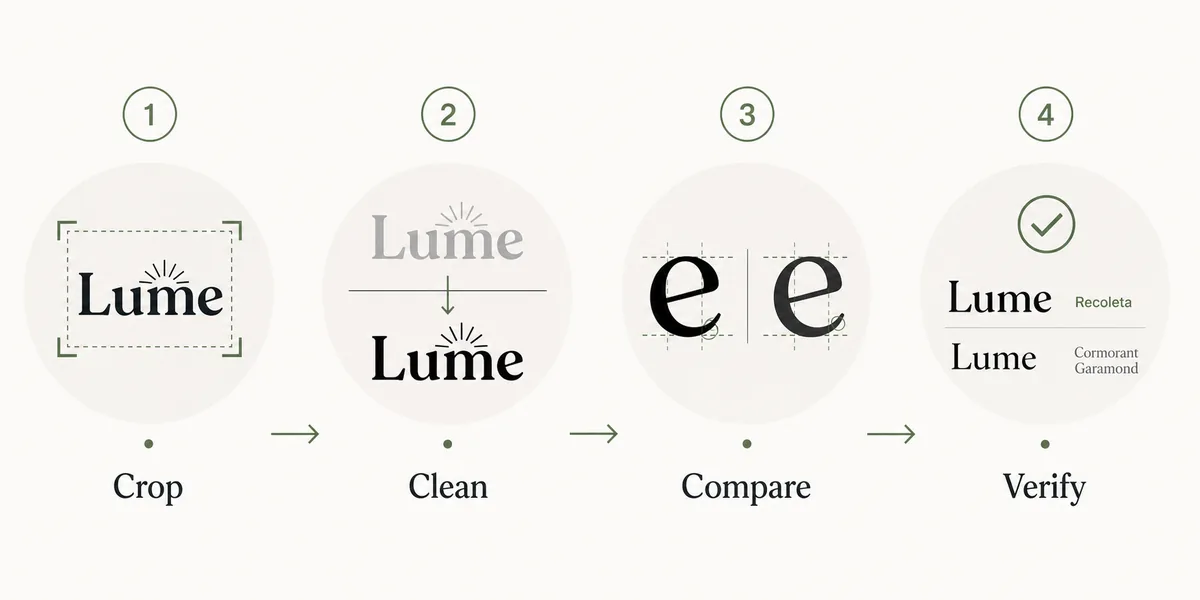
ロゴのフォントを見つける6ステップ
ロゴのスクリーンショット、商品写真、パッケージ、看板、アプリアイコン、ブランドモックアップで使える手順です。
- 最も鮮明なロゴを使います。斜めの写真より、平面のPNGやスクリーンショットが向いています。
- ワードマークだけを狭く切り抜きます。アイコン、タグライン、背景、枠、関係ない文字は外します。
- 文字形を変えずにコントラストを整えます。色や影や質感のある文字より、白地に黒の方が認識しやすいです。
- 切り抜きをFont Detectorにアップロードし、最上位候補、類似フォント、信頼度の手がかりを保存します。
- 同じ単語、近い太さ、近い字間で候補を比較します。全体の雰囲気より先に特徴的な文字を確認します。
- 必要なのが正確な商用フォント、無料代替、またはデザイン案用の近い代替なのかを決めます。
ロゴフォントの一致度を判断する方法
ロゴの文字は大きく表示されるため、本文より小さな違いが目立ちます。クライアントに見せる前や再設計に使う前に、この表で確認します。
| 見る点 | 確認内容 | 重要な理由 |
|---|---|---|
| 特徴的な文字 | a、g、e、R、S、記号、数字を比較します。 | 同じ骨格を持つフォントか判断しやすいからです。 |
| 幅と字間 | ロゴと同じ単語を近いトラッキングで試します。 | サンプルでは近く見えてもブランド名では崩れることがあります。 |
| 線の特徴 | コントラスト、丸い端、インクトラップ、フレア、セリフを見ます。 | ロゴは線の細部で印象が大きく変わります。 |
| ウェイト範囲 | 必要な太字、斜体、可変ウェイトがあるか確認します。 | 太さを再現できない候補は実用性が下がります。 |
| ライセンス | 無料、商用、参考用のどれかを確認します。 | フォント名が分かっても使用権は別問題です。 |
ロゴがカスタムレタリングの場合
ロゴのカスタムレタリングは一般的です。デザイナーは既存フォントを出発点に、端の形、文字の接続、iの点、Aの横棒、カーニングを調整して独自のワードマークにします。
その場合は、記録やブランド準拠のための完全一致、有料フォントが使える場合の近い候補、方向性確認のための無料代替を分けて考えます。
他社ロゴでは、混同を招く再現や権利侵害を避けてください。フォント識別は研究や互換性確認に役立ちますが、商標保護はフォントライセンスとは別です。
ロゴフォント識別に役立つツール
1つのツールですべてのロゴは解決できません。画像検出、Webサイト確認、手作業の比較を組み合わせます。
- Font Detector: ロゴ画像、商品写真、パッケージの切り抜き、画像化されたワードマークに最初に使います。
- ブラウザーの開発者ツール: ロゴ文字が画像ではなくHTMLとして表示されている場合に使います。
- Google Fonts: カテゴリー、幅、太さ、字形が分かった後に無料代替を探すために使います。
- Adobe Fonts / MyFonts: ロゴが有料のdisplay、script、ブランド向け書体に見える場合に使います。
ロゴフォント照合でよくある失敗
ロゴ全体をアップロードする
アイコン、タグライン、バッジ、背景がノイズになります。できるだけ1語か短い行に切り抜きます。
雰囲気だけで判断する
モダン、上品、親しみやすいという印象だけでは足りません。骨格と字間を確認します。
加工を無視する
ロゴはフォントから始まっても文字が加工されていることがあります。形が変わっている場合は完全一致と断言しないでください。
ライセンスを忘れる
検出されたフォント名はダウンロード許可ではありません。商用利用前に公式ライセンスを確認します。
よくある質問
ロゴ画像からフォントを識別できますか?
はい。ワードマークを切り抜き、コントラストを整え、Font Detectorにアップロードして候補を元ロゴと比較します。カスタムロゴでは近い候補になることがあります。
最適な手順は何ですか?
きれいに切り抜き、画像検出を行い、特徴的な文字を比較し、同じブランド名で試し、使用前にライセンスを確認します。
なぜ類似フォントが出るのですか?
多くのロゴは手描きまたは既存フォントの加工です。元のファミリーに近くても完全一致しない場合があります。
商用利用できますか?
フォントライセンスが許可する場合のみです。識別はライセンスではなく、ロゴ利用には商標の問題もあります。
無料代替で十分ですか?
モックアップやプレゼンには役立ちます。最終ブランド用途では、正確な商用フォントやカスタム文字の必要性を確認してください。