
Inhalt
Was ein Shopify-Schriftfinder tatsächlich zeigt
Ein Shopify-Schriftfinder ist kein einzelner Knopf. Die richtige Methode hängt davon ab, ob Sie den Shop verwalten, den Theme-Editor öffnen können, die veröffentlichte Seite untersuchen oder nur einen Screenshot besitzen. Shopify kann Bibliotheksfonts, Systemschriften, externe Dienste oder Theme-Dateien laden; jede Quelle liefert andere Hinweise. Ein Shopify-Schriftfinder ist deshalb am zuverlässigsten, wenn die Quelle mit dem Rendering verglichen wird.
Wenn Sie den Shop verwalten, ist der Theme-Editor der verlässlichste Startpunkt. Überschriften und Fließtext können unterschiedliche Familien verwenden, und einzelne Abschnitte dürfen die globale Auswahl überschreiben. Notieren Sie Familie, Stil und Gewicht statt nur einen Namen.
Bei einem fremden Shop liefern öffentliches HTML und CSS die berechnete Familie, Größe, Stärke, Zeilenhöhe und Fallback-Kette. Diese Angaben sind oft genauer als ein Bildvergleich.
Eine visuelle Erkennung hilft bei Logos, Bannern, Produktbildern oder Social-Grafiken. Sie erzeugt ähnliche Kandidaten, beweist aber nicht, dass das Theme diese Familie nutzt. Vergleichen Sie Formen, Gewicht, Abstand und Lizenz. Der Shopify-Schriftfinder liefert hier nur eine überprüfbare Kandidatenliste.
Das Ziel ist eine belegbare Entscheidung: Herkunft des Namens, betroffene Elemente, tatsächlich geladener Schnitt und Nutzungsrecht. Diese Trennung verhindert, dass eine plausible Ähnlichkeit zur falschen Produktionsentscheidung wird. Dokumentieren Sie den Shopify-Schriftfinder zusammen mit URL und Datum.
Bester Start
Theme-Einstellungen für den eigenen Shop, DevTools für den öffentlichen Shop und Bildsuche nur für nicht mehr lebenden HTML-Text.
Schriften im Shopify-Theme-Editor prüfen
In aktuellen Themes liegen globale Schriftregeln meist unter Theme-Einstellungen, wobei die Bezeichnung je nach Theme abweichen kann. Ein Abschnitt oder Block kann eine genauere Regel setzen und dadurch vom globalen Vorschlag abweichen.
Prüfen Sie vor einer Änderung Navigation, Produkttitel, Fließtext, Buttons, Preise und Footer. Ein Shop kann Überschriften, Text und Buttons mit drei verschiedenen Familien gestalten.
Testen Sie in einem duplizierten oder unveröffentlichten Theme. Eine neue Schrift ändert Zeilenumbrüche, Kartenhöhen, Menübreiten und den sichtbaren Bereich. Prüfen Sie zusätzlich ein schmales Mobilgerät.
Die Font-Auswahl ist auch eine Lizenzgrenze. Fehlt die gewünschte Familie, klären Sie Lizenz und Ladeweg, bevor Sie eine Datei oder ein externes Stylesheet übernehmen.
- Öffnen Sie im Admin Onlineshop und Themes und klicken Sie beim gewünschten Theme auf Anpassen.
- Öffnen Sie Theme-Einstellungen und suchen Sie Typografie oder Schriften.
- Lesen Sie Überschriften und Text getrennt und notieren Sie Familie, Stil, Gewicht und Größe.
- Prüfen Sie Produkt- und Kollektionsseiten auf eigene Abschnittseinstellungen.
- Testen Sie Desktop und Mobil, bevor Sie speichern, einschließlich benötigter Schriftsysteme.
Einen öffentlichen Shopify-Shop untersuchen
Ohne Admin-Zugang bietet der veröffentlichte Shop weiterhin Belege. Warten Sie, bis die Fonts geladen sind, und prüfen Sie genau die Vorlage, die Sie interessiert; Startseite, Produkt und Blog können unterschiedliche Regeln besitzen.
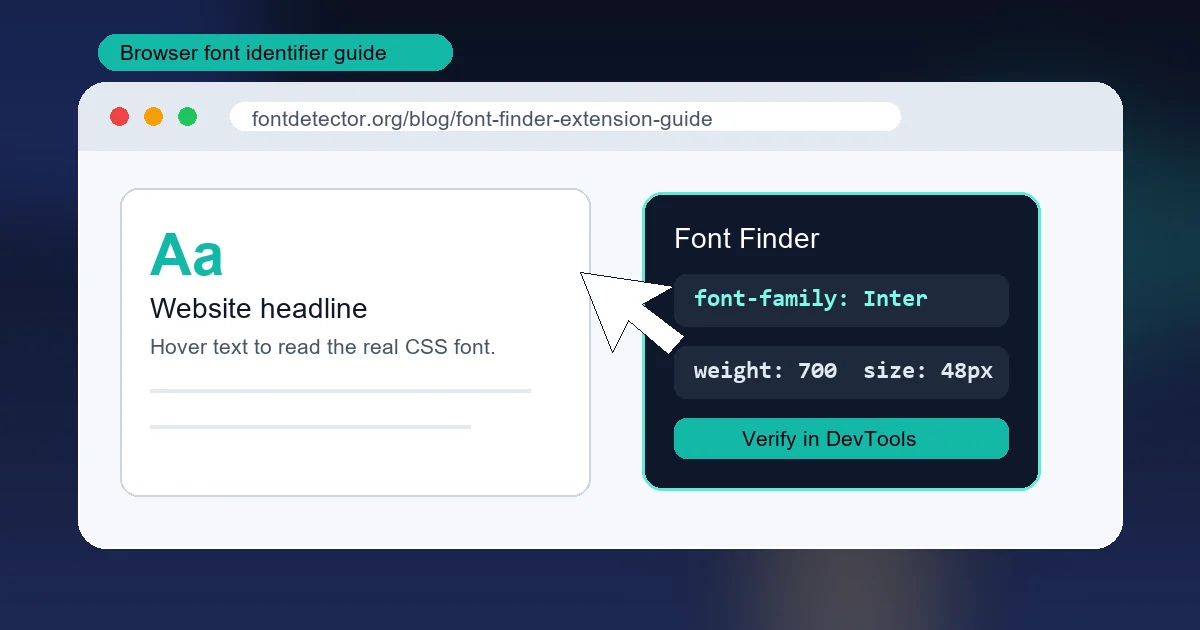
Wählen Sie echten HTML-Text, etwa einen Produkttitel. Klicken Sie mit der rechten Maustaste auf Inspect. Im Bereich Computed suchen Sie font-family, font-size, font-weight und font-style.
Der erste Familienname ist bevorzugt, aber fehlende Zeichen oder ein fehlgeschlagener Font-Download können einen Fallback aktivieren. Unter Styles finden Sie Selektor und Stylesheet, die die Regel geliefert haben.
Wiederholen Sie den Test für Überschrift, Absatz, Button und Preis. Shopify-Themes trennen diese Rollen häufig. Eine Extension beschleunigt die Sammlung, doch die Fonts-Ansicht oder Network liefert die bessere Kontrolle.
- Öffnen Sie die öffentliche URL und warten Sie, bis Text und Fonts geladen sind.
- Untersuchen Sie einen Textknoten und stellen Sie sicher, dass er kein Bild ist.
- Kopieren Sie in Computed die vollständige font-family-Kette inklusive generischer Fallbacks.
- Lesen Sie Gewicht, Stil, Zeilenhöhe und Größe, um sichtbare Unterschiede zu erklären.
- Nutzen Sie die Fonts-Ansicht, falls Ihr Browser sie anbietet, um den gerenderten Schnitt zu bestätigen.
Gerenderten Schnitt prüfen
Eine CSS-Angabe ist eine Vorgabe, kein Beweis für jedes Zeichen. Vergleichen Sie einen markanten Buchstaben, eine Zahl und ein Sonder- oder Nicht-Latin-Zeichen; notieren Sie Fallbacks getrennt.
Eigene Schriften und Font-Dateien behandeln
Ein Theme kann neben der Shopify-Bibliothek eigene WOFF- oder WOFF2-Dateien laden. @font-face kann dem File einen anderen Familiennamen geben, daher muss der Dateiname nicht dem sichtbaren Fontnamen entsprechen.
Filtern Sie im Network-Panel nach Font, um die geladene Datei zu bestätigen. Für jede Stärke und Kursivvariante kann eine eigene Quelle existieren. Liquid-Filter und Regeln in base.css, theme.css oder einer Abschnittsdatei können globale Einstellungen überschreiben.
Verwenden Sie im eigenen Shop möglichst die unterstützte Einstellung. Wenn Sie eine Datei ergänzen, dokumentieren Sie Lizenz, Format, Gewicht, Stil, Unicode-Abdeckung und Ladeaufwand. Eine sichtbare URL ist keine Nutzungserlaubnis.
- Familie und Datei: Vergleichen Sie @font-face, Selektor und Dateinamen; sie können voneinander abweichen.
- Gewicht und Stil: Prüfen Sie 400, 500, 600, 700, Kursivschrift und variable Achsen.
- Unicode-Abdeckung: Testen Sie Akzente, Arabisch, Japanisch oder Koreanisch, wenn Ihr Shop sie braucht.
- Laden und Lizenz: Nutzen Sie eine erlaubte Quelle und messen Sie die Downloadkosten.
Die passende Shopify-Methode wählen
Die schnellste Methode richtet sich nach der vorhandenen Quelle. Entscheiden Sie mit der Tabelle und bestätigen Sie im echten Shop.
| Methode | Geeignet für | Stärke | Grenze |
|---|---|---|---|
| Theme-Editor | Eigenen Shop | Zeigt globale Typografie und unterstützte Auswahl | Erfasst nicht jede CSS-Ausnahme |
| Browser-Inspect | Öffentlichen HTML-Text | Zeigt berechnetes CSS, Gewicht und Fallback | Funktioniert nicht bei Bildtext |
| Extension | Schnelle Prüfungen | Fasst Eigenschaften ohne viele Panelwechsel zusammen | Beweist nicht immer den verwendeten Glyphen-Schnitt |
| Bild-Fontfinder | Logos und Screenshots | Erzeugt Kandidaten ohne Live-CSS | Ähnlich heißt nicht exakt oder lizenziert |
Ein zuverlässiger Shopify-Schriftablauf
Benennen Sie zuerst den Beleg: Theme-Einstellung, Live-CSS, geladene Datei oder Bild. Danach notieren Sie Rolle und Seitentyp, damit eine Banner-Schrift nicht versehentlich als Shop-Textschrift gilt. Der Shopify-Schriftfinder verbindet diese Quelle mit dem gerenderten Text.
Bei wichtigen Entscheidungen bestätigen Sie die Wahl auf zwei Wegen. Kombinieren Sie bei einem fremden Shop Computed mit Fonts-Ansicht oder Network. Im eigenen Shop vergleichen Sie Theme-Einstellung mit Produkt- und Kollektionsseite. Übereinstimmung ist wertvoller als eine einzelne sichere Bezeichnung. Prüfen Sie den Shopify-Schriftfinder an mehreren Rollen.
Unterscheiden Sie anschließend Erkennen und Ersetzen. Ist die Originalfamilie nicht verfügbar, vergleichen Sie Kandidaten mit gleichem Gewicht, gleicher Größe, gleichem Tracking und ähnlicher Zeilenlänge. Speichern Sie CSS-Stack und Ersatz für die Übergabe. Dokumentieren Sie den Shopify-Schriftfinder mit URL und Datum.
- 1. Beleg benennen: Einstellung, berechnetes CSS, Datei oder visuelle Ähnlichkeit.
- 2. Rollen abbilden: Überschriften, Text, Navigation, Buttons, Preise und Karten getrennt prüfen.
- 3. Rendern bestätigen: Markantes Zeichen und echten Satz vergleichen; Fallback suchen.
- 4. Produktion prüfen: Sprache, Lizenz, Performance, Umbruch und Gewichte kontrollieren.
- 5. Dokumentieren: Stack, Selektor, Rolle, Datum und Ersatzentscheidung speichern.
Typische Fehler und Grenzen
Der Finder verkürzt die Suche, ersetzt aber keine Quellen- und Produktionsprüfung.
- Nur die Startseite prüfen: Produkt- und Blogvorlagen können eine andere Familie verwenden.
- Ersten CSS-Namen glauben: Fehlende Glyphen oder Ladefehler aktivieren einen Fallback.
- Logo mit Text verwechseln: PNG, Pfad-SVG und Canvas geben die Originalschrift nicht preis.
- Gewicht und Abstand ignorieren: 400, 700 und anderes Tracking verändern den Eindruck stark.
- Ohne Lizenz kopieren: Eine öffentliche URL erlaubt keine Weiterverwendung der Datei.
- Mobil nicht testen: Eine Desktop-Schrift kann auf kleinen Screens Umbruch und Ladeprobleme erzeugen.
Häufige Fragen
Offizielle Quellen
Zuletzt aktualisiert: 24. Oktober 2026
Zurück zu Font Detector