
Indice
Cosa mostra davvero un rilevatore font Shopify
Un rilevatore font Shopify non è un singolo pulsante. Il metodo cambia in base all’accesso all’amministrazione, all’editor del tema, al codice della pagina o a una semplice schermata. Shopify può caricare font dalla propria libreria, dal sistema, da un servizio esterno o da file del tema; ogni origine lascia indizi diversi. Il rilevatore font Shopify è più affidabile quando confronti l’origine con il testo renderizzato.
Se gestisci il negozio, l’editor del tema è il punto di partenza più affidabile. Titoli e testo possono usare famiglie diverse e una sezione può sovrascrivere la scelta globale. Annota famiglia, stile e peso, non solo il nome.
Per un negozio che osservi, HTML e CSS pubblici mostrano famiglia calcolata, dimensione, peso, interlinea e fallback. Questa prova è spesso più precisa di un confronto visivo.
Il rilevamento da immagine aiuta con loghi, banner, fotografie e grafiche appiattite. Propone candidati simili, ma non dimostra che il tema usi quella famiglia. Confronta forme, peso, spaziatura e licenza. Il rilevatore font Shopify ordina questi candidati ma non sostituisce il controllo CSS.
Il risultato deve essere verificabile: origine del nome, elementi coinvolti, tag realmente caricato e diritto di riutilizzo. Separare queste domande evita una decisione di produzione basata solo sulla somiglianza. Salva il risultato del rilevatore font Shopify insieme a URL e data.
Da dove iniziare
Impostazioni tema per il tuo negozio, DevTools per un negozio pubblico e immagini solo quando il testo non è più HTML vivo.
Controllare i font nell’editor del tema Shopify
Nei temi attuali i controlli globali si trovano di solito in Impostazioni tema, anche se il nome cambia. Sezioni e blocchi possono applicare regole più specifiche e spiegare differenze tra pagine.
Prima di cambiare, controlla menu, titoli prodotto, testo, pulsanti, prezzi e footer. Un negozio può usare una famiglia per i titoli, una per il testo e una per i pulsanti.
Prova una copia o un tema in bozza. Cambiare font modifica ritorni a capo, altezza delle card, larghezza del menu e contenuto visibile. Verifica anche uno schermo mobile.
La selezione disponibile indica anche un limite di licenza. Se la famiglia non c’è, verifica condizioni e metodo di caricamento prima di aggiungere un file.
- Nel pannello admin apri Negozio online e Temi, quindi scegli Personalizza.
- Apri Impostazioni tema e cerca Tipografia o Font.
- Leggi Titoli e Corpo separatamente; annota famiglia, stile, peso e dimensione.
- Controlla una pagina prodotto e una collezione per trovare eccezioni.
- Visualizza desktop e mobile prima di salvare, includendo gli alfabeti necessari.
Ispezionare un negozio Shopify pubblico
Senza accesso admin il negozio pubblicato offre comunque prove. Attendi il caricamento dei font e apri il modello giusto: home, prodotto e blog possono avere regole diverse.
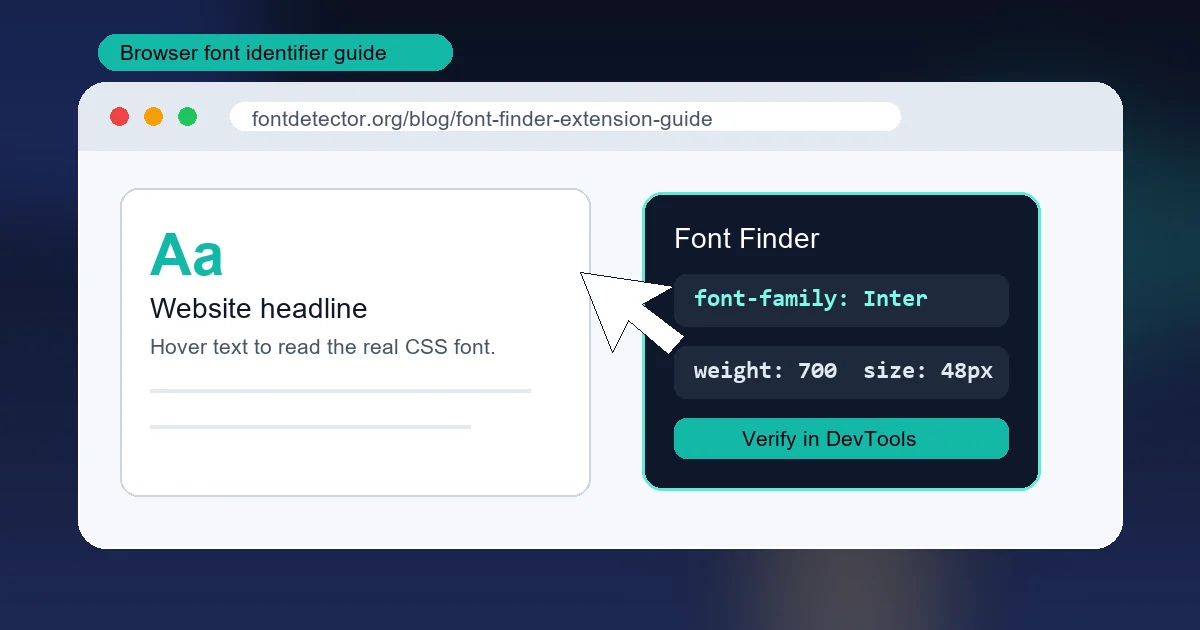
Scegli testo HTML reale, ad esempio un titolo prodotto. Fai clic destro e seleziona Inspect. Negli stili calcolati cerca font-family, font-size, font-weight e font-style.
La prima famiglia è quella preferita, ma glifi mancanti o un download fallito possono attivare un fallback. Il pannello Styles mostra selettore e foglio CSS responsabili.
Ripeti su titolo, paragrafo, pulsante e prezzo. Le estensioni velocizzano la raccolta, mentre la vista Fonts o Network conferma meglio la faccia usata.
- Apri l’URL pubblico e attendi il caricamento di testo e font.
- Ispeziona un nodo di testo e verifica che non sia un’immagine.
- In Computed copia tutta la pila font-family, inclusi i fallback generici.
- Leggi peso, stile, interlinea e dimensione per spiegare l’aspetto.
- Usa la vista Fonts, se disponibile, per confermare la faccia renderizzata.
Verificare la faccia renderizzata
Una dichiarazione CSS esprime un’intenzione. Confronta una lettera distintiva, un numero e un carattere accentato o non latino; registra il fallback separatamente.
Gestire font e file personalizzati
Un tema Shopify può caricare file WOFF o WOFF2 propri. @font-face può assegnare al file un nome diverso da quello del file, quindi i due nomi non devono coincidere.
Filtra per Font nel pannello Network per confermare il download. Ogni peso e stile può avere una sorgente diversa. Filtri Liquid e regole in base.css, theme.css o in una sezione possono sovrascrivere l’impostazione globale.
Nel tuo negozio preferisci l’impostazione supportata. Se aggiungi un file, annota licenza, formato, peso, stile, copertura Unicode e costo di caricamento. Una URL visibile non autorizza a copiare il font.
- Famiglia e file: Confronta @font-face, selettore e nome file: possono essere differenti.
- Peso e stile: Controlla 400, 500, 600, 700, corsivo e assi variabili.
- Copertura Unicode: Prova accenti, arabo, giapponese o coreano se servono.
- Caricamento e licenza: Usa una sorgente consentita e misura il costo della rete.
Scegliere il metodo giusto per identificare il font
Il metodo più rapido dipende dalla prova disponibile. Usa questa tabella e conferma nel negozio reale.
| Metodo | Ideale per | Punto forte | Limite |
|---|---|---|---|
| Editor del tema | Negozio che gestisci | Mostra controlli globali e scelte supportate | Non mostra tutte le eccezioni CSS |
| Inspect | Testo HTML pubblico | Mostra CSS calcolato, peso e fallback | Non funziona per testo dentro un’immagine |
| Estensione | Controlli rapidi | Riassume le proprietà senza molti pannelli | Non prova sempre quale glifo è stato usato |
| Rilevatore da immagine | Loghi e screenshot | Crea candidati senza CSS live | Simile non significa esatto o concesso in licenza |
Un flusso affidabile per i font Shopify
Inizia nominando la prova: impostazione tema, CSS live, file caricato o immagine. Poi registra ruolo e pagina per non confondere il font di un banner con quello del testo.
Quando la scelta conta, confermala in due modi. Combina CSS calcolato con Fonts o Network in un negozio pubblico. Nel tuo negozio confronta l’impostazione con pagina prodotto e collezione. L’accordo tra origine e risultato è più utile di un singolo nome.
Infine separa identificazione e sostituzione. Se l’originale non è disponibile, confronta candidati con stesso peso, dimensione, tracking e lunghezza di riga. Conserva pila CSS e sostituzione per la consegna.
- 1. Nominare la prova: Impostazione, CSS calcolato, file o somiglianza visiva.
- 2. Mappare i ruoli: Titoli, testo, menu, pulsanti, prezzi e card separatamente.
- 3. Confermare il render: Confronta un carattere distintivo e una frase reale; cerca fallback.
- 4. Verificare la produzione: Lingue, licenza, prestazioni, ritorni a capo e pesi.
- 5. Documentare: Pila, selettore, ruolo, data e scelta sostitutiva.
Errori e limiti comuni
Il rilevatore riduce la ricerca, ma non sostituisce i controlli di origine e produzione.
- Guardare solo la home: Prodotto e blog possono usare un’altra famiglia.
- Credere al primo nome CSS: Glifi mancanti o errori di rete attivano un fallback.
- Confondere logo e testo: PNG, SVG tracciato e canvas non rivelano il font originale.
- Ignorare peso e spaziatura: 400, 700 e tracking diverso cambiano molto l’aspetto.
- Copiare senza licenza: Una URL pubblica non concede il diritto di riutilizzare il file.
- Saltare il mobile: Un font adatto al desktop può spezzare righe e caricare lentamente.
Domande frequenti
Riferimenti ufficiali
Ultimo aggiornamento: 24 ottobre 2026
Torna a Font Detector